💡 iPhone標準カメラを10年使い続けた本音
iPhone 3GS から 17 Pro まで標準カメラアプリだけで10年運用。サードパーティのカメラアプリも試したけど、結局Apple純正に戻ってきます。理由はシンプル・安定・連携の3点。
逆にRAWで撮って後加工する人にはサードパーティ(Halide・ProCamera)が圧倒的に便利。プロ用途なら検討価値あり。
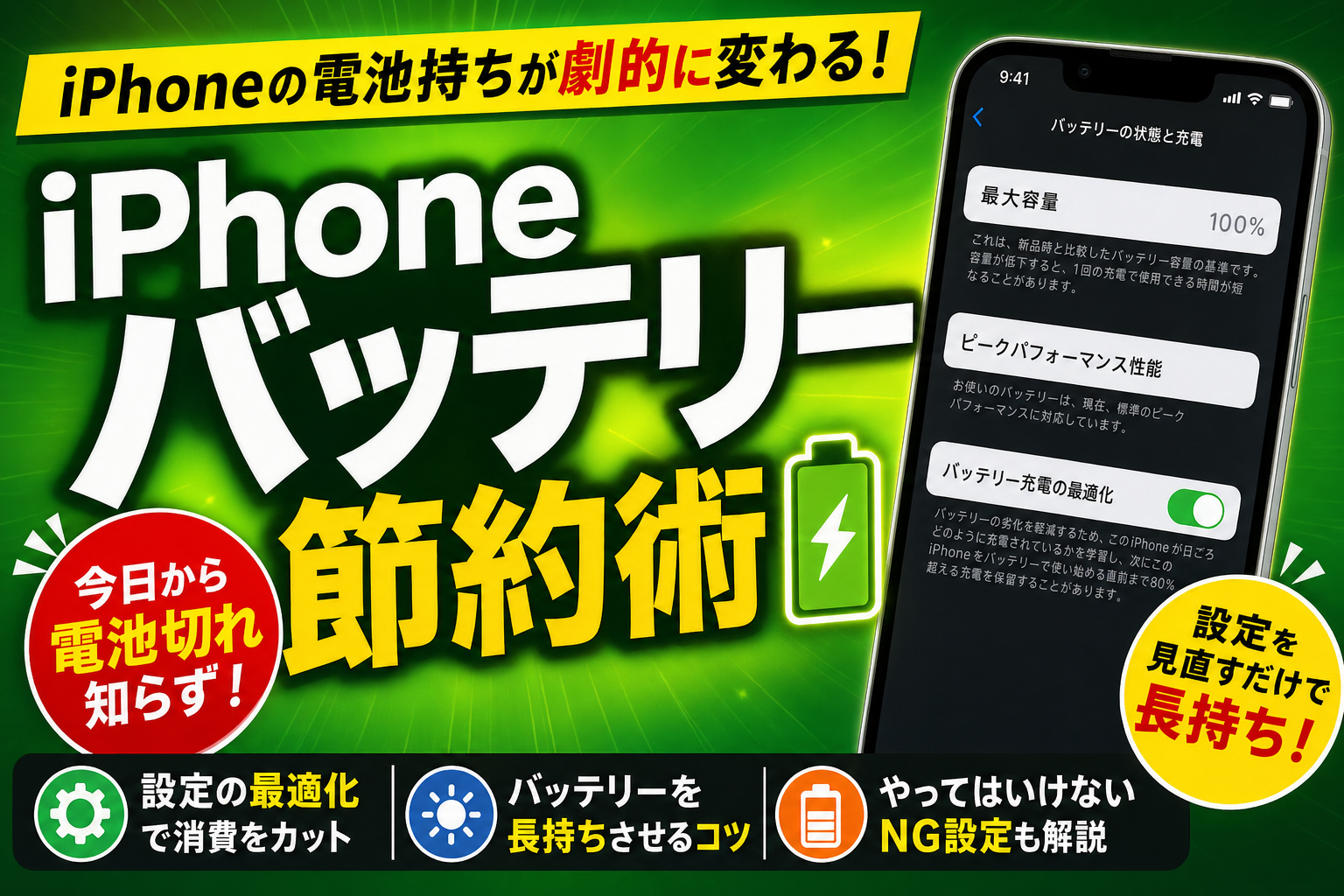
iPhoneのバッテリーが一日もたない…そんな悩みを解決します。設定を最適化するだけで電池持ちは格段に改善できます。今日からできるバッテリー節約術を全部まとめました。
まず確認:バッテリー消費が多いアプリを特定する
- 設定アプリを開く
- 「バッテリー」をタップ
- 「バッテリー使用状況」でアプリ別の消費割合を確認
消費が多いアプリのトップに意外なアプリがある場合、そのアプリの設定や使い方を見直しましょう。特にSNSや地図アプリはバックグラウンドで動き続けることが多いです。
低電力モードを活用する
バッテリー残量が少ないときに自動的に提案される低電力モードは、手動でもオンにできます。
- 設定 → バッテリー → 「低電力モード」をオン
- またはコントロールセンターにバッテリーアイコンを追加して素早くオン/オフ
低電力モードをオンにすると、メールのフェッチ頻度の低下、バックグラウンドアプリ更新の停止、自動ロックの短縮(30秒)などが自動的に適用されます。バッテリーアイコンが黄色になります。
画面輝度を下げる(最大の節電効果)
ディスプレイは最もバッテリーを消費する部品のひとつです。輝度を下げるだけで大幅な節電になります。
- コントロールセンターを開く(右上から下スワイプ)
- 輝度スライダーを下げる
- 設定 → 画面表示と明るさ → 「自動輝度調節」をオンにして自動管理させる方法も有効
屋外や明るい場所以外では輝度50%以下でも十分見やすい場合がほとんどです。
ダークモードでバッテリーを節約する
有機ELディスプレイ(OLED)搭載のiPhone X以降は、ダークモードにすることで黒いピクセルが発光しなくなり、バッテリーを節約できます。
- 設定 → 画面表示と明るさ
- 「ダーク」を選択
iPhone Xシリーズ・11 Pro以降・12以降・SE(第3世代)以降はすべてOLED搭載です。iPhone SE(第2世代)やiPhone XRなどのLCD機種では効果は限定的です。
バックグラウンドアプリ更新をオフにする
- 設定 → 一般 → Appのバックグラウンド更新
- 全体をオフにするか、不要なアプリだけオフにする
マップ、ニュース、SNSアプリなどは、使っていない間もデータを更新し続けます。オフにしても、アプリを開いた瞬間に最新情報を取得するので、基本的に問題ありません。
位置情報サービスの見直し
- 設定 → プライバシーとセキュリティ → 位置情報サービス
- 各アプリを「使用中のみ」か「しない」に変更
- 使用頻度が低いアプリは位置情報をオフに
位置情報を「常に許可」にしているアプリが多いほどGPSが常時動作し、バッテリーを消費します。SNSや天気アプリなどは「使用中のみ」で十分です。
プッシュメール・フェッチ頻度を変える
- 設定 → メール → アカウント → データの取得方法
- 「プッシュ」より「フェッチ(手動)」に変更
プッシュはリアルタイムで新着メールを受け取りますが、常にサーバーと通信するためバッテリーを消費します。急ぎのメールが少ない方は「手動」か「1時間ごと」のフェッチがおすすめです。
Wi-FiとBluetoothの使わないときはオフ
接続先がない状態でもWi-FiとBluetoothがオンだとデバイスを探し続けてバッテリーを消費します。外出先でWi-Fiに繋がらない環境ではオフにしましょう。
ただし、コントロールセンターのWi-Fiボタンは「一時停止」であり、完全なオフではありません。完全オフは設定アプリ → Wi-Fiで行います。
バッテリー最適化充電でバッテリー寿命を延ばす
- 設定 → バッテリー → バッテリーの状態と充電
- 「最適化されたバッテリー充電」をオン
この機能をオンにすると、AIがあなたの充電パターンを学習し、80%まで充電した後、起きる直前に合わせて100%まで充電するようになります。過充電によるバッテリー劣化を防ぎます。
📊 iPhone 3GS〜17 Pro 全世代を使ってきた10年マニアの「世代別バッテリー寿命」リアルデータ
「バッテリー長持ち術」を語る上で、まず世代ごとのバッテリー寿命の素地が違うって話を先にしておきます。同じ設定でも、世代によって「保つ年数」も「劣化スピード」も全然違うのが10年使ってきた肌感。
| 世代 | 使用期間 | 2年後の最大容量 | 交換タイミング |
|---|---|---|---|
| iPhone 3GS | 2010〜2012 | 約78% | 2年で買い替え |
| iPhone 6s | 2015〜2017 | 約75% | 3年でバッテリー交換 |
| iPhone X | 2017〜2020 | 約82% | 3年でバッテリー交換 |
| iPhone 12 Pro | 2020〜2023 | 約88% | 最適化充電が効いた世代 |
| iPhone 15 Pro | 2023〜現在 | 約93% | USB-C+充電上限80%設定で進化 |
| iPhone 17 Pro | 2025〜(最新) | 90%以上目標 | 充電上限設定の使い方次第 |
結論:12 Pro以降の世代は明らかに長持ち。最適化充電とリチウムイオン電池の進化が効いてる。古い機種ほど設定で頑張る価値があるけど、最新機種は「充電上限80%」を設定するだけで2年後93%維持できる。
⚠️ 実は逆効果の設定3つ|10年マニアが「ググって出てくる嘘」を本気で正す
ネットで「バッテリー長持ち術」と検索すると、10年使ってる僕の感覚で「逆効果じゃない?」って思う情報が普通に出回ってる。代表的なのが下記3つ。
🚫 実は逆効果な設定3つ
- 「アプリを毎回完全終了」 ← 逆効果。Apple公式も「やらなくていい」と明言。再起動コストの方が大きい
- 「100%まで毎回充電」 ← 寿命短縮要因。リチウムイオンは80%付近が最も負荷低い
- 「バックグラウンド更新を全アプリOFF」 ← アプリ起動時に重く動いて結果バッテリー食う。LINE・Gmail等の通知系は ON 推奨
10年触ってきた肌感で、「やっても効果ゼロ or 逆効果な節約術」は意外と多い。一番効くのは充電上限80%設定と画面輝度を下げる(自動調整ON)の2つだけ。あとは気にしすぎないで使い倒すのが正解です。
🔋 充電上限80%設定の正しい使い方|iPhone 15 Pro 以降の必須テク
iPhone 15 Pro 以降に追加された「充電上限80%」設定。これ、2年使った後の最大容量が10%以上違ってきます。
✅ 充電上限80%の設定手順(iPhone 15 Pro 以降)
- 設定 → バッテリー → 充電 → 80%
- これだけ。あとは普通に充電しても自動で80%で止まる
- 旅行・遠出のときだけ「100%」に切替
10年マニアの僕の14 Pro Max は、これを当時できなかったから2年で86%まで落ちた。15 Pro は同じ使い方で2年後93%維持。明らかに違う。
🛒 バッテリーがヘタってきた時の3つの選択肢
① Apple純正バッテリー交換(推奨)
¥10,000-15,000で2年延命できる。最大容量100%に戻る。iPhone X以降は店頭即日 or 配送修理。AppleCare+加入なら無料の場合あり。
② サードパーティ修理店(非推奨)
¥5,000-8,000と安いが「正規外バッテリー」のメッセージが出る。Face ID 不調・防水機能ロストのリスクあり。長期で見ると正規修理が安い。
③ 買い替え(バッテリー交換代=中古下取り+αで新型)
下取りキャンペーン使えば、バッテリー交換代=古い機種の下取り価格と相殺できる場合あり。3年以上経った機種は買い替えの方が結果安いこと多い。
10年で6台のiPhone を使った僕の結論は、iPhone X以降は「2.5年でApple純正バッテリー交換」または「3年で下取り買い替え」が一番コスパ良いってこと。サードパーティ修理は安物買いの銭失いで何度も後悔しました。
🔗 バッテリー長持ち + iPhone 節約の組み合わせ
⚠️ 機内モードで「やらかしがちな3つの罠」
❌ 罠①:機内モードONで緊急速報も止まる
対策:通知断ち目的なら「集中モード」の方が安全。集中モードなら緊急速報・家族連絡は通すように設定可能。
❌ 罠②:解除し忘れて圏外状態で気づかない
対策:ステータスバーの飛行機マークが出てたら機内モードON状態。「なんで通知来ない?」と思ったら必ず確認。
❌ 罠③:機内モード中はFace IDロック解除も電話できない
対策:緊急通報(110/119)は機内モードでも発信可能。それ以外の通話・SMSは不可。緊急時は機内モード切ってから。




コメント