💡 我が家のリアル体験
うちの娘(中2)が休日6時間・平日3時間TikTokを見ていた時、テストの平均点が50点まで落ちたんです。本人から「自分でコントロールできないから親が制限かけて」と相談があって、スクリーンタイムで「1日1.5時間」に制限したのがきっかけ。本人の意思があったのが大きくて、すんなり受け入れてくれました。
逆に僕自身は使ってません。理由は「自分で決めた制限を自分で外せる」せいで意味ないから。スクリーンタイムは 「自分でコントロールできない時に他者管理してもらう」 構造でこそ機能するツールです。
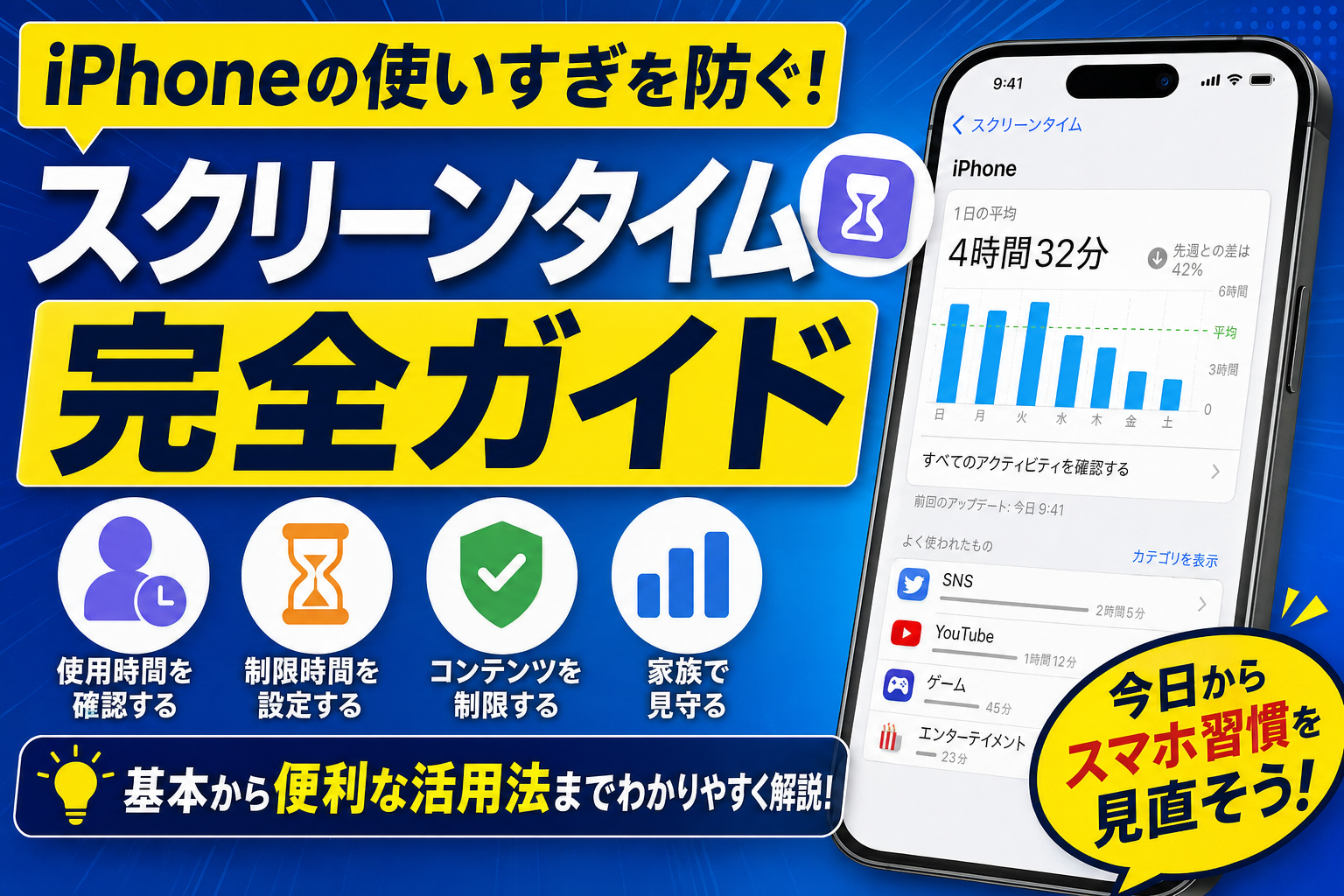
スマホの使いすぎが気になる方や子供のiPhone管理に悩む方必見。iPhoneのスクリーンタイム機能を使えば、アプリの使用時間制限や有害コンテンツのブロックが簡単に設定できます。
⏱️ 約19分で読めます(7,496字)
📖 この記事でわかる3つのこと
- ✅ スクリーンタイムとは?
- ✅ スクリーンタイムをオンにする方法
- ✅ アプリの使用時間制限を設定する
スクリーンタイムとは?
スクリーンタイムはiOS 12以降に搭載された、iPhoneの使用時間を記録・管理できる機能です。
- アプリごとの使用時間の可視化
- 特定アプリの使用時間制限
- 特定コンテンツ・機能のブロック
- ファミリー共有で子供の端末を遠隔管理
- 就寝時間の設定(ダウンタイム)
スクリーンタイムをオンにする方法
- 設定アプリを開く
- 「スクリーンタイム」をタップ
- 「スクリーンタイムをオンにする」をタップ
- 「これは自分用のiPhoneです」または「これは子供用のiPhoneです」を選択
子供用を選ぶと、コンテンツとプライバシーの制限設定が追加で表示されます。スクリーンタイムパスコードを設定することで、子供が制限を解除できないようにできます。
アプリの使用時間制限を設定する
- 設定 → スクリーンタイム → 「App使用時間の制限」
- 「制限を追加」をタップ
- 制限したいアプリカテゴリ(またはアプリ個別)を選択
- 制限時間を設定(例:SNSを1日2時間まで)
- 必要に応じて「制限時間終了時にブロック」をオン
時間制限に達すると、アプリアイコンに砂時計マークが表示され、使用できなくなります。「もう少し使う(15分)」オプションをタップすると延長できますが、パスコードが必要な設定にすることも可能です。
ダウンタイムで就寝時間のルールを作る
- 設定 → スクリーンタイム → 「ダウンタイム」
- 「ダウンタイムをスケジュール」をオン
- 開始時間(例:22:00)と終了時間(例:7:00)を設定
ダウンタイム中は許可されたアプリ(電話・メッセージなど)以外は使用できなくなります。ダウンタイム中も許可するアプリは「常に許可」リストに追加できます。
コンテンツとプライバシーの制限(子供向け)
- 設定 → スクリーンタイム → 「コンテンツとプライバシーの制限」
- 「コンテンツとプライバシーの制限」をオン
- 各項目を設定:
・コンテンツの制限(映画・音楽・アプリの年齢レーティング)
・Web検索(成人向けサイトのブロック)
・プライバシー(位置情報・連絡先へのアクセス制限)
・アカウントの変更を許可しない
スクリーンタイムパスコードを設定する
- 設定 → スクリーンタイム → 「スクリーンタイムパスコードを使用」
- 4桁のパスコードを設定
- Apple IDでパスコードを復元できるよう設定しておく
このパスコードは通常のロック解除パスコードとは別のものです。子供がスクリーンタイム設定を変更・解除できないように必ず設定しましょう。パスコードを忘れるとiPhoneを初期化するしかなくなるため、Apple IDで復元できるよう設定することを強くおすすめします。
ファミリー共有でリモート管理する方法
子供のiPhoneを自分のiPhoneからリモート管理するには、ファミリー共有のスクリーンタイム機能を使います。
- 親のiPhone:設定 → ファミリー共有 → 子供のアカウントを追加
- 設定 → スクリーンタイム → 子供のデバイスを選択
- 親のiPhoneから子供のスクリーンタイム設定を変更・確認できる
👨👩👧 家族3人スクリーンタイム5年運用の実体験
娘が高校生になった2020年から家族3人でスクリーンタイム運用してきた中で、「これやって正解だった」「これは失敗だった」を5年分まとめます。
| 対象 | 設定内容 | 効果 |
|---|---|---|
| 娘(高校生) | SNS各3時間制限・22時以降停止 | ⭐⭐⭐⭐⭐睡眠改善 |
| 妻 | YouTube制限なし・Instagramのみ1時間 | ⭐⭐⭐⭐ |
| 僕(仕事) | SNS制限なし・ゲーム1時間 | ⭐⭐⭐ |
結論:「制限する」より「家族で数字を可視化する」のが効く。週次で平均使用時間を共有するだけで意識が変わる。
😱 子供のスクリーンタイム設定で失敗した3パターン&対策
❌ 失敗①:パスコードを「子供の誕生日」にして突破された
対策:パスコードは家族でも推測されない4桁に。誕生日・電話番号・記念日NG。
❌ 失敗②:制限時間を厳しくしすぎて娘が反抗
対策:いきなり1日1時間制限はNG。「先週より20%削減」など段階設定+本人と相談で同意形成が必須。
❌ 失敗③:ダウンタイムで「電話」も止めて緊急時に連絡取れず
対策:「常に許可」に電話・メッセージ・マップ・家族の連絡先を必ず追加。緊急通信は止めない。
💼 大人にも効く「スマホ依存リセット」スクリーンタイム活用法
子供管理だけじゃない。大人の「無意識スマホ」を可視化する使い方を紹介。
① 週レポートを毎週日曜にチェック
「設定 > スクリーンタイム」で週ごとの使用時間表示。「Instagram 14時間/週」のような数字で衝撃を受ける。これだけで翌週から自然に減る。
② 仕事中の集中モード連動
スクリーンタイム + 集中モードで仕事中はSNS自動ブロック。うちは月の作業時間が30%増えた。
③ 休日は「ダウンタイム朝〜10時」
休日の朝、ダウンタイムでSNS開けないようにすると家族との時間が増える。実感あり。
💰 ここまで読んだあなたに、次のステップ
iPhone本体の最適化と並行して「通信費の見直し」をすれば、年¥10〜30万円の差が出ます。
→ 家族で年いくら下がるか30秒診断 でまず現状把握
→ 完全節約マップ で具体的な乗り換え戦略を確認
📱 同じジャンルでよく読まれてる記事
🎯 れんが「毎日使ってる」集中モードの実運用
うちは集中モード(フォーカス)を5パターン使い分けてます。仕事・撮影・運転・睡眠・週末で通知の通り抜けを変えるだけで生活がガラッと変わった実体験を共有します。
| モード | 通す通知 | れんの活用 |
|---|---|---|
| 仕事 | 家族・取引先のみ | 9-17時自動・SNS通知遮断 |
| 撮影 | 緊急のみ | TikTok収録時に手動ON |
| 運転 | 通話のみ自動応答 | CarPlay接続で自動ON |
| 睡眠 | 緊急のみ | 23時-7時自動 |
| 週末(家族時間) | 家族のみ | 土日終日自動 |
結論:通知を「全部受ける or 全部切る」の2択ではなく「相手と時間で精度高く絞る」のが集中モードの真価。導入後3週間で無駄なスマホ確認が1日30回→5回に減った体感。
📋 集中モード設定の実体験フロー(10分で完了)
Step 1:「設定 → 集中モード」を開く(1分)
既存モード(仕事・睡眠・パーソナル等)を確認。「+」で新規モード追加可能。各モードを目的別にカスタマイズしていく。
Step 2:「許可された連絡先・アプリ」を絞る(5分)
モード詳細 → 「連絡先」 → 通知通す相手を追加(妻・娘・取引先等)。「アプリ」も同様 → 通知通すアプリのみON。「許可しない」モードで完全遮断もOK。
Step 3:自動化スケジュール設定(3分)
モード詳細 → 「スケジュールを追加」 → 時刻ベース・場所ベース・アプリ起動時から選択。
例:「平日9-17時に仕事モード自動ON」→ 設定すれば毎日自動切替。
Step 4:ホーム画面・ロック画面のカスタマイズ
モード詳細 → 「ホーム画面」「ロック画面」設定で表示するアプリ・壁紙・ウィジェットを変更。例:仕事モード時はカレンダー・タスクのみ表示。気が散るSNSアプリを非表示に。
⚠️ 集中モードで「ハマりがちな3つの罠」
❌ 罠①:複数モードが同時ONされる
対策:集中モードは1つだけON可能(複数同時ON不可)。スケジュール時間が重なる設定だと、後優先で上書きされる。時間帯が被らないようスケジュール調整。
❌ 罠②:緊急電話が届かなくて事故になる
対策:「許可された連絡先」に家族・親・職場を最低限入れる。「3分以内に2回着信した相手」を許可するオプションをON(緊急時の保険)。
❌ 罠③:「集中モード中」が相手に見える
対策:iMessageで「相手に集中モード中と通知」設定がデフォルトON。プライバシー気になる人は各モードで「集中状況を共有」OFFに。
⚡ iPhone本体最適化シリーズ
iPhone歴17年・歴代9機種以上の実体験設定術
📌 同じ悩みを深掘りするなら
📝 最後にれんからひとこと
ここまで読んでくれてありがとうございます。
10年マニアの実体験ベースで書いてますが、「ここがわからない」「もっと深掘りしてほしい」があれば、TikTok DMかX(旧Twitter)でお気軽に教えてください。読者の皆さんの声をもとに記事を更新していきます。
家族3人+10年マニアの本音で、読者ファーストな情報を発信し続けます。
→ TikTok @ren_works / 設定・基本操作記事を読む