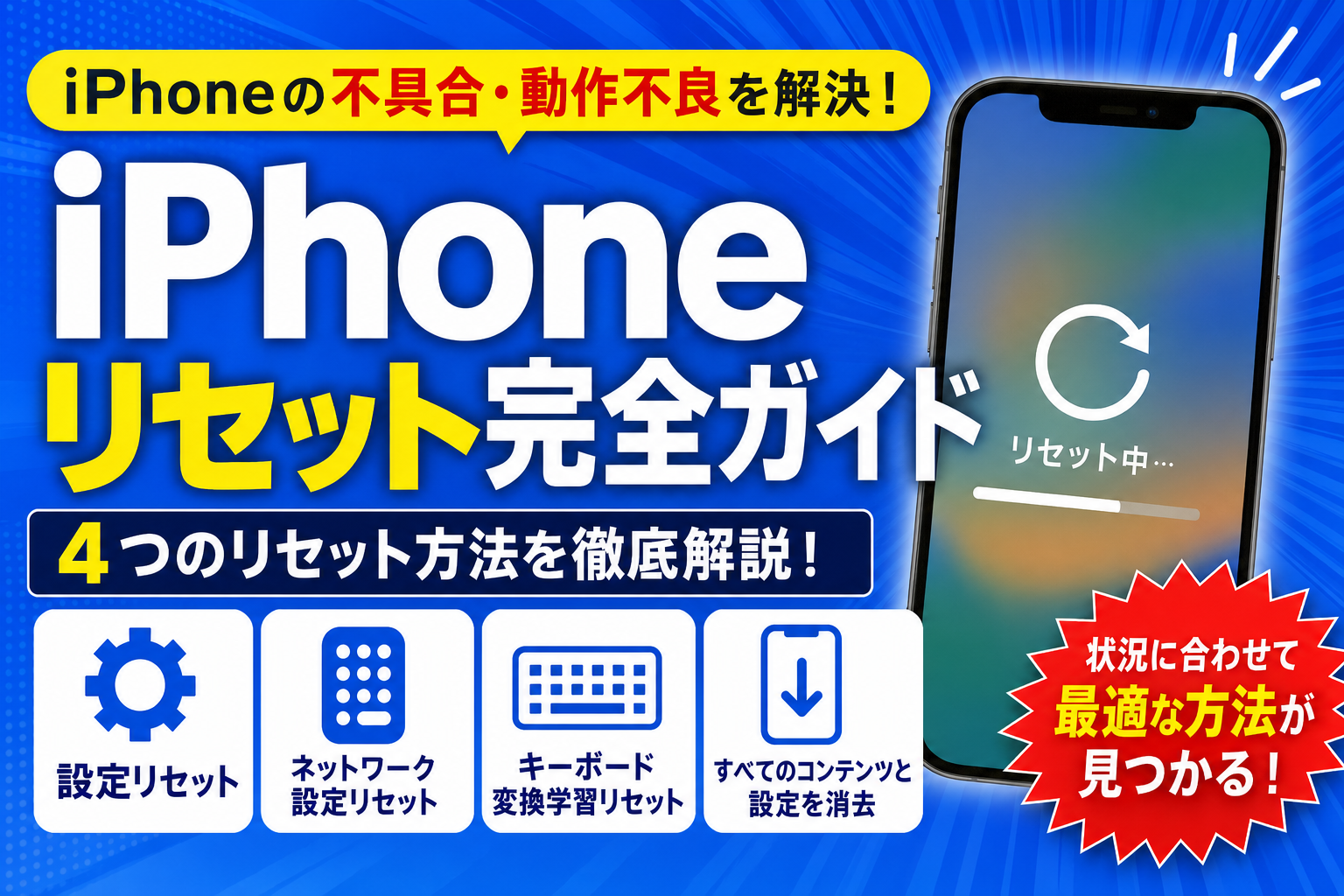
「iPhoneを売却・譲渡したい」「動作がおかしいので初期化したい」「設定だけリセットしたい」「工場出荷状態に戻す方法は?」…そんな疑問、この記事で全部解決します!
iPhoneのリセット・初期化にはいくつかの種類があります。設定リセット・完全消去(初期化)・リセットの注意点まで、目的別にわかりやすく解説します。
リセットの種類(全5種類)と使い分け
| 種類 | リセット内容 | 使うシーン |
|---|---|---|
| すべてのコンテンツと設定を消去 | iPhone内のデータ全削除(工場出荷状態) | 売却・譲渡・不具合の根本解決 |
| すべての設定をリセット | 設定のみリセット(データは残る) | 設定がおかしくなった時・不具合改善 |
| ネットワーク設定をリセット | Wi-Fi・Bluetooth・VPNの設定を消去 | Wi-FiやBluetoothの接続トラブル |
| キーボードの変換学習をリセット | ユーザ辞書の学習データを消去 | 変換候補がおかしくなった時 |
| ホーム画面のレイアウトをリセット | アプリ配置をデフォルト(App Store順)に戻す | ホーム画面を整理し直したい時 |
完全初期化(工場出荷状態)の手順
【必須】事前にiCloudバックアップを取る
設定 → Apple Account → iCloud → iCloudバックアップ → 「今すぐバックアップを作成」
設定 → 一般 → 転送またはiPhoneをリセット をタップ
「すべてのコンテンツと設定を消去」をタップ
Apple IDのパスワードを入力してiCloudからサインアウト確認
「iPhoneを消去」をタップ → 初期化開始。数分〜10分で完了
⚠️ 売却・譲渡前の必須チェック:①iCloudバックアップ完了確認 ②「iPhoneを探す」がOFFになっていること(初期化時に自動でOFFになる)③「アクティベーションロック」が解除されていること(Apple IDでサインアウトすれば解除される)
設定のみリセット(データを残す場合)
「iPhoneの動作がおかしい・Wi-Fiが繋がりにくい」などの不具合改善を試したいが、データを消したくない場合は「設定のリセット」が有効です。
設定 → 一般 → 転送またはiPhoneをリセット → リセット をタップ
目的に合ったリセット種類を選ぶ
「すべての設定をリセット」は写真・アプリ・データには影響しない。Wi-Fi接続トラブルなら「ネットワーク設定をリセット」だけで十分
リカバリーモードでの初期化(電源が入らない場合)
通常の初期化ができない・iPhoneが起動しない場合はリカバリーモードで初期化します。
iPhoneをUSBでMac(Finder)またはPC(iTunes)に接続
リカバリーモードに入る(機種によって異なる)
iPhone 8以降:音量を上げるボタンを押してすぐ離す → 音量を下げるボタンを押してすぐ離す → サイドボタンを長押し(リカバリー画面が表示されるまで)
Finder/iTunesで「復元」をクリック
最新のiOSをダウンロードしてインストール。時間がかかる(30分以上の場合もある)
📝 まとめ
- 完全初期化の前に必ずiCloudバックアップを取ること
- 売却・譲渡時は「すべてのコンテンツと設定を消去」でアクティベーションロックも解除
- 不具合改善だけなら「すべての設定をリセット」(データは残る)を試す
- Wi-Fiトラブルには「ネットワーク設定をリセット」が有効
- 起動しない場合はリカバリーモード(Mac/PC接続)で復元
📌 同じ悩みを深掘りするなら
関連記事
→ iPhoneのバックアップ方法完全ガイド|iCloud・PC・iTunesの違いと手順
→ 【2026年版】iPhoneをもっと使いこなす!設定・裏技・カスタマイズ完全まとめ








コメント