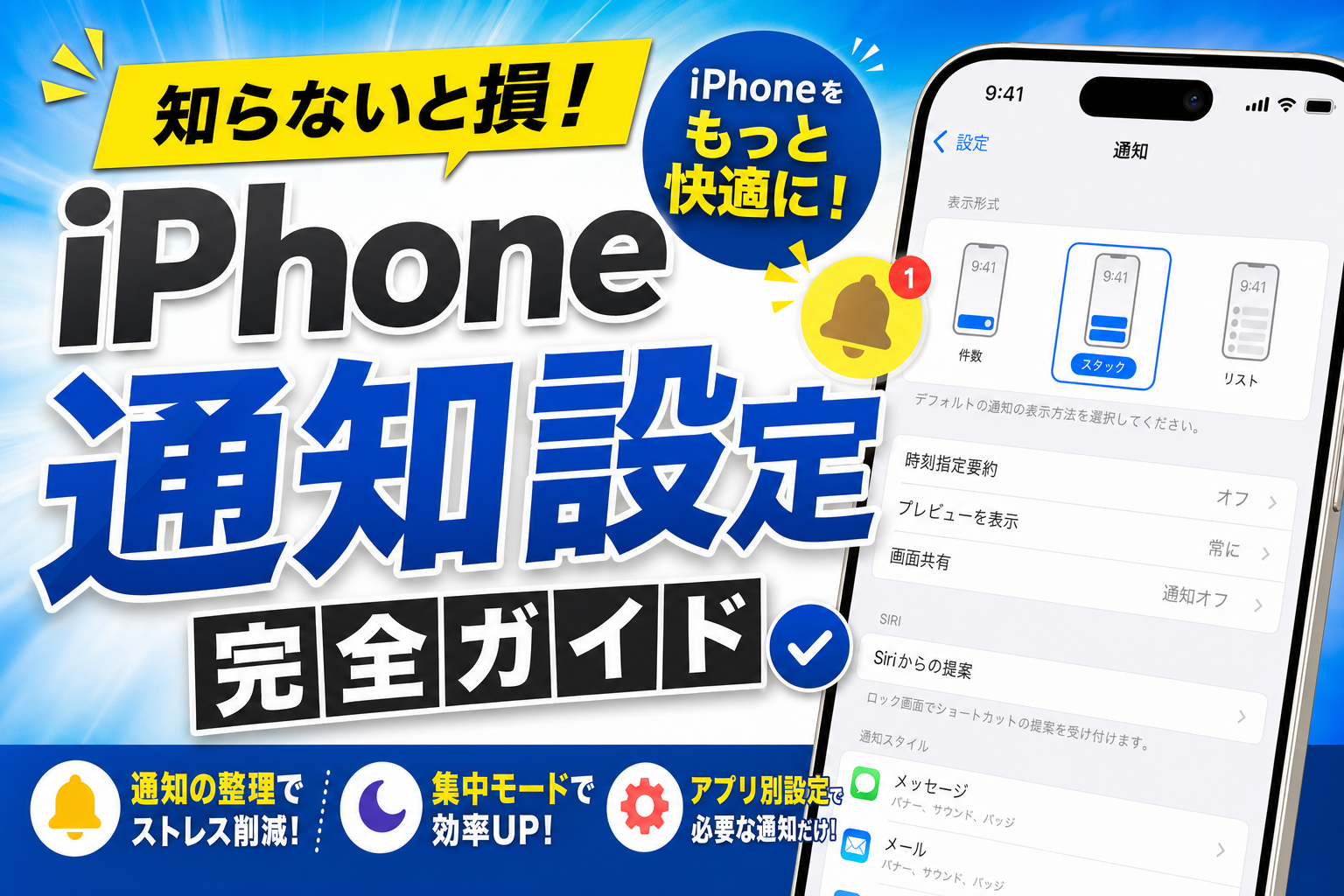
「通知が多すぎて困っている」「特定のアプリの通知をオフにしたい」「通知プレビューを隠したい」「バナー・ロック画面の通知表示を変えたい」…そんな悩み、この記事で全部解決します!
iPhoneの通知はアプリごとに細かくカスタマイズできます。通知をオフにする方法・バナー表示設定・ロック画面の通知制限・重要通知のみ残す方法まで完全解説します。
目次
特定のアプリの通知をオフにする方法
1
設定 → 通知 をタップ
2
通知をOFFにしたいアプリをタップ
3
「通知を許可」をOFFにする
そのアプリからの通知が一切来なくなる
⭐ 素早い通知オフ方法:届いた通知を左にスワイプ → 「・・・(オプション)」→「今後1時間通知をオフ」「今日は通知をオフ」「通知設定」が選べる。1時間・今日だけオフにすることも可能。
通知の表示スタイルを変更する方法
| 表示スタイル | 説明 | おすすめシーン |
|---|---|---|
| バナー(一時的) | 画面上部にポップアップ → 数秒後に消える | 重要な通知を見逃さない |
| バナー(持続的) | 画面上部にポップアップ → タップするまで消えない | 必ず確認したい通知 |
| リスト | 通知センターのリストにのみ表示。バナー表示なし | バナーはいらないが記録したい |
| なし | 通知センターにも表示されない(バッジのみ) | 最小限の通知表示 |
変更方法:設定 → 通知 → アプリ選択 → 「通知スタイル」のバナー・リスト・通知センターを個別にON/OFF
ロック画面の通知プレビューを隠す方法
ロック画面の通知内容(LINEのメッセージ内容など)を他の人に見られたくない場合は「プレビューを表示」設定を変更します。
1
設定 → 通知 → 「プレビューを表示」をタップ
2
「常に」「ロック解除時(デフォルト)」「しない」から選択
「ロック解除時」にすると、Face IDでロック解除後の通知センターにのみ内容が表示される
集中モード(フォーカス)と通知管理
仕事中・睡眠中・運転中など状況に応じて「許可する通知」だけを絞り込める集中モードが便利です。
1
設定 → 集中モード をタップ
2
集中モードを選んで(おやすみ・仕事・パーソナルなど)「許可する通知」を設定
特定の連絡先やアプリの通知のみ許可する。それ以外は集中モード中は届かない
📝 まとめ
- 設定 → 通知 → アプリ選択 → 「通知を許可」OFFで完全に通知を停止
- 通知を左スワイプ → オプションで「1時間だけオフ」「今日だけオフ」も可能
- バナー・リスト・なし の3種類で表示スタイルを変更可能
- ロック画面のプレビュー非表示は設定 → 通知 → プレビューを表示 から
- 集中モードで許可する通知だけを絞り込めば通知疲れを解消できる
関連記事
→ iPhoneの通知管理5選|集中モードと通知設定で「通知疲れ」を完全解消
→ iPhoneのおやすみモード設定方法|自動スケジュール・緊急連絡対応
iPhone通知設定よくある質問
全部のアプリの通知を一括でオフにする方法は?
設定 → 集中モード → 「おやすみ」等を選んで「すべての通知をオフ」にするか、設定 → 通知 → 「スケジュールされた通知のまとめ」をONにすると通知を1日2回まとめて表示させることができます。1つ1つアプリをオフにするより効率的です。
LINEの通知は来るのにバナーが表示されない
設定 → 通知 → LINE → 「バナーのスタイル」を確認してください。「なし」または「リスト」になっているとバナーが表示されません。「一時的」または「持続的」を選ぶとバナーが表示されます。
重要な通知を見逃さないようにする設定は?
設定 → 通知 → アプリ選択 → 「重要な通知」をONにすると、集中モード中でもその通知が届くようになります。緊急性の高いアプリ(電話・メッセージ・銀行アプリなど)に設定しておくことをおすすめします。


コメント