iPhoneの緊急SOS機能の使い方|緊急連絡先・メディカルID設定完全ガイド
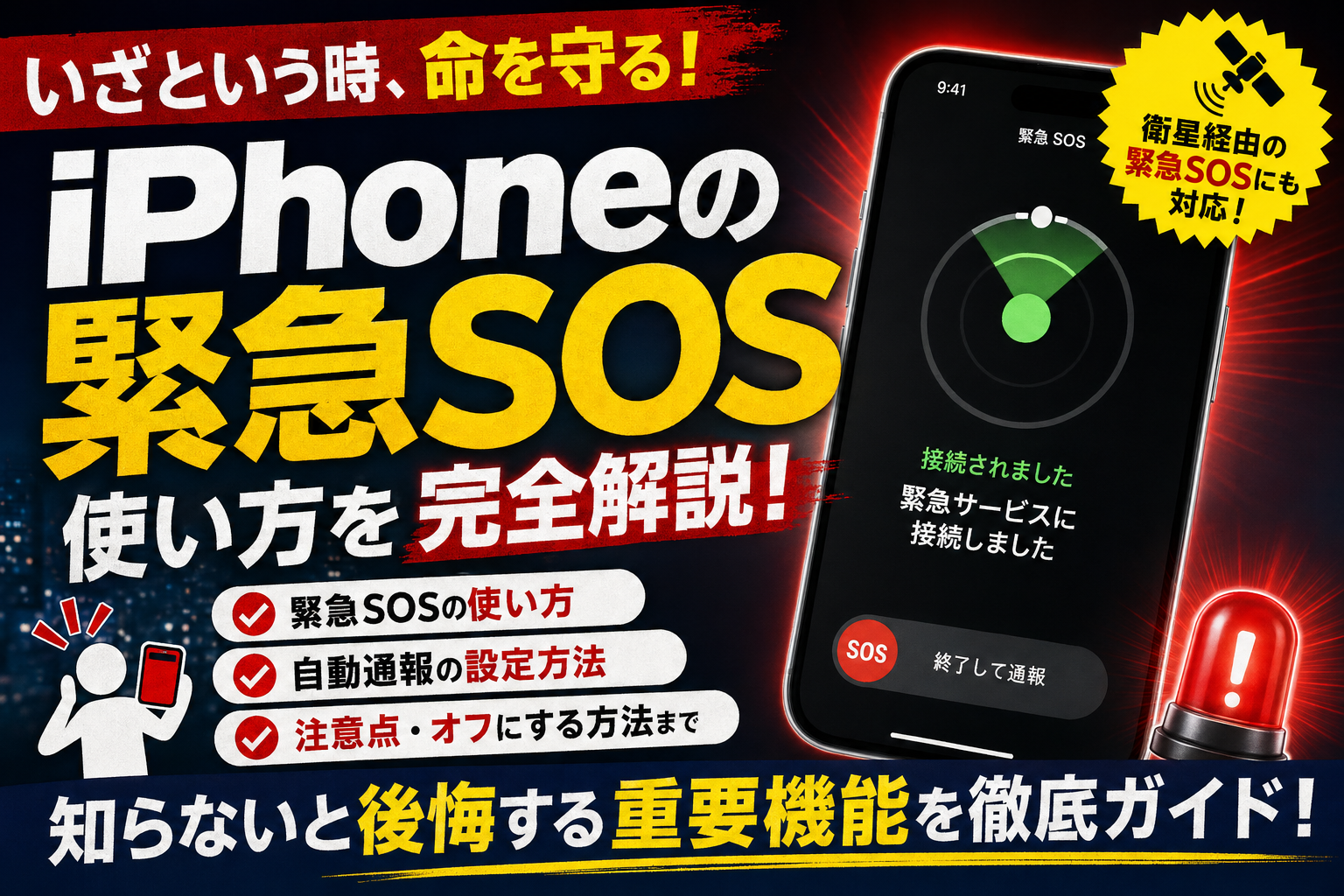
「緊急SOSの使い方を知っておきたい」「誤作動で警察に繋がったらどうしよう」「緊急連絡先の設定方法は?」「メディカルIDって何?」…そんな疑問、この記事で全部解決します!
iPhoneの緊急SOS機能は、危険な状況で素早く救助を呼べる重要な機能です。緊急SOSの使い方・誤発信防止・緊急連絡先・メディカルID設定まで完全解説します。
目次
緊急SOSの発信方法
1
iPhone 8以降の場合:サイドボタンと音量ボタンを同時に長押し
「緊急SOS」スライダーが表示されたらスライドして発信。または長押し5秒で自動発信
2
iPhone 7以前の場合:サイドボタン(電源ボタン)を5回素早く押す
緊急SOS画面が表示される
⚠️ 緊急SOS発信後の動作:①警察(110)・消防(119)・海上保安庁(118)に繋がる地域の緊急番号に自動発信②登録した緊急連絡先にSMSを自動送信③現在地情報を緊急連絡先に共有④Face IDを一時的に無効化(パスコード必須になる)
緊急SOSの誤発信を防ぐ設定
無意識にサイドボタンを長押しして誤発信するケースがあります。誤発信を防ぐ設定を確認しましょう。
2
「長押しで通話」の設定を確認
「長押しで通話」がONの場合、サイドボタンと音量ボタンの長押し→自動発信。誤発信が心配ならOFFにして手動スライド方式にする
3
「ボタンを5回押す」もON/OFF設定できる
電源ボタン5回押しで緊急発信するかどうかを設定
緊急連絡先を登録する方法
1
ヘルスケアアプリを開く → 右上の「プロフィール」アイコンをタップ
3
「緊急連絡先を追加」から家族・友人の連絡先を選ぶ
緊急SOS発信時に自動でSMSが送られる相手。関係性(父・母・パートナーなど)も設定できる
メディカルIDの設定(ロック画面から確認できる医療情報)
メディカルIDは救急隊員や医師がロックを解除せずに確認できる医療情報です。緊急時に命を救う可能性があります。
1
ヘルスケアアプリ → プロフィール → 「医療ID」 → 「医療IDを編集」
2
血液型・アレルギー・服用中の薬・持病・臓器提供意思などを入力
3
「ロック中に表示」をONにする
ロック画面で「緊急」→「医療ID」とタップするとパスコードなしで医療情報が見られる
📝 まとめ
- 緊急SOS:サイドボタン+音量ボタン長押し または サイドボタン5回押し
- 発信後は緊急番号に自動接続+緊急連絡先にSMS自動送信
- 誤発信防止は設定 → 緊急SOS → 「長押しで通話」をOFF
- 緊急連絡先はヘルスケアアプリ → 医療ID → 緊急連絡先に登録
- メディカルIDを設定しておくと救急時にロックなしで医療情報を確認できる
🛡 iPhone安全・緊急対応シリーズ
家族3人を守るiPhone安全設定・紛失対応
関連記事
→ iPhoneのセキュリティ設定5選|知らないと危ない絶対設定まとめ
→ 【2026年版】iPhoneをもっと使いこなす!設定・裏技・カスタマイズ完全まとめ
海外旅行中に緊急SOSを使うと何番に繋がる?
iPhoneは滞在している国の緊急番号に自動で接続します(例:アメリカなら911、ヨーロッパなら112)。海外でも同じように使えます。ただし緊急連絡先へのSMSは国際SMS料金がかかる場合があります。
メディカルIDを設定するメリットは?
事故や急病時に意識を失った場合でも、ロック画面から救急隊員・医師が血液型・アレルギー・服用薬・持病などの情報を確認できます。特にアレルギーのある方・持病がある方にとって命に関わる重要な設定です。
→ 【2026年版】iPhoneをもっと使いこなす!設定・裏技・カスタマイズ完全まとめ
緊急SOS・安全機能上級テク7選
① メディカルIDを必ず登録(意識不明でも情報提供)
ヘルスケアアプリ→メディカルIDで血液型・アレルギー・緊急連絡先を登録。iPhoneがロック状態でも救急隊員がメディカルIDを確認できます。病院搬送時の迅速な対応に直結します。
② 自動通報をオンにして指を離すだけで119番・110番
設定→緊急SOSで「自動通報」をオンにするとサイドボタンを長押しするだけで5秒後にカウントダウン後に自動で緊急通報します。動揺していてもボタンを押し続けるだけで助けを呼べます。
③ 衝突事故検出(iPhone 14以降)で自動通報
iPhone 14以降ではiPhoneが重大な自動車事故を検出し、20秒後に応答がなければ自動で緊急通報します。現在地も共有されます。旅行・一人ドライブの安全網として機能します。
④ 緊急連絡先に家族を必ず登録する
ヘルスケア→メディカルID→「緊急連絡先を追加」で家族・友人を設定。緊急SOSを使うと設定した全員に現在地とともに「緊急SOSを使用しました」という通知が自動で届きます。
⑤ 衛星経由の緊急SOSで圏外でも通報(iPhone 14以降)
日本でも2024年から対応を拡大中(対応エリア確認が必要)。山岳・海上などの携帯圏外エリアでもAppleの衛星回線を使って緊急機関に連絡できます。ハイキング・登山前に機能を確認しましょう。
⑥ 転落検出(Apple Watch)と組み合わせる
Apple Watchの転落検出がオンであれば、転倒後1分間応答がない場合に自動で緊急通報します。iPhoneの緊急SOSと組み合わせて二重の安全網を構築できます。
⑦ 誤作動防止のために動作を把握しておく
ポケットやカバンの中でサイドボタンが長押しされて誤発動するケースがあります。設定→緊急SOS→「押す際にカウントダウン」の設定を確認し、誤通報を防ぐ運用を徹底しましょう。
📱 iPhone使うなら通信費も最適化したい
iPhone をフル活用してる人ほど、通信費の見直しで年間数万円の節約が可能です。10年マニアの僕が家族構成・データ使用量別に最適プランを診断できる記事をまとめました。
よくある質問
▶ 誤って緊急SOSを発動してしまいました
カウントダウン中は「キャンセル」をタップして止められます。もし通報してしまった場合は速やかに電話で「誤発信です」と伝えてください。緊急機関への誤通報は対応リソースを無駄にするため、なるべく早く連絡することが大切です。
▶ メディカルIDはロック画面から誰でも見られますか?
はい、ロック画面の緊急ボタン→「メディカルID」で誰でも閲覧できます。これは緊急時に救急隊員が情報を得るための意図的な設計です。登録する情報は緊急対応に必要な医療情報のみに絞りましょう。
📅 最終更新:2026年4月28日

コメント