iPhoneの着信音・通知音・バイブ設定完全ガイド|変更方法・マナーモード・カスタム設定
💡 歴代9機種以上を運用で着信音を全部別にしてる本音
歴代9機種以上所有してる僕は、各機種で着信音を完全に別物に設定してます。メイン機は「リフレクション」、サブ機は「ビーム」、検証機は「クラシックベル」みたいに。同じ部屋でiPhoneが鳴ったら、音だけでどの機種か即わかる仕組み。
逆に家族のiPhoneと同じ着信音だと、誰宛か区別つかない事故が頻繁に起きます。妻のLINE着信を僕が間違えて取った経験が何度も…家族で着信音は必ず変えるべきです。
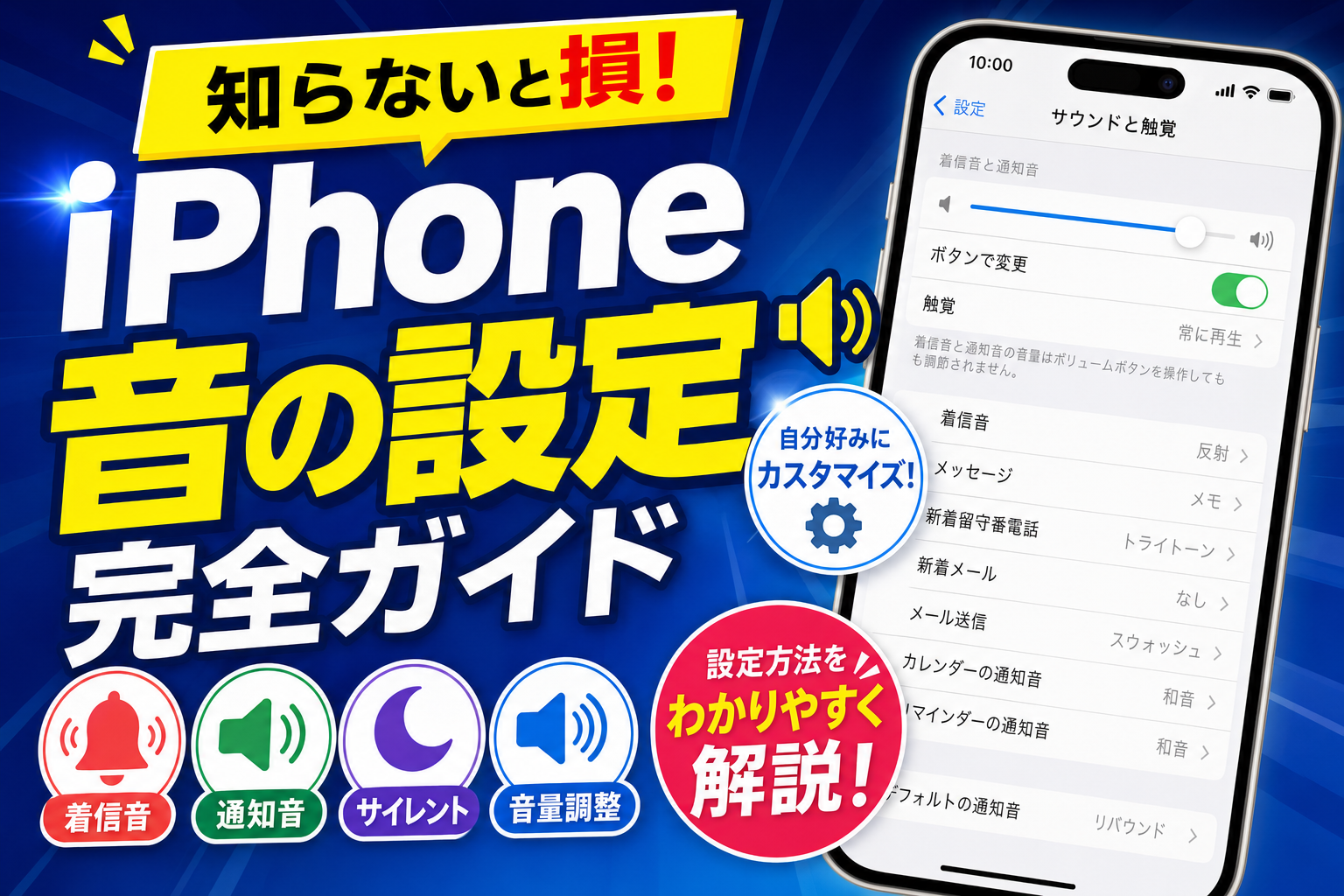
「通知音を変えたい」「着信音の音量が小さい」「特定の連絡先だけ着信音を変えたい」「バイブレーションのパターンをカスタムしたい」…そんな疑問、この記事で全部解決します!
iPhoneの着信音・通知音・バイブレーションは細かくカスタマイズできます。着信音の変更から音量設定・バイブレーションパターン・マナーモードまで完全解説します。
目次
着信音・通知音を変更する方法
2
「着信音」をタップ
iPhoneに内蔵されている着信音一覧が表示される。タップするとプレビュー再生される
3
好きな着信音を選んで「戻る」をタップ
同様に「メッセージ」「メール」「カレンダーの通知」も個別に変更可能
特定の連絡先だけ着信音を変える方法
3
着信音を選んで「完了」
その連絡先からの電話だけ別の着信音で鳴らすことができる。家族・仕事関係などを区別できる
⭐ カスタム着信音の追加方法:GarageBandアプリで自分で作る方法が一般的。またApp Store「着信音メーカー」などのアプリでiPhone着信音(.m4r形式)を作成してiTunes/Finderで同期することで独自の着信音を追加できます。
音量の設定(着信音・通知音と通話・メディア音量の違い)
| 音量の種類 |
変更方法 |
| 着信音・通知音の音量 |
設定 → サウンドと触覚 → 「着信音と通知音」スライダー |
| 通話・音楽・動画の音量 |
音量ボタン(側面ボタン)で変更 |
| ボタンで着信音量も変更したい |
設定 → サウンドと触覚 → 「ボタンで変更」をON |
マナーモード(消音モード)の設定
iPhoneの左側面にある「消音スイッチ」をオレンジ側に倒すとマナーモードになります。
| マナーモードON(オレンジ) |
マナーモードOFF |
| 着信音・通知音が鳴らない |
着信音・通知音が鳴る |
| バイブレーションは設定次第で鳴る |
通常どおり |
| アラーム・タイマーは鳴る(例外) |
通常どおり |
| メディア(動画・音楽)音は鳴る(例外) |
通常どおり |
バイブレーションのカスタマイズ方法
1
設定 → サウンドと触覚 → 「着信音」→「バイブレーション」をタップ
2
プリセットのバイブレーションパターンから選ぶ
「新規バイブレーションを作成」を選ぶと画面をタップしてオリジナルのリズムパターンを作れる
📝 まとめ
- 設定 → サウンドと触覚 → 「着信音」で着信音を変更
- 連絡先アプリ → 編集 → 着信音で特定の人だけ別の音を設定できる
- 着信音量は「サウンドと触覚」のスライダーで設定。「ボタンで変更」をONにすると側面ボタンでも調整可能
- 消音スイッチをオレンジ側にするとマナーモード(アラームは鳴る)
- バイブレーションはカスタムパターンの作成も可能
関連記事
→ 【2026年版】iPhoneをもっと使いこなす!設定・裏技・カスタマイズ完全まとめ
音量ボタンで着信音の音量を変えたい
デフォルトでは音量ボタンは通話・音楽・動画の音量のみ変更できます。設定 → サウンドと触覚 → 「ボタンで変更」をONにすると、音楽が再生されていない状態での音量ボタン操作が着信音量の変更になります。
着信音がなくてバイブレーションだけにしたい
消音スイッチをON(オレンジ表示)にすると着信音が消えてバイブレーションだけになります。設定 → サウンドと触覚 → 「バイブレーション」でバイブの強さやパターンも調整できます。
→ 【2026年版】iPhoneをもっと使いこなす!設定・裏技・カスタマイズ完全まとめ
サウンド設定上級テク7選
① ヘッドフォン対応(ヘッドフォン安全機能)
設定→サウンドと触覚→ヘッドフォンの安全機能で音量が大きすぎる時に自動で下げる設定ができます。Apple Musicで週次の音量レポートも確認でき、難聴予防に役立ちます。
② スピーカーとイヤフォンで音量を別々に記憶
iPhoneはスピーカー使用時とイヤフォン接続時の音量を別々に記憶します。イヤフォンを抜き挿しするたびに音量を調整する必要はありません。それぞれの好みの音量に設定してください。
③ 「ボタンで変更」をオフにして音量固定
設定→サウンドと触覚→「ボタンで変更」をオフにするとサイドボタンで着信音量が変わらなくなります。子どもが誤って音量を変えるのを防ぎたい場合に有効です。
④ シャッター音は法律上オフにできない
日本販売のiPhoneは盗撮防止のためカメラのシャッター音をオフにできません。消音スイッチをオンにしてもシャッター音は鳴ります。正規の方法ではオフにできないことを知っておきましょう。
⑤ モノラル音声設定でイヤフォン片耳でも聞き取りやすく
設定→アクセシビリティ→オーディオ/ビジュアル→「モノラル音声」をオンにすると左右のステレオ音を一方のイヤフォンで完全に聞けます。片耳が聞こえにくい方や片耳だけイヤフォンを使う場合に便利。
⑥ AirPodsのノイズキャンセリングを最大限活用
AirPods Pro接続中、コントロールセンターの音量バーを長押しするとアクティブノイズキャンセリング・外部音取り込み・オフを切り替えられます。環境に合わせてすばやく変更できます。
⑦ 音量バランスを調整してイヤフォンの左右差を補正
設定→アクセシビリティ→オーディオ/ビジュアル→「左右チャンネルバランス」で左右の音量を個別調整できます。イヤフォンの聞こえ方に差がある場合に音量を補正して聞き取りやすくできます。
📱 iPhone使うなら通信費も最適化したい
iPhone をフル活用してる人ほど、通信費の見直しで年間数万円の節約が可能です。10年マニアの僕が家族構成・データ使用量別に最適プランを診断できる記事をまとめました。
よくある質問
▶ 着信音量と通知音量を別々に設定できますか?
iPhoneの着信音と通知音は共通の音量スライダーで制御されます。「ボタンで変更」をオンにするとサイドボタンで調整できます。アプリごとの通知音量はアプリ設定内から変更してください。
▶ スピーカーの音が急に小さくなりました
低電力モードのオン・ヘッドフォン安全機能で自動音量が下がった・スピーカーに埃が詰まっているなどが原因として考えられます。設定→サウンドと触覚で音量を確認し、スピーカー部を柔らかいブラシで掃除してみてください。
⚠️ 正直に言う:着信音カスタマイズで陥る罠
「カッコいい着信音にしよう!」と書く記事多いですが、選び方を間違えると逆にストレスになります。
❌ こんな人にはおすすめしない
- 派手な楽曲を着信音に設定:会議中・電車内で恥ずかしい思いをする
- 静かすぎる音:肝心の着信に気付かず取り逃す
- アプリ通知音と同じ音:通知か着信か区別つかない
- 頻繁に変える:自分の着信音を覚える前にまた変える悪循環
✅ こんな人に向いてる
- 家族間で違う音にして識別性UP
- 仕事用・プライベート用で着信音を分ける
- 集中モード別に音を変えて瞬時の優先度判断
- バイブレーションパターンも併用
📅 最終更新:2026年4月28日






コメント