iPhoneのテザリング(インターネット共有)設定方法|Wi-Fi・USB・Bluetooth接続完全ガイド

thumbnail 853

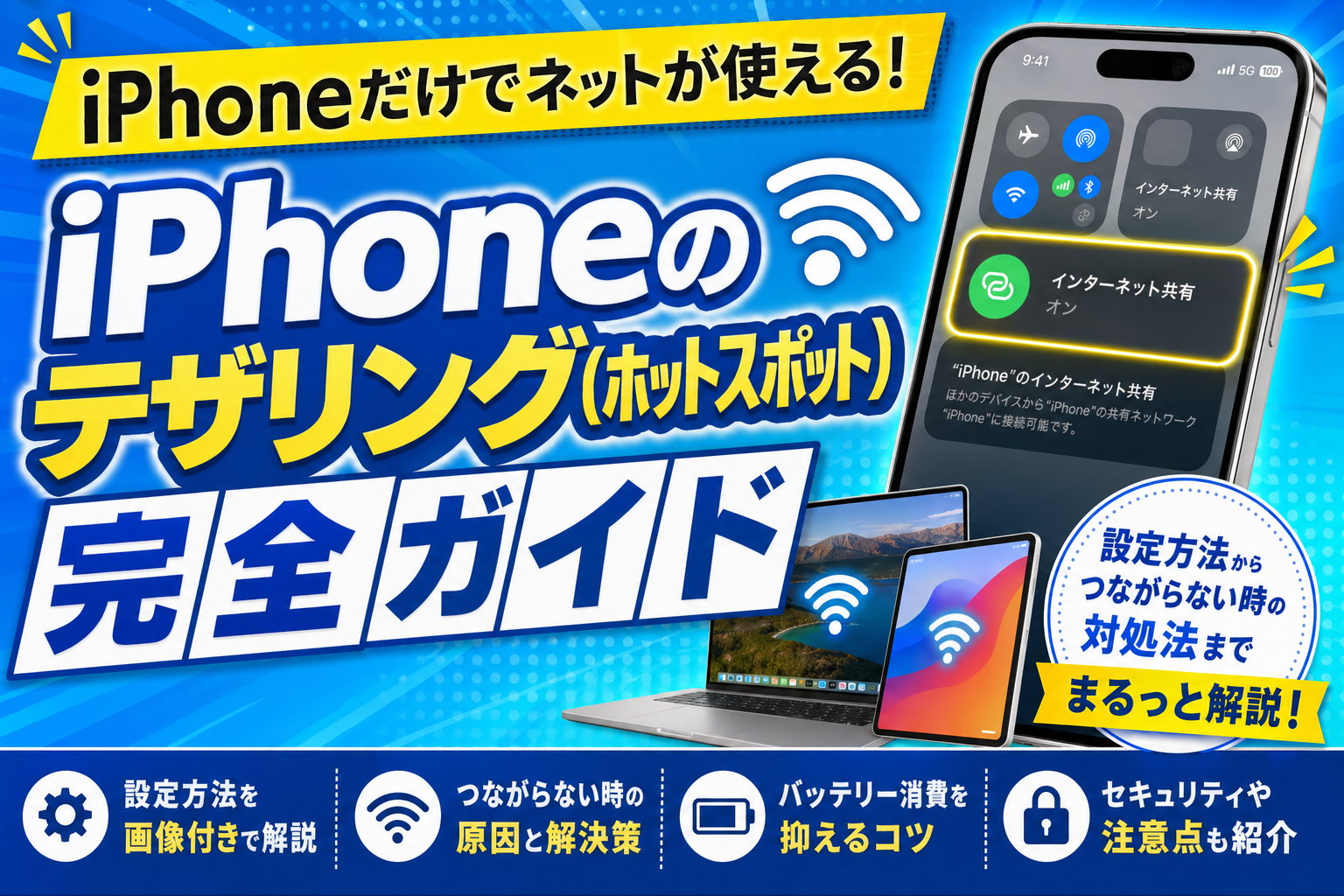
iPhoneのテザリング(ホットスポット)設定方法がわからない」「PCやタブレットをiPhoneのWi-Fiに繋げたい」「テザリングできない」「通信量が心配」…そんな疑問、この記事で全部解決します!

iPhoneのインターネット共有(テザリング)機能を使うと、iPhoneのモバイルデータ通信をPCやタブレットと共有できます。Wi-Fi・Bluetooth・USBでの接続方法から通信量節約まで完全解説します。

目次

インターネット共有(テザリング)の設定方法

1

設定 → モバイル通信 → 「インターネット共有」をタップ

または 設定 → 「インターネット共有」を直接タップ

2

「ほかの人の接続を許可」をONにする

Wi-Fi・BluetoothとUSBのスイッチが表示される

3

「Wi-FiのパスワードはXXXXX」を確認またはパスワードを変更

このパスワードを接続したいデバイスで入力する

4

接続したいPC・タブレットのWi-Fi一覧を開く → iPhoneの名前を探してタップ

パスワードを入力して接続完了

3つの接続方法の比較

接続方法速度バッテリー消費特徴
Wi-Fi(推奨)👍 高速△ 多め最も一般的。複数デバイスを同時接続可能
Bluetooth△ 遅め👍 少ない低速だが省電力。1台のみ接続可能
USB👍 最速・安定👍 充電しながら使えるPCとUSBケーブルで接続。最も安定。電池も同時充電

最おすすめ:安定性と速度を求めるならUSBテザリング。iPhoneを充電しながらPCでネットを使えるので仕事・外出先のカフェ作業に最適です。MacはUSB接続後に自動認識されます。

テザリングができない・繋がらない時の対処法

1

キャリアのプランでテザリングが許可されているか確認

格安SIM(MVNO)の一部プランではテザリングが使えないことがある。契約プランを確認する

2

APN設定が正しいか確認

格安SIMの場合はAPN設定(プロファイルのインストール)が必要な場合がある

3

「ほかの人の接続を許可」が本当にONか確認

一定時間使わないと自動でOFFになる設定がある

4

iPhoneを再起動して再試行

テザリング中の通信量を節約するコツ

テザリング中は接続したデバイス(PC・タブレット)の通信もiPhoneのモバイルデータから消費されます。大きなファイルのダウンロードや動画視聴は避けましょう。

節約アクション効果
PC側でOSアップデートをオフ大きいアップデートが自動ダウンロードされるのを防ぐ
PC側のクラウドストレージ同期をOFFDropbox・OneDrive等の自動同期を一時停止
iPhoneの省データモードをONモバイル通信 → 省データモードをON(iPhoneのバックグラウンド通信を抑制)
動画・大容量コンテンツは使わない動画1時間=約1〜2GB消費

📝 まとめ

  • 設定 → インターネット共有 → 「ほかの人の接続を許可」をONにして設定完了
  • Wi-Fi接続が最も一般的。USB接続が最も安定・充電同時可能
  • 格安SIMの一部プランはテザリング非対応なので要確認
  • テザリング中はPCのOSアップデートやクラウド同期をOFFにして通信量を節約
  • 一定時間使わないと自動でテザリングがOFFになる(省電力のため)

関連記事

iPhoneの省データモード設定|通信量をパケットを節約する方法

iPhoneのWi-Fi設定・繋がらない時の対処法完全ガイド
テザリングで何GBくらい消費する?
用途によって大きく異なります。Webブラウジング・メール程度なら1時間あたり10〜50MB。YouTubeの動画視聴(HD画質)は1時間あたり約1〜2GBかかります。月のデータ容量を気にする場合は大きなファイルの利用を控えましょう。
テザリング中にiPhoneのバッテリーが急激に減る
テザリング(Wi-Fi)はバッテリー消費が多い機能です。テザリング中はUSBケーブルでiPhoneを充電しながら使うことで解決できます。USB接続テザリングなら充電と通信を同時に行えるのでおすすめです。
同時に何台のデバイスをテザリングに接続できる?
Wi-Fiテザリングは最大5台(機種・iOSバージョンによって異なる)のデバイスを同時接続できます。Bluetoothテザリングは1台のみです。接続台数が多いほど通信速度は下がります。

【2026年版】iPhoneをもっと使いこなす!設定・裏技・カスタマイズ完全まとめ

🎞 TikTokでもiPhone技師速報を発信中!

「知らなかった…」とコメントが続出な技が待ってます!

👉 TikTokでフォローする

テザリング上級テク(ホットスポット)7選

① インスタントホットスポットで自動接続

同一Apple IDのMac/iPadはWi-Fi設定を開くだけでiPhoneのホットスポットが自動表示されます。パスワード不要・ONにしなくても接続できます。

② USBテザリングで最速かつ同時充電

USB接続のテザリングはWi-Fiより高速でPCからiPhoneへの充電も同時に行えます。長時間のビデオ会議などにはUSBが最適。

③ バッテリー消耗対策は低電力モード併用

テザリング中は低電力モードをオンにするか充電器に接続。5GHz対応ルーター製品でも同様にバッテリー節約を意識しましょう。

④ ホットスポット名を変更してセキュリティ向上

設定→一般→情報→名前でデバイス名(=ホットスポットSSID)を変更。個人が特定されにくい名前にしましょう。

⑤ 接続台数の確認と不要な接続を切断

設定→インターネット共有で現在の接続台数が表示されます。見知らぬデバイスが接続していたらパスワードを変更しましょう。

⑥ Bluetoothテザリングで低消費電力接続

Wi-Fiより速度は落ちますがBluetoothテザリングの消費電力は低いです。メール・SNSチェック程度ならBluetoothテザリングでバッテリーを節約できます。

⑦ データ上限の管理とリセット

設定→モバイル通信の通信量は毎月1日にリセットして管理。テザリング利用分も含めてキャリアのMyページと照合しましょう。

📱 iPhone使うなら通信費も最適化したい

iPhone をフル活用してる人ほど、通信費の見直しで年間数万円の節約が可能です。10年マニアの僕が家族構成・データ使用量別に最適プランを診断できる記事をまとめました。

よくある質問

▶ テザリングの電波が届く範囲は?

Wi-Fiテザリングは通常10〜15m程度が目安です。障害物や干渉波の影響で短くなることがあります。

▶ 同時接続できる台数の上限は?

iPhoneのホットスポットは最大5台まで同時接続できます。接続台数が増えると速度が分散されるので注意が必要です。

📱 通信費を見直したいなら「ワイモバイル」

テザリングを多用するなら、データ容量が大きくて安いワイモバイルがおすすめ。シンプル3 Mプラン(30GB)でも家族割込みで月3,058円〜です。

ソフトバンク回線をそのまま使うので速度が速く、PayPay経済圏のユーザーにはMNP乗り換えで最大21,000円相当のPayPayポイント還元あり。

※ 本リンクはアフィリエイト広告を含みます

📖 乗り換え手順は ワイモバ MNP完全ガイド でまとめています

💡 通信費をまるごと見直したい人へ

10年マニアの本音比較で、年間数万円〜10万円以上の節約も可能。家庭環境別の最適解をご覧ください。

📅 最終更新:2026年4月28日
よかったらシェアしてね!

この記事を書いた人

iPhone専門ブログ「reniphone.com」運営。iPhone歴3GSから17年・iPhone7台所有のマニア。家族3人でドコモ→ワイモバ&楽天モバイル乗り換えで年間25万円の通信費削減を実現。TikTok @ren_works(フォロワー約7.3万人)/ YouTube れん|iPhone先生(登録者約2.2万人)。

コメント

コメントする