💡 Gmail・Outlook・Yahoo の3つを併用してる本音
個人用Gmail・仕事用Outlook・古いYahoo をiPhoneのメールアプリ1つで管理してます。標準メールアプリで十分機能するので、わざわざ別アプリを入れる必要なし。プッシュ通知の遅延も気にならないレベル。
逆に仕事のメールはGmailアプリ単独運用がオススメ。理由は通知のカスタマイズが細かくできるから。「全部標準アプリで」or「重要なものだけ専用アプリで」の使い分けが現実解。
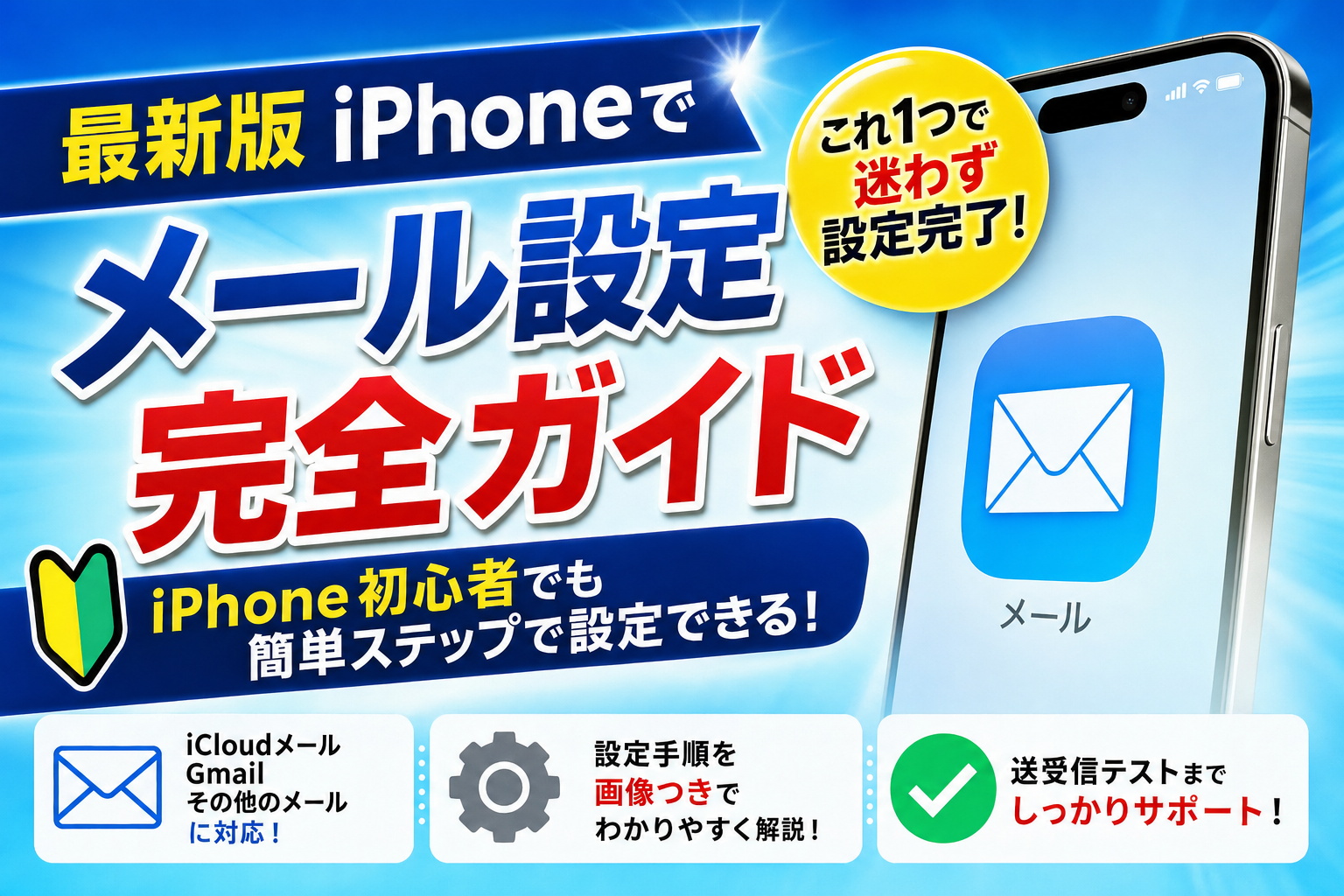
iPhoneのメールアプリはGmail・Outlook・Yahoo Mailなど主要サービスと連携できます。この記事では、各アカウントの追加手順から署名設定・VIPメール・スワイプカスタマイズ・迷惑メールブロックまで、すぐに使える設定方法をまとめて解説します。
目次
iPhoneのメールアプリとGmailアプリの違い
iPhoneには標準搭載の「メール」アプリと、Googleが提供する「Gmail」アプリの2つを使う方法があります。
| 比較項目 | 標準メールアプリ | Gmailアプリ |
|---|---|---|
| 複数アカウント管理 | ◎ 一括受信ボックス | 〇 アカウント切替 |
| Gmail独自機能(スヌーズ等) | × | ◎ |
| 通知の細かい設定 | 〇 | ◎ |
| Siriとの連携 | ◎ | △ |
| 他のメールサービスとの統合 | ◎ | × Gmailのみ |
GmailだけをシンプルにiPhoneで使いたい場合はGmailアプリが便利です。一方、Gmail・Outlook・iCloudなど複数アカウントをまとめて管理したい場合は標準メールアプリがおすすめです。
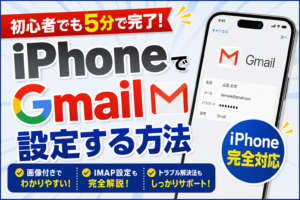
GmailアカウントをiPhoneの標準メールアプリに追加する手順
1「設定」アプリを開き、下にスクロールして「メール」をタップします。
2「アカウント」→「アカウントを追加」をタップします。
3一覧から「Google」を選択し、Googleアカウントのメールアドレスとパスワードを入力します。
4「メール」のトグルをオンにして「保存」をタップ。メールアプリを開くと受信トレイにGmailが追加されています。
ポイント:Googleアカウントを追加する際、「メール」だけでなく「連絡先」「カレンダー」「メモ」のトグルも同時にオンにすると、iPhoneの各アプリとGoogleのデータが自動同期されます。
Outlookアカウントの追加方法
1「設定」→「メール」→「アカウント」→「アカウントを追加」をタップします。
2一覧から「Outlook.com」を選択します。
3Microsoftアカウントのメールアドレスとパスワードでサインインしてアクセスを許可します。
4「保存」をタップして追加完了。Outlookの受信トレイがメールアプリに表示されます。
職場・学校のMicrosoft 365アカウントも同様の手順で追加できます。Exchange設定が必要な場合は「その他」→「メールアカウントを追加」から手動設定が可能です。
メールの署名を設定する方法
1「設定」→「メール」→「署名」をタップします。
2「アカウントごと」に切り替えると、アカウント別に異なる署名を設定できます。
3テキストフィールドに名前・会社名・電話番号などを入力します。
4設定画面を閉じると自動保存されます。次回メール作成時から署名が自動で挿入されます。
VIPメール機能の設定方法
VIP機能を使うと、重要な送信者からのメールを専用フォルダで受け取り、優先的に通知を受けることができます。
1メールアプリの「メールボックス」画面で「VIP」をタップ(ない場合は「編集」→「VIP」を追加)します。
2VIPリストの「VIPを追加…」をタップし、連絡先から追加したい送信者を選びます。
3「設定」→「メール」→「通知」→「VIPメール」から通知音や通知スタイルを個別設定できます。
メールのスワイプ操作をカスタマイズする方法
iPhoneのメールアプリでは、メール一覧で左右にスワイプしたときの動作を変更できます。
1「設定」→「メール」→「スワイプオプション」をタップします。
2「左スワイプ」と「右スワイプ」それぞれに割り当てる操作を選択します。
3選択できる操作:「なし」「フラグ」「既読/未読にする」「移動」「アーカイブ」「削除」
おすすめ設定:右スワイプに「既読/未読にする」、左スワイプに「アーカイブ」または「削除」を割り当てると、メール整理が素早くできます。
迷惑メールをブロックする方法
1ブロックしたい送信者からのメールを開きます。
2送信者名の横にある「▶」アイコンをタップして送信者情報を展開します。
3「この送信者をブロック」をタップします。
4以降その送信者からのメールは「ゴミ箱」に自動で移動されます。ブロックリストは「設定」→「メール」→「ブロック済み」で管理できます。
関連記事
あわせて読みたい関連記事はこちらです。
→ iPhoneの通知設定完全ガイド|アプリ別・時間帯別の通知をカスタマイズする方法
→ iPhoneの集中モード(フォーカス)完全ガイド|通知を絞り込んで作業に集中する方法
Q. PushとFetchの違いは何ですか?
Pushはサーバーから新着メールをリアルタイムでiPhoneに送信する方式です。Fetchはスマートフォン側が定期的にサーバーを確認しに行く方式です。Pushの方がリアルタイムで受信できますが、Fetchの方がバッテリー消費を抑えられます。「設定」→「メール」→「フェッチの新規データ」から設定できます。
Q. メールを既読にしないで開く方法はありますか?
標準メールアプリでは、メール一覧で右スワイプして「未読にする」を先にオンにしておく方法が有効です。または「設定」→「メール」→「プレビュー」を「なし」にすれば、スワイプで内容を確認せず既読にするタイミングを自分でコントロールできます。

コメント