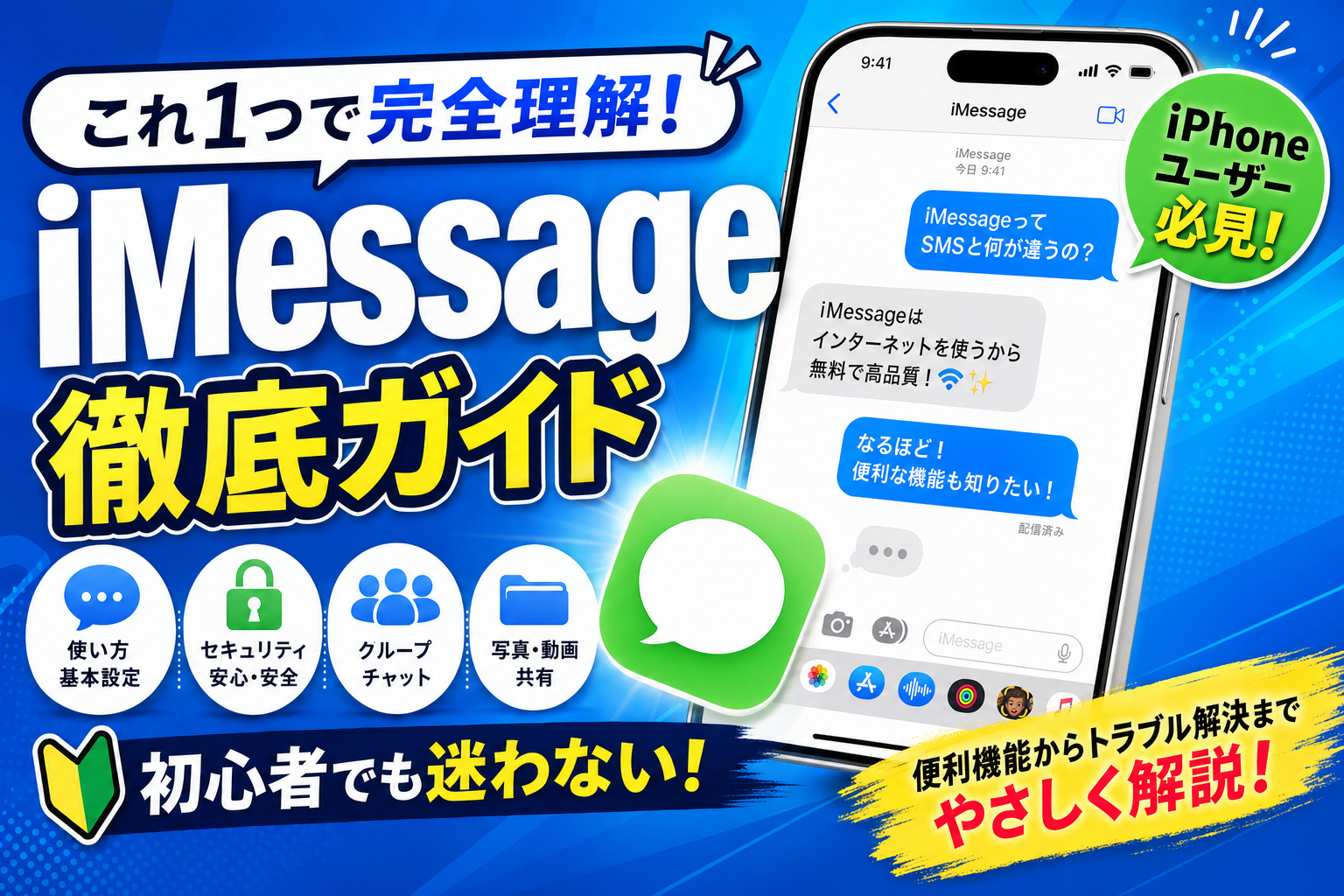
iPhoneのメッセージアプリは、iMessageとSMSの2種類を自動で切り替えながら使う仕組みです。既読を付けずに読む方法・ピン留め・Memoji・保存期間設定まで、知っておくと日常のやりとりが格段にスムーズになる機能を全部まとめました。
目次
iMessageとSMSの違い(青いバブル vs 緑のバブル)
メッセージアプリのバブル色は送信方式の違いを表しています。どちらで届いているかを理解しておくと、トラブル時の判断がしやすくなります。
| 項目 | iMessage(青) | SMS/MMS(緑) |
|---|---|---|
| 通信方法 | インターネット(Wi-Fi/データ通信) | 携帯電話回線 |
| 料金 | 無料 | キャリアプランによる |
| 既読機能 | あり(相手がオンにしている場合) | なし |
| 対象端末 | iPhone・iPad・Mac・Apple Watch | すべての携帯電話 |
| 暗号化 | エンドツーエンド暗号化あり | なし |
相手がiPhoneユーザーでもiMessageがオフの場合や、機内モード・圏外時は緑のバブル(SMS)で送信されます。「送信に失敗しました」と表示されたときは「SMS送信」をタップして緑バブルで再送できます。
iMessageのオン/オフ切り替え方法
iMessageを一時的にオフにすると、すべてのメッセージがSMS送信になります。海外でのデータ通信節約や、iMessageトラブルの切り分けに使えます。
1
設定アプリを開く
2
「メッセージ」をタップ
3
「iMessage」トグルをオン/オフで切り替える
4
オフにしても過去のiMessageは削除されず閲覧は可能
既読をつけないで読む方法
iMessageの既読を付けたくない場面は多いですが、いくつかの方法で本文を確認できます。
1
通知バナーから読む:ロック画面や通知バナーに届いたメッセージをそのまま読む(スレッドを開かなければ既読にならない)
2
機内モードで開く:機内モードをオンにしてからスレッドを開くと既読通知がサーバーに送られない
3
既読確認をオフにする:設定→メッセージ→「開封証明を送信」をオフにすると、自分が読んでも相手に既読が表示されなくなる
「開封証明を送信」をオフにすると自分も相手の既読が見えなくなります。個別スレッドごとに設定することはできないため、全員に対して既読非表示になる点に注意してください。
メッセージのピン留め機能
よく連絡するスレッドをピン留めすると、メッセージ一覧の最上部に常に表示されます。最大9件まで登録可能です。
1
メッセージ一覧でピン留めしたいスレッドを長押しする
2
表示されたメニューから「ピン」をタップ
3
画面上部に丸いアイコンとして表示される
4
解除したいときはアイコンを長押し→「ピンを外す」
ミー文字(Memoji)の作り方・使い方
ミー文字(Memoji)は自分の顔に似せたオリジナルアバターです。ステッカーとしてメッセージに送ったり、FaceTimeで顔アバターとして使えます。
1
メッセージのテキスト入力欄横の「+」→「ステッカー」→「ミー文字を追加」をタップ
2
肌・髪・目・アクセサリーなどをカスタマイズして「完了」
3
作成後はステッカーパネルから好きなポーズのミー文字を選んで送信
4
編集したい場合は「+」→「ステッカー」→ミー文字を長押し→「編集」
メッセージの検索・削除・転送方法
特定のメッセージを過去から探したり、不要なメッセージを消したり、別の相手に転送する方法です。
| 操作 | 手順 |
|---|---|
| 検索 | メッセージ一覧上部の検索バーにキーワードを入力。相手名・内容・リンクで絞り込み可能 |
| 1件削除 | メッセージを長押し→「その他」→削除したいメッセージにチェック→ゴミ箱アイコン |
| スレッドごと削除 | 一覧でスレッドを左スワイプ→「削除」 |
| 転送 | メッセージを長押し→「その他」→転送したいメッセージにチェック→右矢印ボタン→宛先を入力 |
SMS保存期間の設定(永久・1年・30日)
デフォルトではメッセージが永久保存されますが、保存期間を短くすることでストレージを節約できます。
1
設定アプリ→「メッセージ」を開く
2
「メッセージの保存期間」をタップ
3
「永久」「1年間」「30日間」から選択する
4
「30日間」または「1年間」に変更すると「古いメッセージを削除」の確認ダイアログが出る→「削除」で即時反映
写真・動画が含まれる会話はメッセージスレッドが大きなストレージを占有します。設定→一般→「iPhoneストレージ」→「メッセージ」でサイズを確認してから保存期間を見直すのがおすすめです。
まとめ
iMessageとSMSの違いを理解した上で、既読非表示・ピン留め・保存期間設定を組み合わせると、日々のメッセージ管理がぐっと楽になります。既読トラブルが気になる人はまず「開封証明を送信」のオフを試してみてください。ストレージが足りない人は保存期間を30日または1年に変更するだけで大きく改善されます。
iMessageとSMSの違いを理解した上で、既読非表示・ピン留め・保存期間設定を組み合わせると、日々のメッセージ管理がぐっと楽になります。既読トラブルが気になる人はまず「開封証明を送信」のオフを試してみてください。ストレージが足りない人は保存期間を30日または1年に変更するだけで大きく改善されます。
関連記事
・iPhoneの通知設定完全ガイド|集中モード・バッジ・サウンドを使いこなす
・iPhoneのFaceTime完全ガイド|グループ通話・SharePlay・リンク共有まで
iMessageの既読はいつ付きますか?
相手がメッセージのスレッドを開いた瞬間に既読が付きます。通知バナーを確認しただけではスレッドを開いていないため既読にはなりません。ただし相手が「開封証明を送信」をオフにしている場合は、読んでいても既読が表示されません。
iMessageではなくSMSをずっと送り続ける設定はできますか?
設定→メッセージ→「iMessageに未送信のメッセージをSMSで送信」をオンにすると、iMessageの送信に失敗した場合にSMSへ自動で切り替わります。iMessageを完全に使わずSMSのみで送り続けたい場合は、設定→メッセージ→iMessageをオフにしてください。

コメント