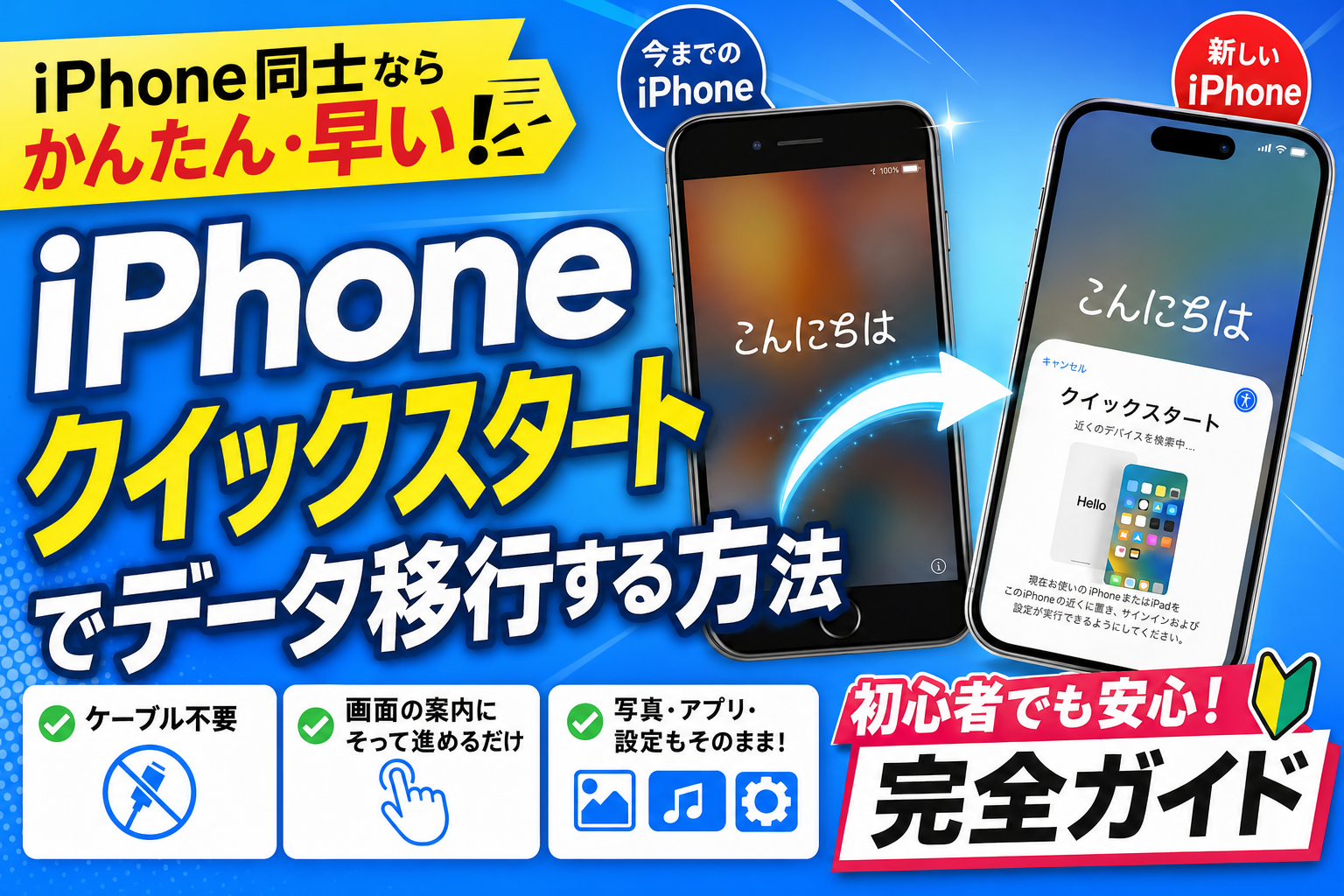
💡 クイックスタートを家族3人で5回使ってる本音
iPhone クイックスタート機能を家族3人の機種変で計5回使用。「iPhone同士を近づけて15分でデータ移行完了」の便利さは、10年前のiTunes同期時代と比べると革命。
逆に「クイックスタートで全部完結」期待すると、アプリのログイン情報は移らない。LINEや銀行アプリは別途再ログイン必須。「事前にパスワード一覧を準備」が必須。
新しいiPhoneに買い替えるとき「クイックスタート」を使えば、古いiPhoneのデータを簡単に引き継げます。アプリ・設定・写真・メッセージまでほぼ全データをワイヤレスで移行できる便利機能を解説します。
⏱️ 約13分で読めます(5,310字)
📖 この記事でわかる3つのこと
- ✅ クイックスタートとは?
- ✅ クイックスタートを使う前の準備
- ✅ クイックスタートの手順(詳細)
クイックスタートとは?
💡 クイックスタートはiOS 12.4以降搭載のデータ移行機能。2台のiPhoneを近づけるだけで、Apple IDの確認・設定のコピー・アプリのインストールを自動で行います。バックアップを経由しないため最短1時間程度で移行できます(データ量による)。
クイックスタートを使う前の準備
① 旧iPhoneをiOS 12.4以降にアップデート
② 両方のiPhoneを充電器に繋ぐ(移行中にバッテリー切れを防ぐ)
③ Bluetoothをオンにする(設定 > Bluetooth)
④ 旧iPhoneのiCloudバックアップを最新化(設定 > Apple ID > iCloud > バックアップ > 今すぐバックアップ)
クイックスタートの手順(詳細)
① 新しいiPhoneの電源を入れて言語・地域設定を行う
② 「クイックスタート」画面が表示されたら、旧iPhoneを近づける
③ 旧iPhoneに「新しいiPhoneを設定」の画面が出たら「続ける」をタップ
④ 新しいiPhoneの画面にアニメーションが表示されるので旧iPhoneのカメラで読み取る
⑤ 旧iPhoneのパスコードを新しいiPhoneに入力
⑥ Face IDまたはTouch IDを新しいiPhoneに設定
⑦ 「iPhoneから転送」または「iCloudバックアップから復元」を選択
⑧ 転送開始 → データ量に応じて30分〜数時間待つ
✅ 「iPhoneから転送」を選ぶと2台を直接繋いでデータ転送。「iCloudバックアップから復元」よりも速い場合が多いです。
クイックスタートで移行できるもの・できないもの
✅ 移行できる:アプリ・設定・写真・動画・メッセージ・連絡先・カレンダー・メール設定・Apple Payカード(再認証必要)・Wi-Fiパスワード
⚠️ 要再設定:LINE(別途引き継ぎ設定が必要)・ゲームアプリのデータ(ゲーム内でバックアップが必要)・銀行アプリ(セキュリティ上、再登録が必要)
クイックスタート後にすること
① LINEの引き継ぎ設定と復元
② 銀行アプリ・証券アプリの再ログイン
③ Suicaなどの交通系ICカードの移行(旧iPhoneのWalletから削除→新iPhoneで追加)
④ Apple Pay(クレジットカード)の再認証
📱 iPhone使うなら通信費も最適化したい
iPhone をフル活用してる人ほど、通信費の見直しで年間数万円の節約が可能です。10年マニアの僕が家族構成・データ使用量別に最適プランを診断できる記事をまとめました。
📱 れんが「9機種以上のクイックスタート」やって学んだ実体験
iPhone歴17年・歴代9機種以上を機種変してきたれんは、クイックスタートの実体験豊富。家族の機種変も含めると20回以上経験してます。
| 移行データ | クイックスタート | iCloudバックアップ |
|---|---|---|
| 所要時間 | 30-90分(容量による) | 復元のみで30分〜数時間 |
| 写真・動画 | ○ 全て | ○ iCloud有料容量必要 |
| LINE トーク履歴 | ○ 完全引継ぎ | △ 別途アプリ操作必要 |
| アプリ・パスワード | ○ 全て | ○ 全て |
| eSIM | △ 一部キャリア手動再発行 | △ 同上 |
結論:旧iPhoneがある状態ならクイックスタートが圧倒的に楽&完全。LINE トーク履歴も全部移行できるのが強み。iCloud容量無料5GB勢にもおすすめ。
📋 クイックスタートの実体験フロー(90分で完了)
Step 1:旧iPhoneの事前準備(10分)
①最新iOSにアップデート(バージョン揃える)
②iCloudバックアップを最新に
③Wi-Fi接続+電源ケーブル接続(残量50%以上推奨)
④Bluetooth ON
Step 2:新iPhoneの電源ON&旧iPhoneを近づける(5分)
新iPhoneの電源ON → 「こんにちは」画面 → 言語選択 → 旧iPhoneを近づけると「新しいiPhoneを設定」ポップアップ表示。旧iPhoneのカメラで新iPhone画面のアニメーションスキャン(QRコード的な処理)。
Step 3:パスコード・Face ID等の設定(10分)
旧iPhoneのパスコード入力 → Face ID/Touch IDの設定 → Apple IDサインイン → 「iPhoneから転送」を選択。「iCloudから復元」と間違えないように。
Step 4:データ転送開始(30-90分)
転送容量の見積もりが表示 → 「続ける」 → 2台のiPhoneを近くに置いたまま放置。容量128GB→90分・256GB→2-3時間が目安。Wi-Fiで進める or ケーブル接続で高速化。
Step 5:転送完了後の最終設定(10分)
①Apple Pay再設定(Suica移行は別途設定)
②eSIM再発行手続き(キャリア側)
③LINEログイン確認
④銀行アプリ等の生体認証再設定
主要アプリは8割そのまま動くが、銀行・キャリアアプリは再認証必要なケースあり。
⚠️ クイックスタートで「ハマりがちな4つの罠」
❌ 罠①:転送中に2台を離す or 操作する
対策:転送は近接通信。離れたり画面操作で中断。転送中は「触らない」を厳守。途中中断でやり直しになる。
❌ 罠②:eSIMが自動移行されない
対策:物理SIMは差し替え。eSIMは別途キャリアサイトで再発行手続き必要(多くは無料)。My Y!mobile・my docomo等から「eSIMの再発行」を申請。
❌ 罠③:LINEで電話番号認証要求される
対策:稀にLINEが「電話番号認証」要求する。SMS受信できる新iPhoneで認証すれば問題なし。トーク履歴は維持される。
❌ 罠④:銀行・PayPay等が再認証要求
対策:銀行アプリ・PayPay・楽天Pay等は機種変時に再ログイン&生体認証再設定必要。事前にログインID・パスワードを確認しておく。
⚡ iPhone本体最適化シリーズ
iPhone歴17年・歴代9機種以上の実体験設定術
- iPhoneバッテリー長持ち10選
- ホーム画面整理(10年で10回作り直した結論)
- 通知設定の断捨離
- スクリーンタイム+集中モード
- iOSアップデートのタイミング
📌 同じ悩みを深掘りするなら
📝 最後にれんからひとこと
ここまで読んでくれてありがとうございます。
10年マニアの実体験ベースで書いてますが、「ここがわからない」「もっと深掘りしてほしい」があれば、TikTok DMかX(旧Twitter)でお気軽に教えてください。読者の皆さんの声をもとに記事を更新していきます。
家族3人+10年マニアの本音で、読者ファーストな情報を発信し続けます。
→ TikTok @ren_works / 設定・基本操作記事を読む