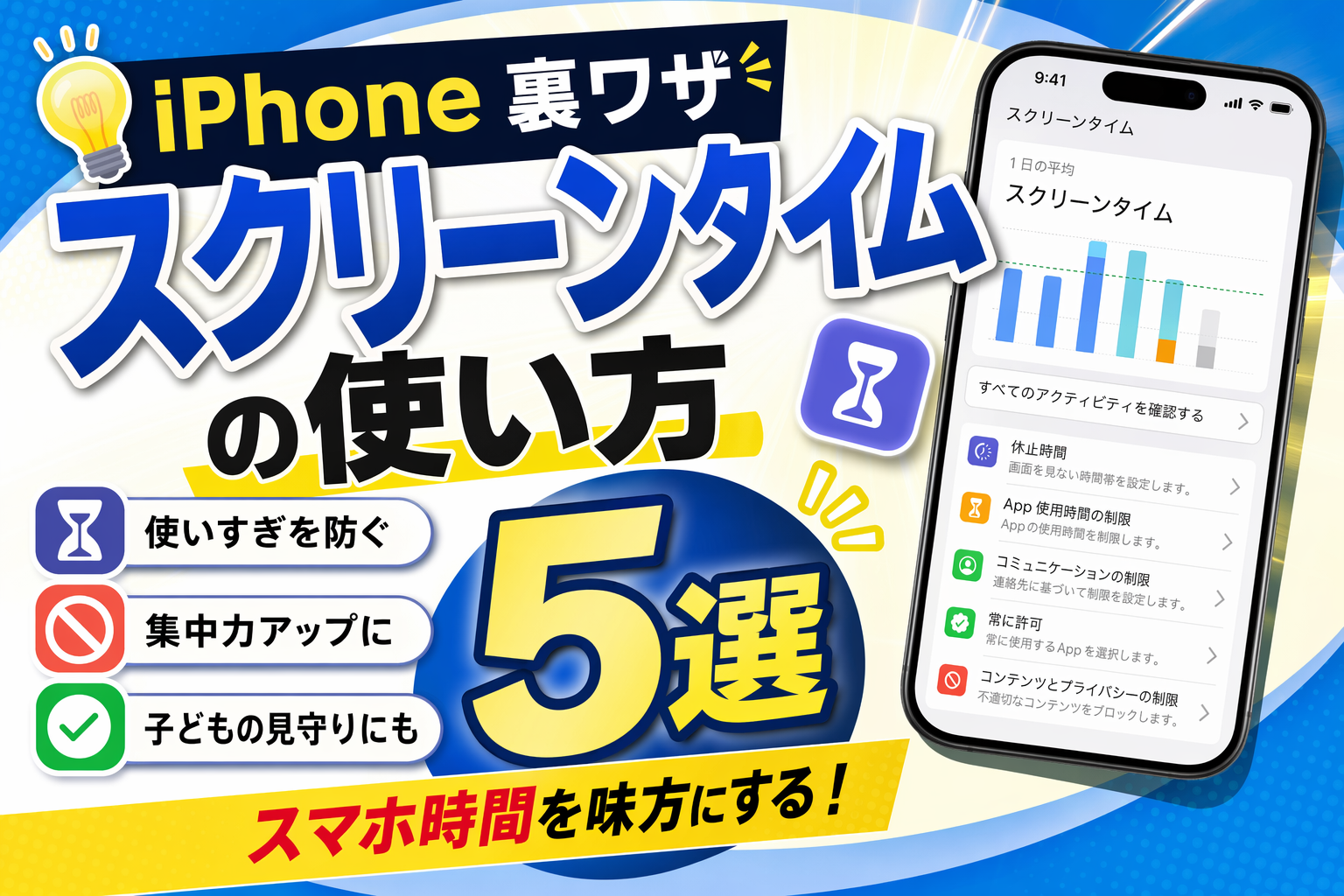
① スクリーンタイムのレポートで使用時間を確認する
まずはiPhoneの使用状況を「見える化」するところから始めましょう。スクリーンタイムのレポートでは、1日・1週間単位で使用時間をグラフで確認できます。
画面上部にグラフが表示されます。「週」「日」で切り替えることができ、どの時間帯にスマホを触っているかが一目でわかります。
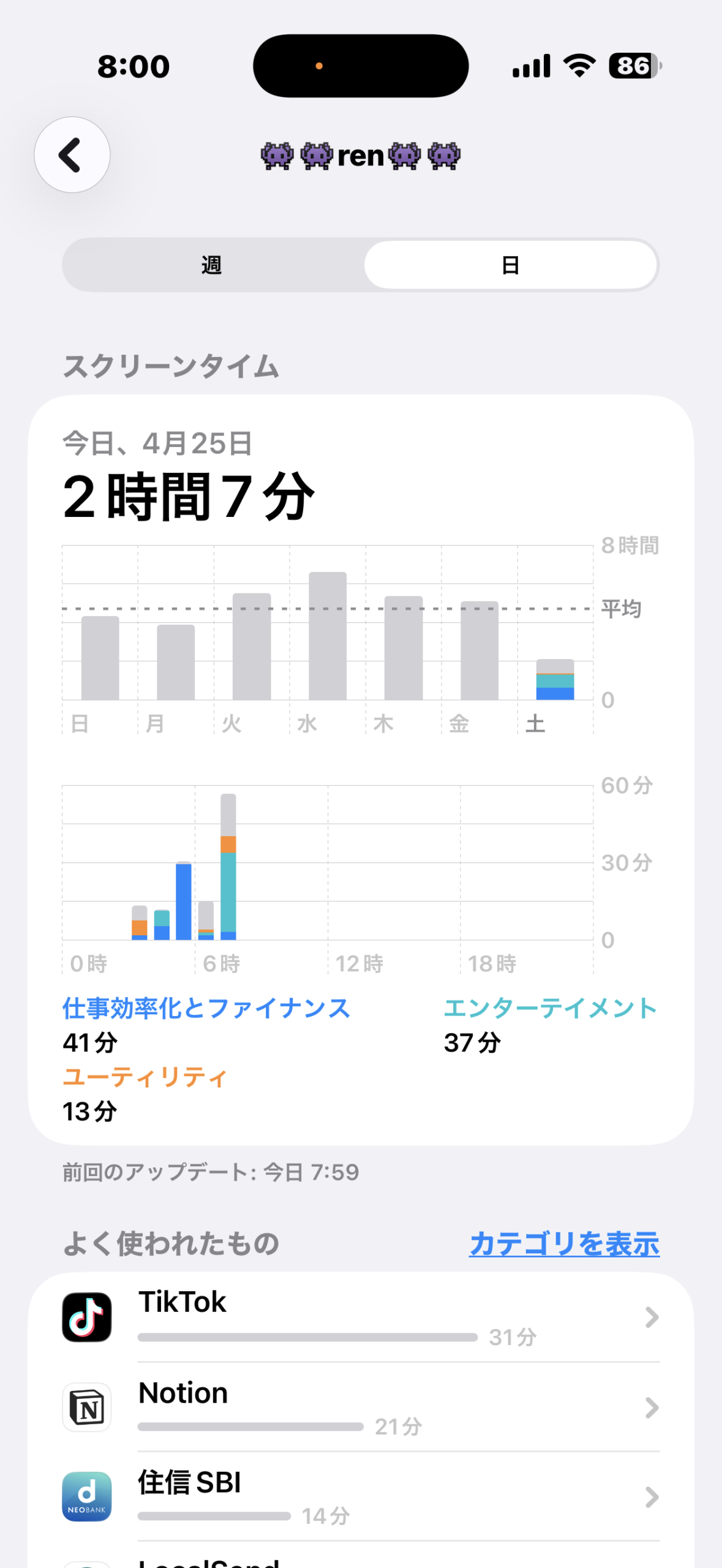
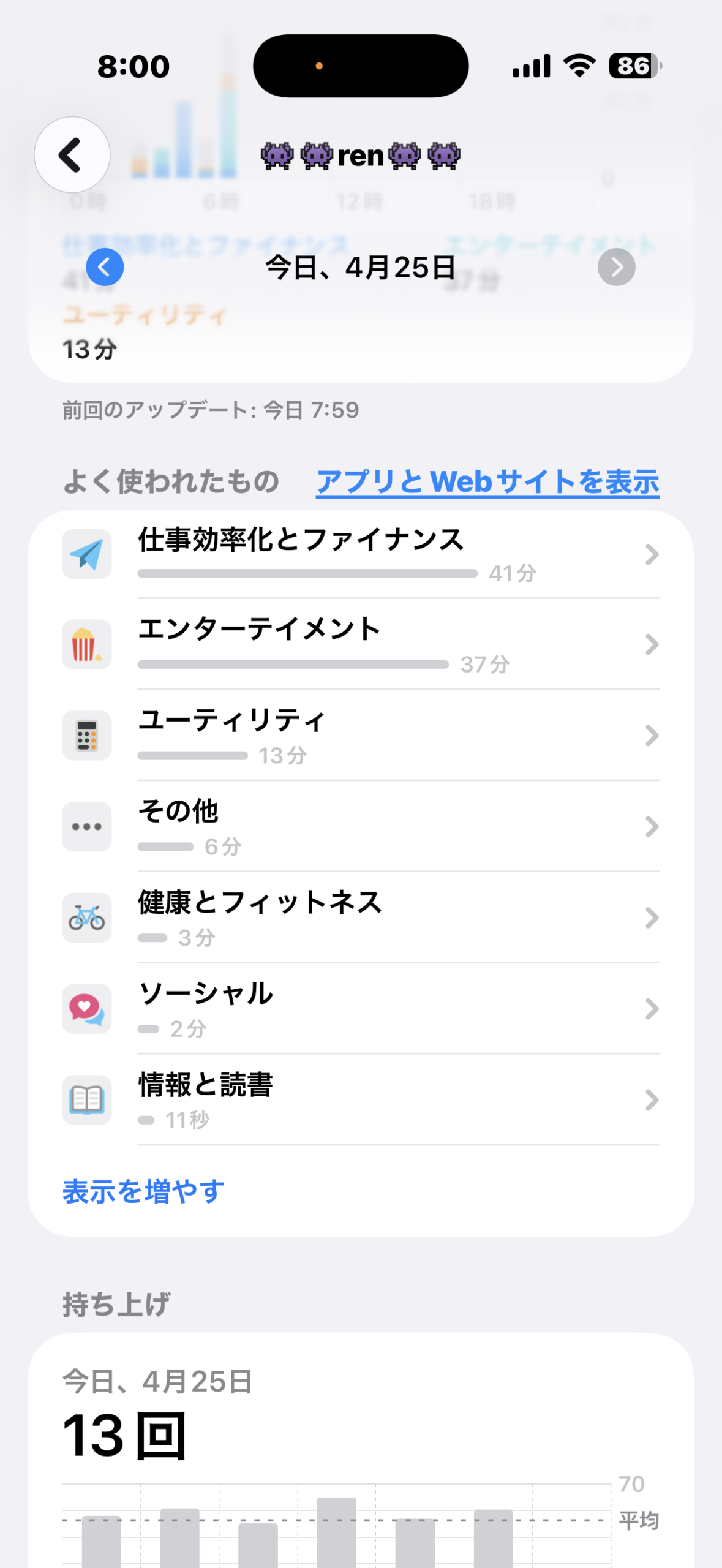
グラフの下にはカテゴリ別の使用時間(仕事効率化・エンターテイメントなど)とよく使ったアプリのランキングが表示されます。さらに下には「持ち上げ」(iPhoneを手に取った回数)も確認できます。
② アプリの使用時間を制限する
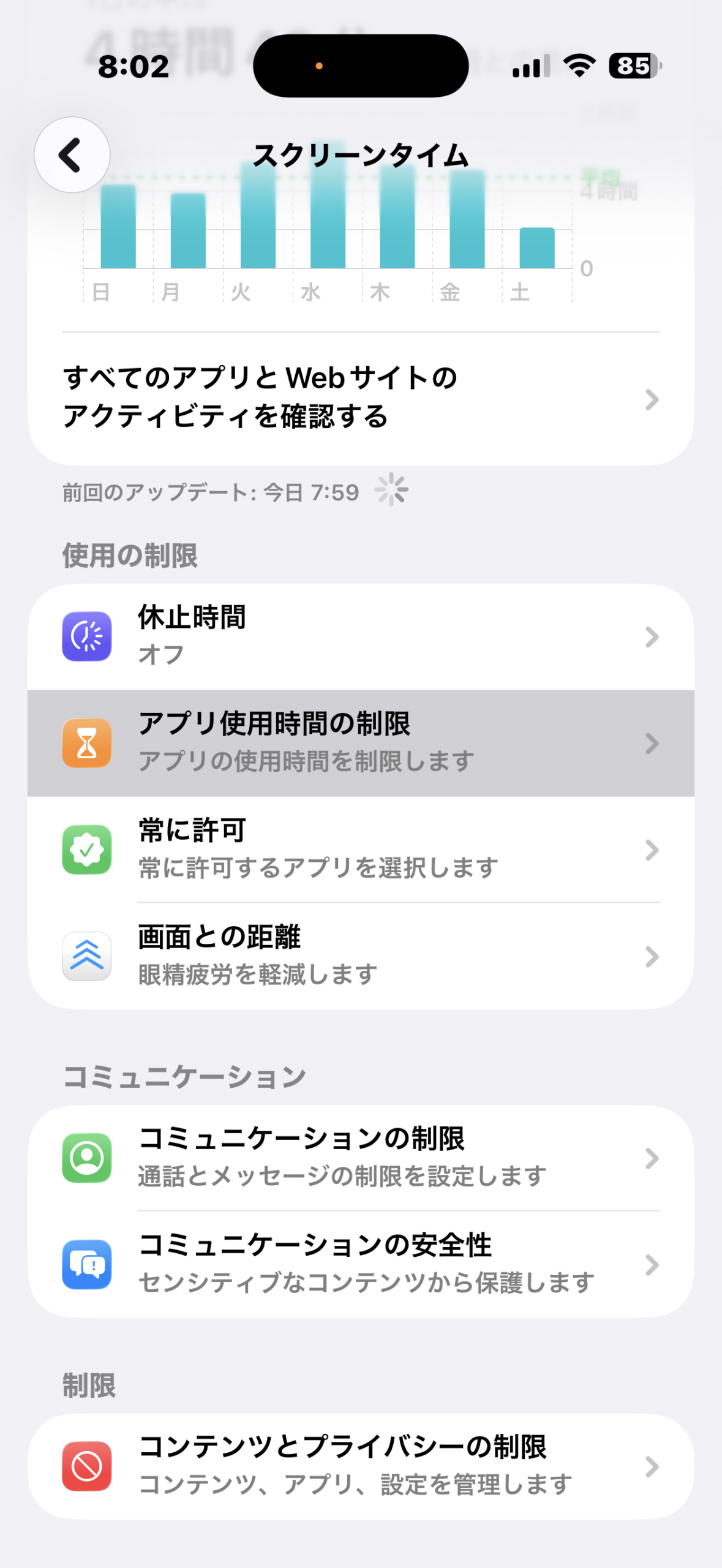
SNSやゲームの使いすぎを防ぎたい時はアプリ使用時間の制限が便利です。1日の上限時間を設定しておくと、時間を超えたタイミングでアラートが表示されます。
「制限を追加」をタップして、制限したいカテゴリを選びましょう。
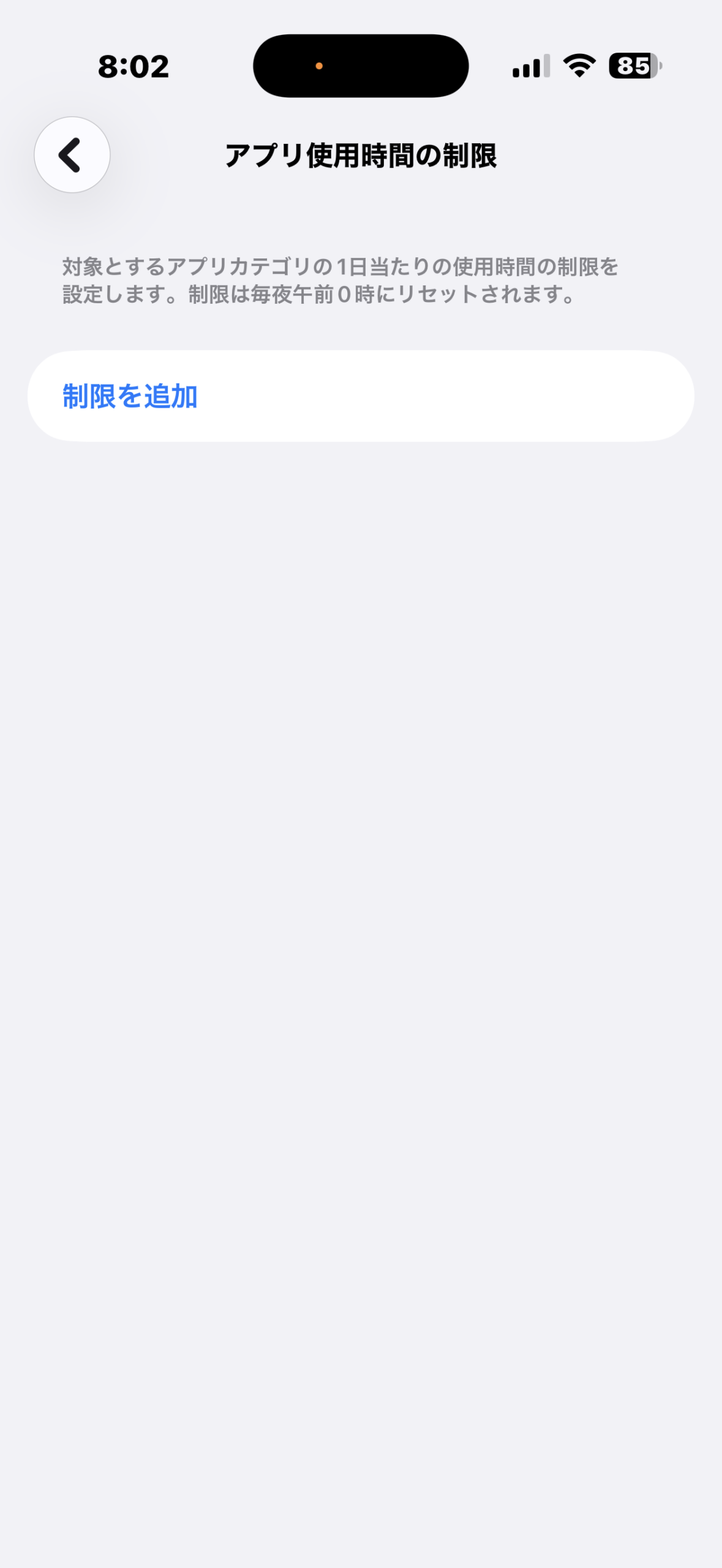
「制限を追加」をタップすると、アプリのカテゴリ一覧が表示されます。ソーシャル・ゲーム・エンターテイメントなど、制限したいカテゴリにチェックを入れて「次へ」をタップします。
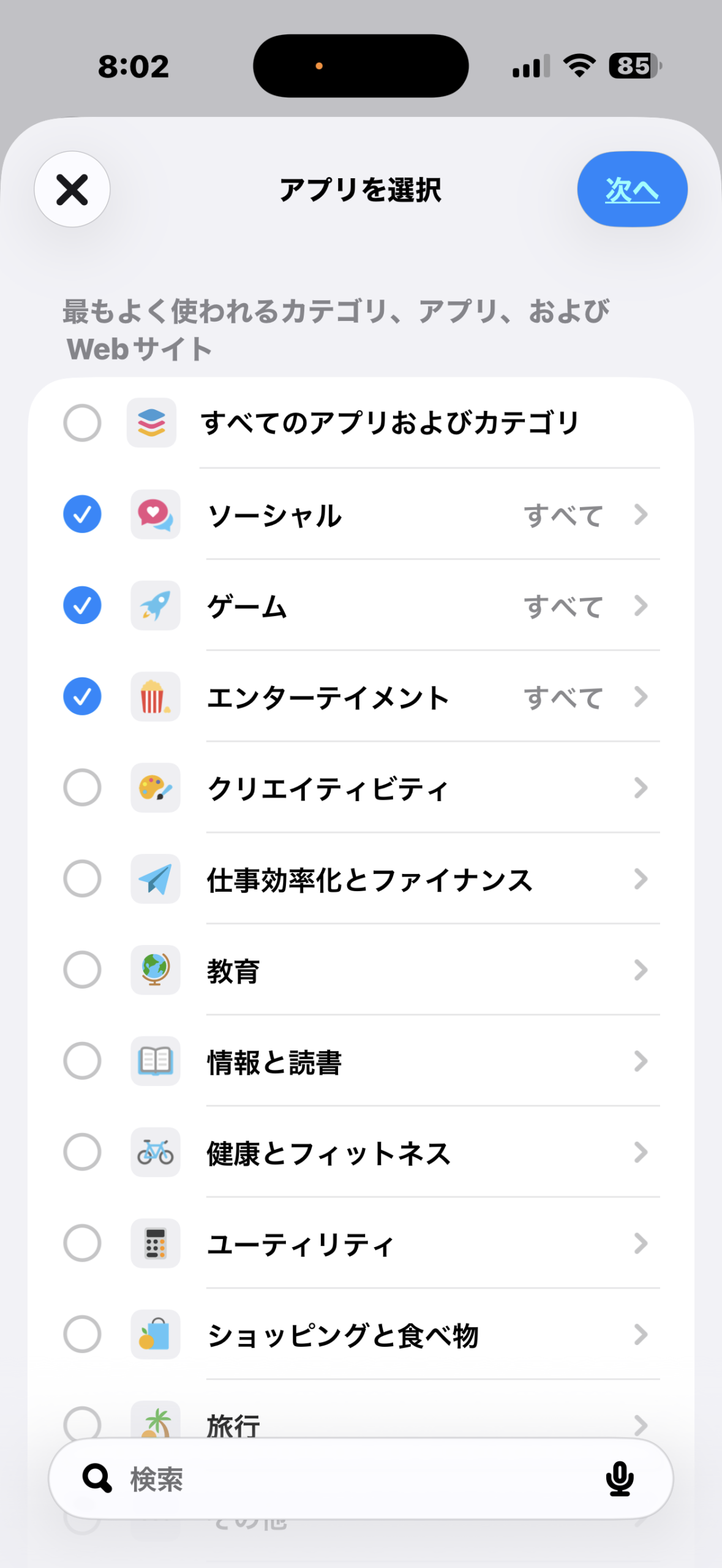
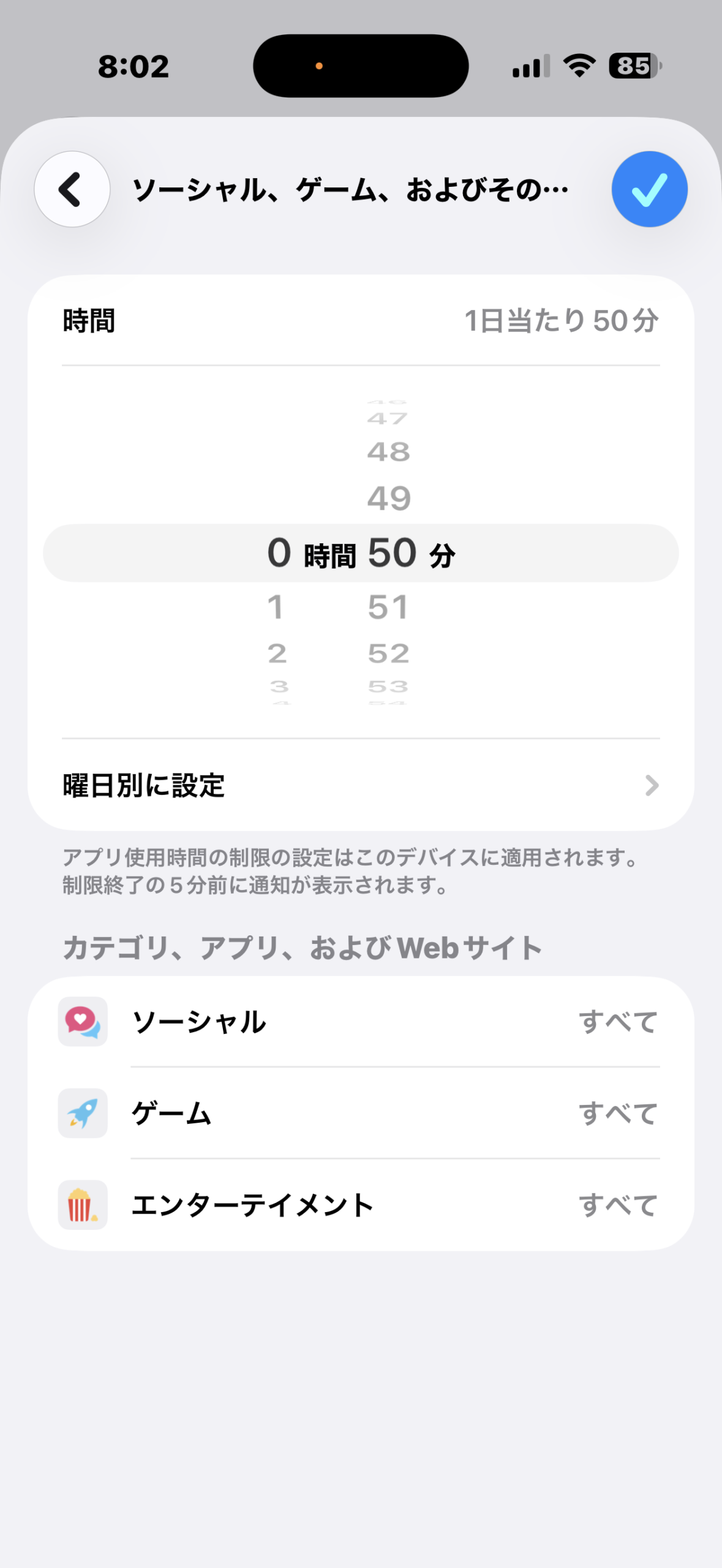
ピッカーで1日あたりの制限時間を設定します(例:50分)。右上のチェックをタップすれば設定完了。制限終了の5分前にも通知が来るので、「あともう少し…」が防げます。
③ 休止時間を設定してスマホから強制的に離れる
休止時間は、設定した時間帯にほとんどのアプリをロックする機能です。就寝前や勉強中などの「スマホを触りたくない時間」に設定しておくと効果的です。
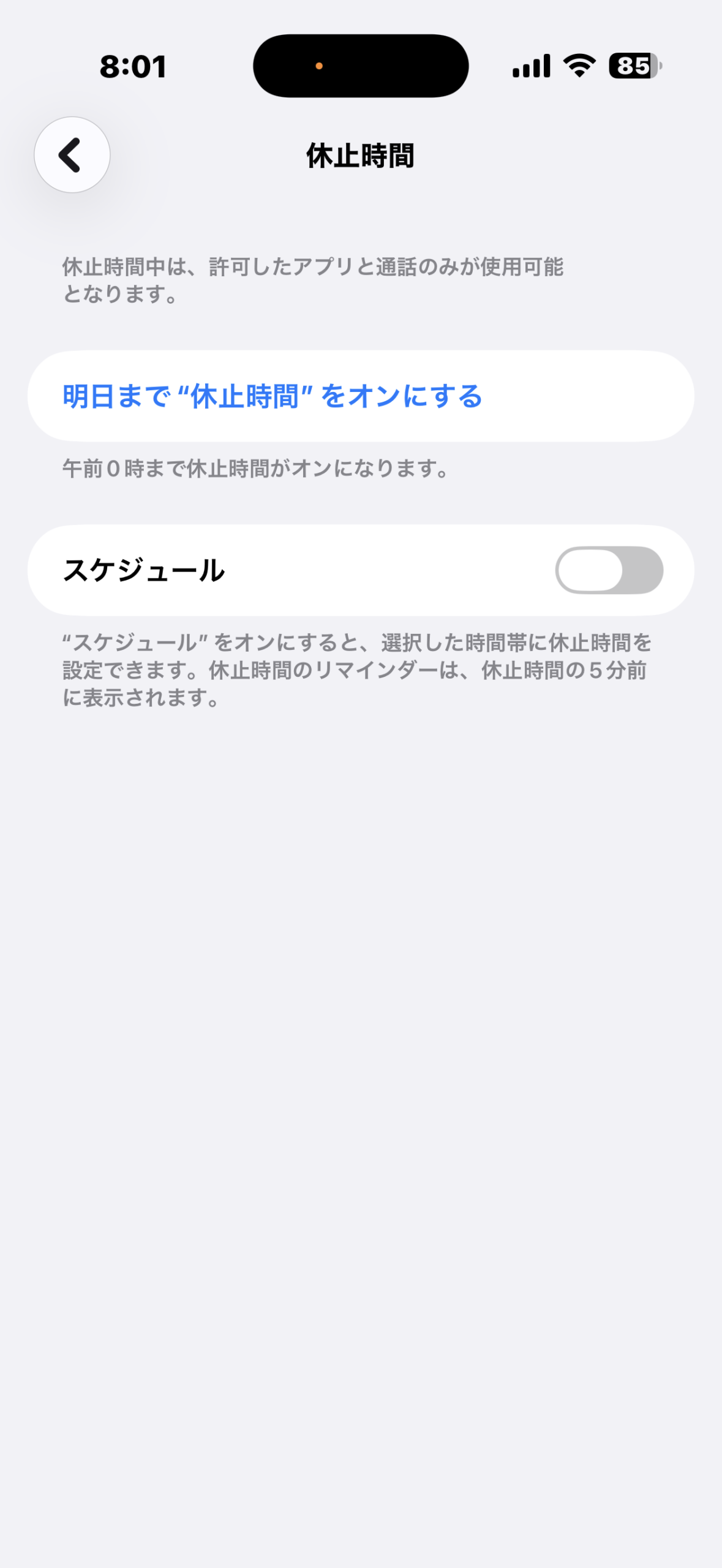
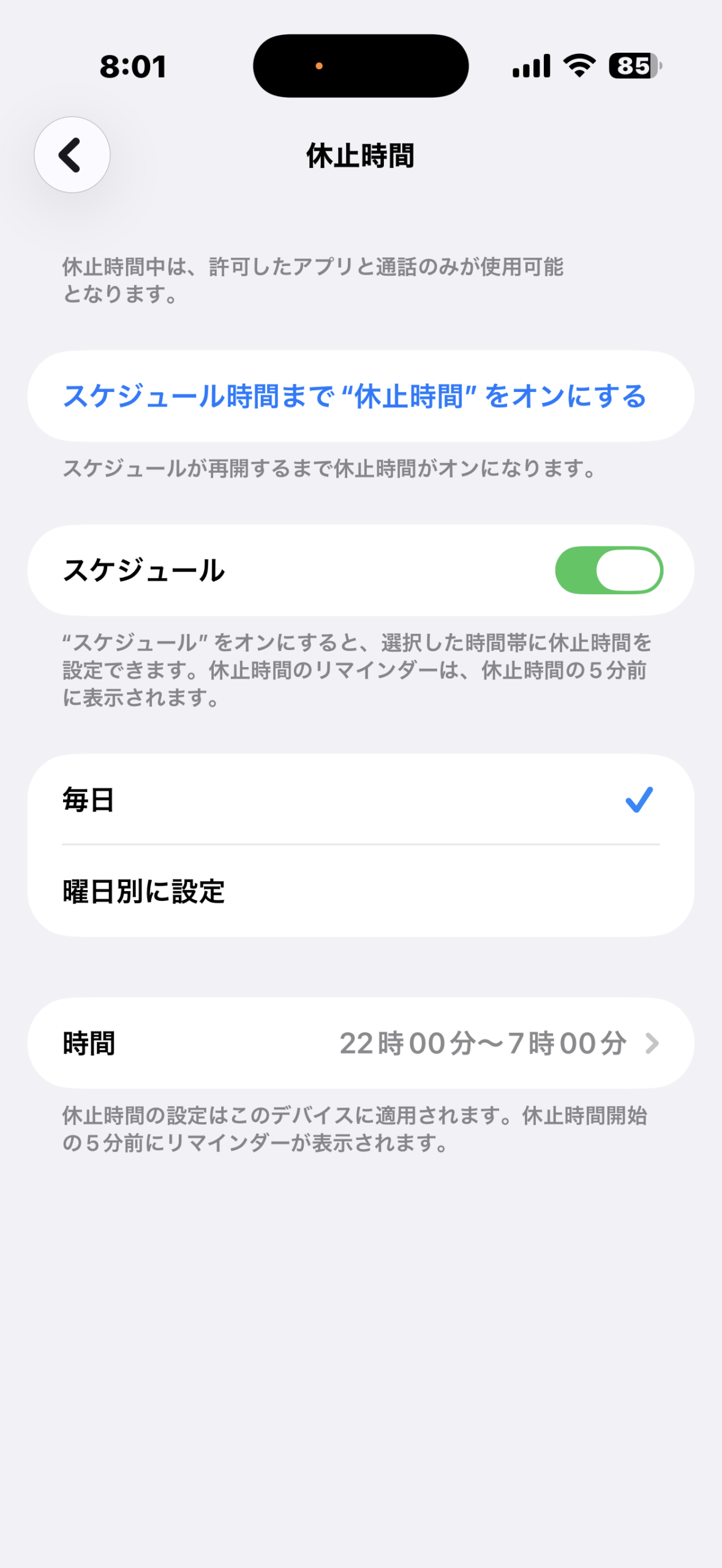
「明日まで休止時間をオンにする」をタップすると翌朝0時まですぐに休止時間が始まります。毎日特定の時間帯に設定したい場合は「スケジュール」をオンにして、時間を入力しましょう(例:毎日22:00〜7:00)。
④ コンテンツとプライバシーの制限で特定の機能をブロックする
子どもにiPhoneを使わせる場合や、特定のアプリ・コンテンツを制限したい場合はコンテンツとプライバシーの制限が役立ちます。
右上のトグルをオンにすると各種制限が有効になります。
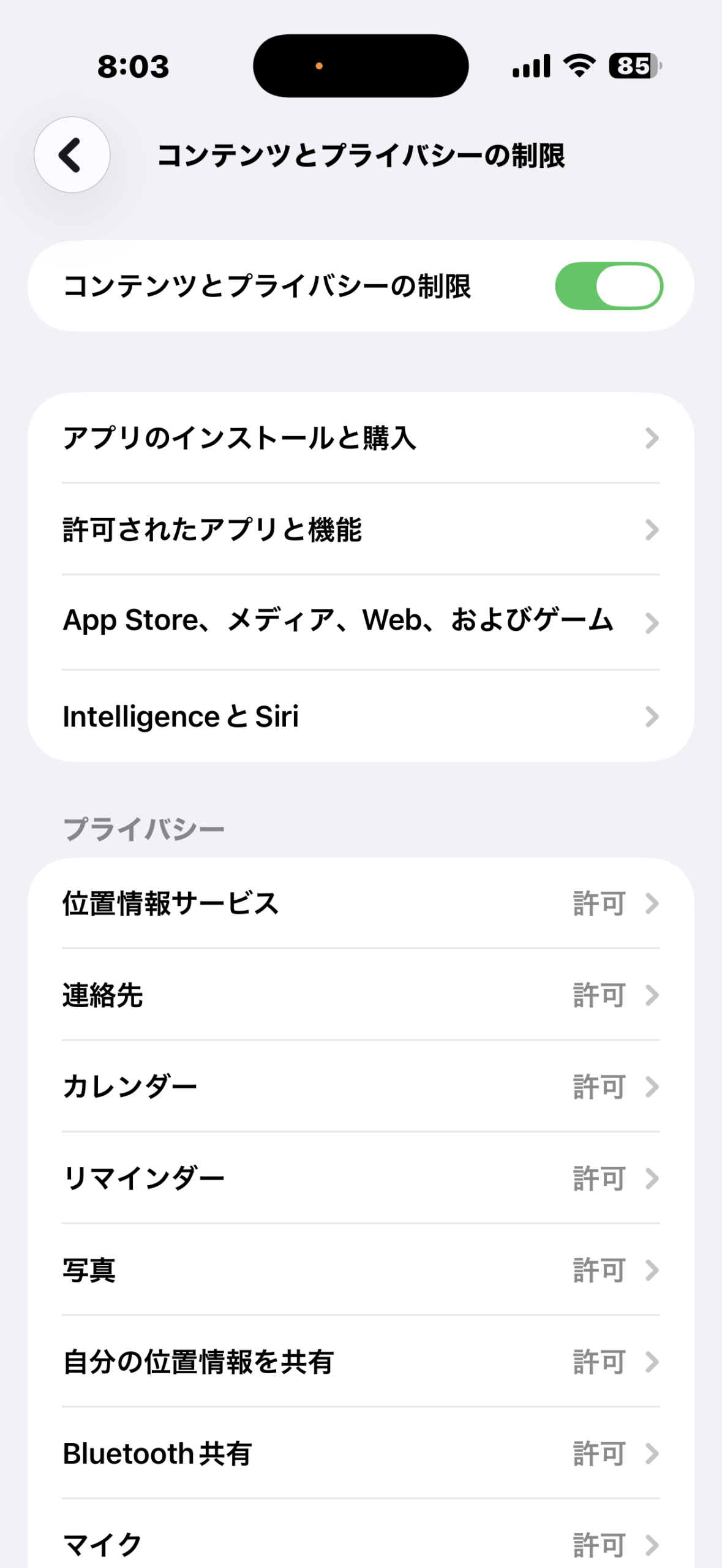
| 設定項目 | できること |
|---|---|
| アプリのインストールと購入 | App Storeでの購入・インストールを制限 |
| 許可されたアプリと機能 | 使用できるアプリをアプリ単位で制限 |
| App Store・Web・ゲーム | 年齢レーティングによるコンテンツ制限 |
| プライバシー(位置情報など) | 各種プライバシー設定の変更を禁止 |
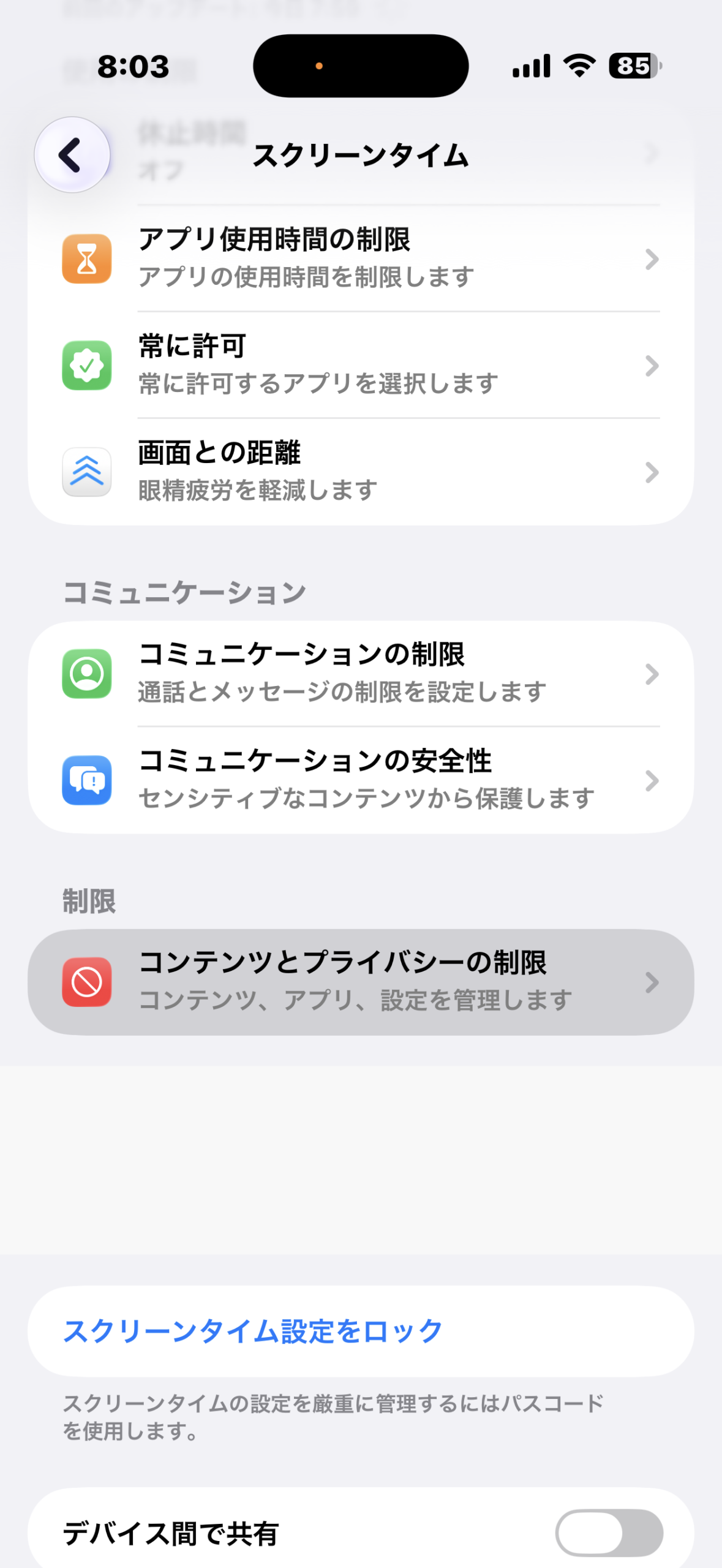
⑤ スクリーンタイム設定をパスコードでロックする
②〜④の設定も、パスコードがなければ子ども(または自分)が簡単に変更・解除できてしまいます。スクリーンタイム設定をロックすることで、設定変更にパスコードが必要になります。
画面下部のメニューから「スクリーンタイム設定をロック」をタップしてパスコードを設定します。
- ① レポートで1日・週の使用時間とアプリ別時間を確認できる
- ② カテゴリ別にアプリの1日の上限時間を設定できる
- ③ 休止時間で特定の時間帯にほとんどのアプリをロックできる
- ④ コンテンツとプライバシーの制限で購入・特定機能をブロックできる
- ⑤ パスコードロックで設定の変更・解除を防止できる
文字より動画の方が分かりやすい方はこちら👇
📚 あわせて読みたい
iPhoneのスクリーンタイムを上手に活用すれば、スマホ依存の改善・子ども管理・勉強・集中力アップなど幅広いシーンで役立ちます。他にもiPhoneの便利な使い方をまとめた記事があるのでぜひ参考にしてください。