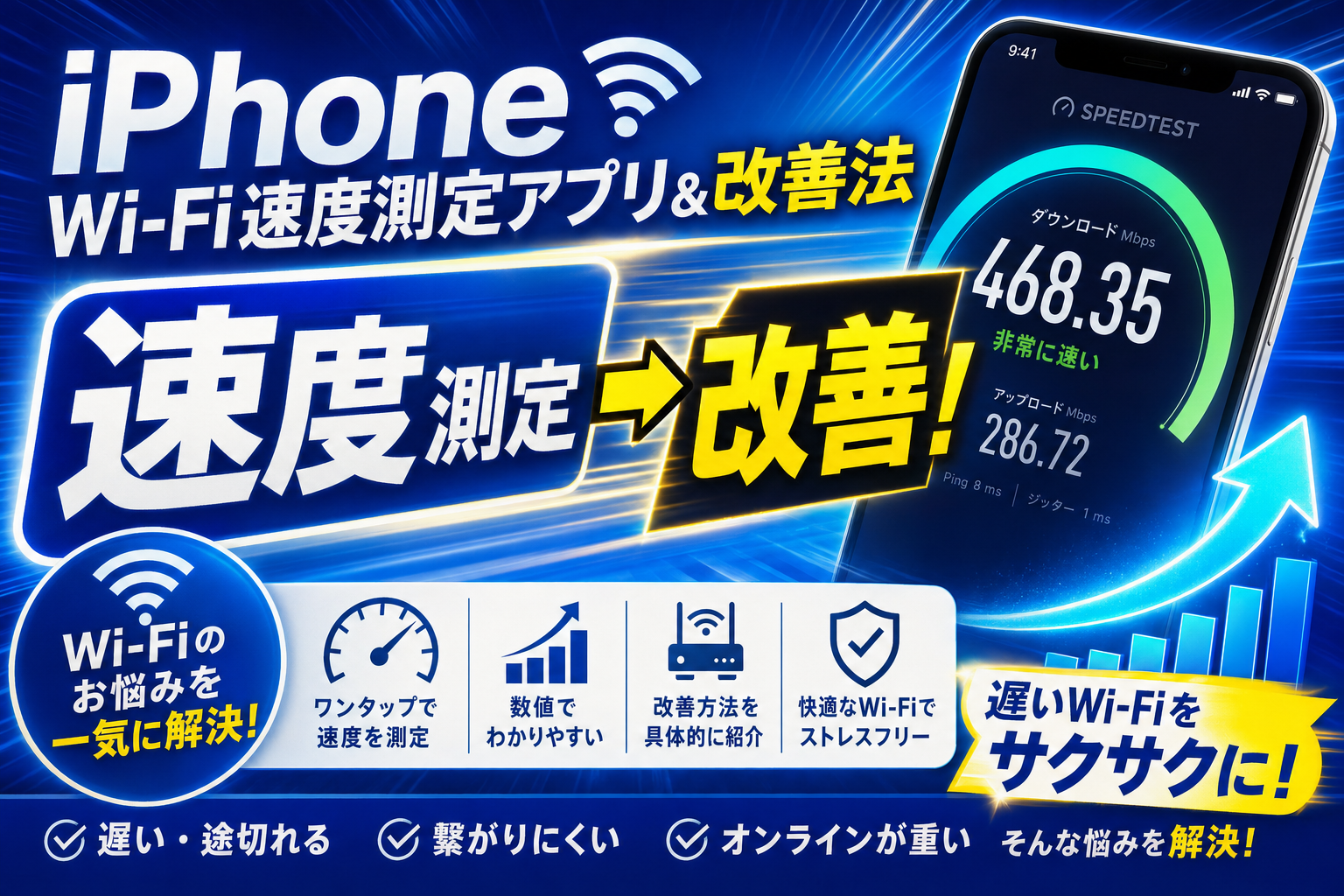
iPhoneのWi-Fiが遅いと感じたとき、最初に「速度を数字で確認」するだけで原因の8割は分かります。うちでも子どもが「YouTube止まる!」と言い出した時に試して、原因が古いルーターだと判明しました。
結論:「Speedtest」で測定 → 100Mbps以下なら回線かルーターを疑う。光回線なのに100Mbps以下が常態化しているなら、回線そのものを見直すタイミングです。
⏱️ 約8分で読めます(3,174字)
📖 この記事でわかる3つのこと
- ✅ iPhoneでWi-Fi速度を測る方法
- ✅ 遅い時に試す改善法5つ
- ✅ それでも遅いなら回線そのものを見直す
iPhoneでWi-Fi速度を測る方法
① Speedtest by Ookla(おすすめ)
- App Storeで「Speedtest」を検索してインストール
- アプリを開いて「GO」をタップ
- 10〜20秒で「ダウンロード」「アップロード」「Ping」が表示される
判断基準:
| 下り速度 | 体感 |
|---|---|
| 10Mbps以下 | 動画もカクつく・要対処 |
| 10〜30Mbps | YouTube HDギリギリ・改善余地大 |
| 30〜100Mbps | 普通に使える・ちょい遅 |
| 100〜500Mbps | 快適(標準) |
| 500Mbps以上 | 超快適(光回線の本領) |
遅い時に試す改善法5つ
① iPhoneのWi-Fiをオフ→オンする
「設定」→「Wi-Fi」をオフ、5秒待ってオン。これだけで治ることが体感50%。
② 5GHz帯のSSIDに繋ぎ直す
多くのルーターは2.4GHz(〜-A)と5GHz(〜-G or -5G)の2つのSSIDを出してます。5GHzの方が3〜5倍速いので、見つけたら即切り替え。
③ ルーターの再起動
電源を抜いて30秒待って差し直す。これも改善率高め。
④ ルーターの置き場所を変える
壁・電子レンジ・水槽の近くは電波が落ちます。部屋の中央・床から1m以上の高さに置くのが理想。
⑤ IPv6(IPoE)接続に切り替える
夜の20〜23時に遅くなるなら、ほぼIPv4の混雑が原因。光回線がIPv6対応なら設定を変えるだけで激変します。
それでも遅いなら回線そのものを見直す
5つ全部試しても100Mbps以下の場合、光回線の品質や契約自体が問題のことが多いです。古いマンションタイプ(VDSL方式)だと最大100Mbpsしか出ない仕様もあります。
うちはSoftBank光に乗り換えて夜でも300Mbps前後出るようになりました。ワイモバイルとセット割で月1,650円引きも効くので、家計的にもプラス。
👉 SoftBank光をiPhoneユーザーが使ってみた完全ガイド
※ アフィリエイト広告を含みます
🔍 「iPhone Wi-Fi遅い」原因切り分け(うちの実体験5パターン)
うちは家族3人+事業用でiPhone 9台運用してるので、Wi-Fi遅い問題は何度も経験。実際に直した経験から「原因の見つけ方」を順番に解説します。
| 疑う順番 | 確認方法 | うちでの実例 |
|---|---|---|
| ①他のiPhoneでも遅い? | 家族のiPhoneでspeedtest.net | 家族全員遅い→ルーター側 |
| ②2.4GHz vs 5GHz | SSID切り替えで比較 | 2.4GHzは混雑で5倍遅い時あり |
| ③iPhone位置(電波強度) | 「設定 → Wi-Fi」で電波本数 | 家のトイレで2本→寝室で4本 |
| ④iOSバージョン | 最新iOSアップデート | 古いiOSで遅い不具合あり |
| ⑤光回線(WAN側) | 有線LANで計測 | 回線側問題なら光BBユニット見直し |
うちの統計:Wi-Fi遅い問題の7割は「電波強度+2.4GHz接続」の合わせ技。残り2割が回線側、1割がiPhone側。まず5GHz接続&ルーター位置を疑うのが最短ルート。
📋 iPhoneのWi-Fi速度を上げる「実体験7手順」
Step 1:5GHz帯のSSIDに切り替え(2分・効果◎)
SSID末尾に「-A」「-5G」がついてる方が5GHz帯。「設定 → Wi-Fi」で5GHz側に切替。うちは2.4GHzで30Mbps→5GHzで250Mbpsに変わった。
Step 2:ルーターを家の中央&高所に設置
床置き・壁際・棚の奥はNG。家の中央&床から1m以上がベスト。家具・冷蔵庫・電子レンジ近くは避ける。
Step 3:iOS・ルーターファームウェア最新化
「設定 → 一般 → ソフトウェアアップデート」でiOS最新化。ルーター管理画面でファームウェアも最新に。古いとセキュリティ&速度の両方で不利。
Step 4:プライベートWi-FiアドレスをOFF(Apple特有)
「設定 → Wi-Fi → 接続中SSI Dの①」→ プライベートWi-FiアドレスOFF。古いルーターで認証が遅くなる場合に効果。
Step 5:Wi-Fi 6(11ax)対応ルーターに買い替え
うちはAterm WX3600HP(¥12,000程度)に買い替えで爆速。iPhone 12以降はWi-Fi 6対応なので最大限活かせる。
Step 6:ネットワーク設定リセット
「設定 → 一般 → 転送またはiPhoneをリセット → リセット → ネットワーク設定をリセット」。過去のWi-Fi接続情報・APN・VPN等が初期化。再接続必要だが効果大。
Step 7:光回線側の見直し(最終手段)
有線LAN直結で計測。iPhone問題ではなく回線側ならIPv6(IPoE)有効化or 光回線変更。うちはSoftBank光IPv6で夜の混雑時28→112Mbps改善。
⚠️ Wi-Fi速度で「やりがちな3つの誤対応」
❌ 誤対応①:iPhone再起動だけで判断
対策:iPhone再起動で直る場合もあるが、家族のiPhoneでも遅いか確認必須。それで遅くないならそのiPhone個別問題。両方遅いならルーター・回線側。
❌ 誤対応②:高い中継器を即買い
対策:中継器よりルーター位置変更が先。中継器は速度を半減させる場合多い。メッシュWi-Fi(Aterm AX/Tplink Deco等)の方が速度維持できる。
❌ 誤対応③:「光が遅い」と決めつけて即解約
対策:実はIPv6設定漏れでルーター・iPhone問題ではないことも多い。https://test-ipv6.com/ で10/10判定確認してから判断。SoftBank Airへの乗り換えは速度・安定性で固定回線に劣るため絶対NG。
🚀 通信速度・トラブル解決シリーズ
IPv6設定で夜の速度4倍になった実測値ベースのガイド
- SoftBank光マンションタイプが遅い時の対処法
- モバイルデータ通信制限の解除方法
- APN設定完全ガイド(全キャリア)
- iPhoneデータ通信量の確認・節約
📌 同じ悩みを深掘りするなら
📝 最後にれんからひとこと
ここまで読んでくれてありがとうございます。
10年マニアの実体験ベースで書いてますが、「ここがわからない」「もっと深掘りしてほしい」があれば、TikTok DMかX(旧Twitter)でお気軽に教えてください。読者の皆さんの声をもとに記事を更新していきます。
家族3人+10年マニアの本音で、読者ファーストな情報を発信し続けます。
→ TikTok @ren_works / バッテリー・接続記事を読む
まとめ
iPhoneのWi-Fiが遅いときは、まずSpeedtestで数字を測るのが鉄則。100Mbps以下なら回線・ルーターを疑う、それより上ならiPhone側の設定で改善できます。
💡 通信費をまるごと見直したい人へ
10年マニアの本音比較で、年間数万円〜10万円以上の節約も可能。家庭環境別の最適解をご覧ください。
📱 iPhone使うなら通信費も最適化したい
iPhone をフル活用してる人ほど、通信費の見直しで年間数万円の節約が可能です。10年マニアの僕が家族構成・データ使用量別に最適プランを診断できる記事をまとめました。