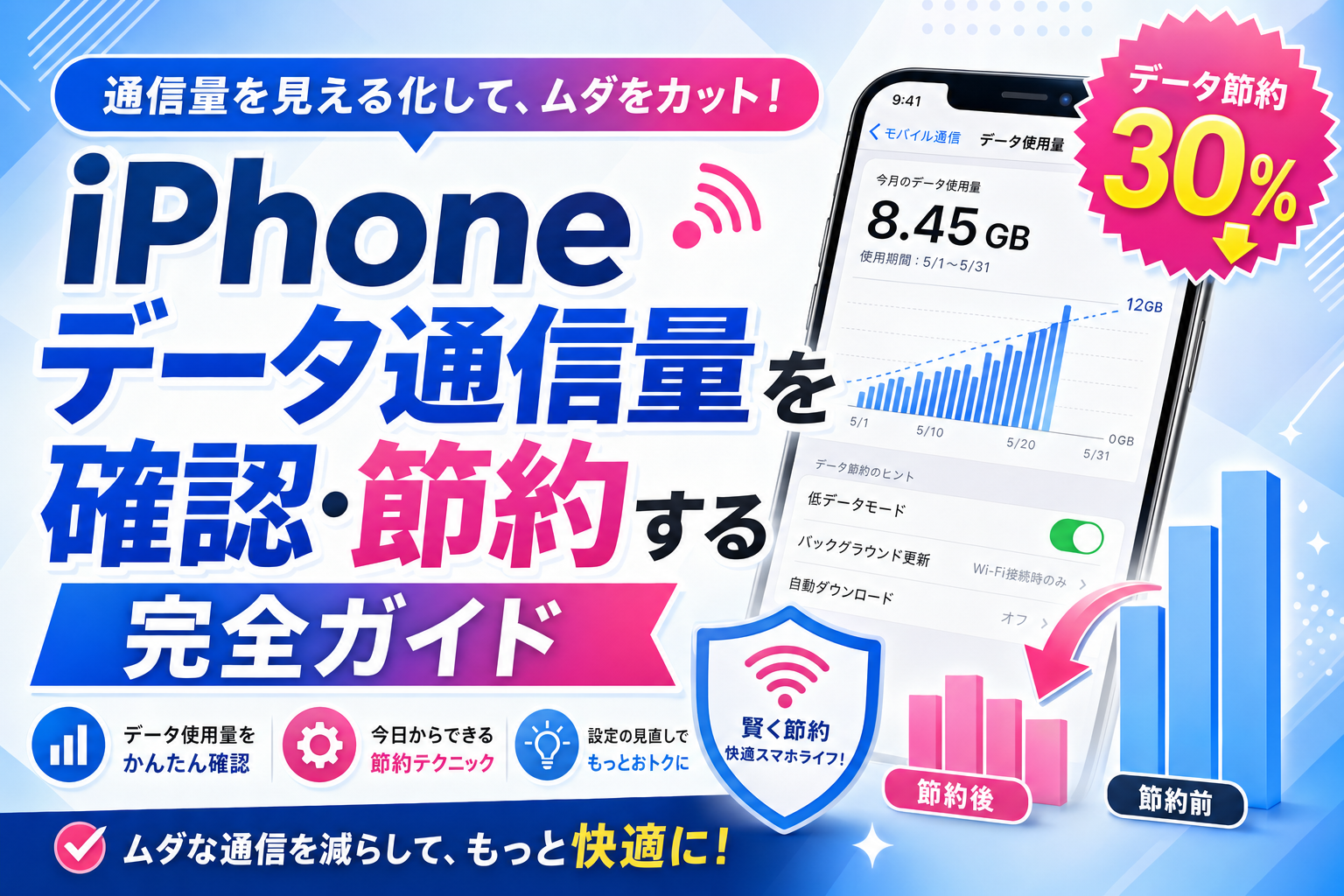
「今月もうデータ使い切った…」を回避するために、iPhoneのデータ通信量を毎週チェックする習慣が地味に効きます。やり方を含めてまとめました。
結論:「設定」→「モバイル通信」で月別の使用量が分かる。さらに節約モード・自動アップデート停止で月のデータ消費を30〜50%削減できます。
⏱️ 約8分で読めます(3,110字)
📖 この記事でわかる3つのこと
- ✅ iPhoneのデータ通信量を確認する方法
- ✅ データ通信量を節約する5つの方法
- ✅ 毎月足りなくなる人は「契約プラン」を見直す
iPhoneのデータ通信量を確認する方法
方法①:iPhoneの設定アプリ
- 「設定」を開く
- 「モバイル通信」をタップ
- 「現在までの合計」が今期間のデータ使用量
- 下にスクロールするとアプリ別の使用量も見える
方法②:キャリアの公式アプリ
正確な「契約上のデータ使用量」を見るならキャリアアプリが一番。
- ワイモバイル:「My Y!mobile」アプリ
- ドコモ:「My docomo」アプリ
- au:「My au」アプリ
- 楽天モバイル:「my 楽天モバイル」アプリ
データ通信量を節約する5つの方法
① 省データモードをオン
「設定」→「モバイル通信」→「通信のオプション」→「データモード」→「省データモード」。これで自動アップデート・バックグラウンド通信が制限されて、月20〜30%のデータ削減が見込めます。
② アプリの自動アップデートをWi-Fi限定に
「設定」→「App Store」→「モバイル通信」をオフ。これだけで巨大アップデートを防げる。
③ iCloudバックアップをWi-Fi時のみに
iCloudは初期設定でWi-Fi限定だが、念のため確認:「設定」→「Apple ID」→「iCloud」→「iCloudバックアップ」。
④ 動画ストリーミング画質を下げる
YouTubeアプリ:右上のプロフィール→「設定」→「データセービング」→「動画画質を制限」。1080p→720pに下げるだけで月数GB削減。
⑤ バックグラウンド更新をオフ
「設定」→「一般」→「Appのバックグラウンド更新」→「オフ」または「Wi-Fi」のみ。SNSアプリが裏で通信し続けるのを防ぐ。
毎月足りなくなる人は「契約プラン」を見直す
節約しても毎月20GB超えるなら、プランを変えた方が早いです。データ無制限プランや大容量30GB以上のプランの方が、結果的に安く済むケース多数。
| タイプ | おすすめプラン |
|---|---|
| 月20〜30GB使う | ワイモバ シンプル3 M(30GB・4,158円) |
| 月35GB前後 | ワイモバ シンプル3 L(35GB・5,258円) |
| 無制限ほしい | 楽天モバイル(3,278円) |
※ アフィリエイト広告を含みます

📊 うちが「実際にやってる」データ通信量チェックの全手順
うちは家族3人+事業用でiPhone 9台運用中。妻と僕がワイモバ20GB、娘が楽天モバイル無制限。ワイモバの20GB枠を超えないように毎月20日に確認する習慣を共有します。
| 確認場所 | 確認できる内容 | うちでの活用 |
|---|---|---|
| ①My Y!mobile アプリ | 当月使用量・残ギガ | 毎月20日に妻・僕の状態確認 |
| ②iPhone 設定 → モバイル通信 | アプリ別の使用量内訳 | 「どのアプリが食ってるか」特定 |
| ③ウィジェット | ホーム画面で残量一覧 | 毎日視認できる位置に |
| ④通信会社の請求書プレビュー | 過去6ヶ月のトレンド | 傾向分析でプラン見直し判断 |
うちの結論:①と②の組み合わせがベスト。「残ギガを毎月20日に確認+食ってるアプリの特定」でほぼ100%超過防止できる。
📋 iPhoneでデータ使用量を確認・節約する全手順
Step 1:iPhoneでアプリ別使用量を確認(2分)
「設定 → モバイル通信」を下にスクロール → アプリ別の使用量が一覧表示。「どのアプリが何MB使ったか」が一目でわかる。
Step 2:上位アプリのモバイル通信をOFF or 制限(5分)
食ってるアプリのトグルをOFFすればモバイル通信遮断(Wi-Fiのみ動作)。YouTube・TikTok・Spotify等の動画系を制限すれば月10GB単位で削減可能。
Step 3:iCloudバックアップを「Wi-Fi接続時のみ」
「設定 → Apple ID → iCloud → iCloudバックアップ → モバイル通信経由でバックアップ」をOFF。これだけで月5-10GB削減するケース多い。
Step 4:Wi-FiアシストをOFF
「設定 → モバイル通信 → 一番下のWi-FiアシストをOFF」。Wi-Fi弱い時に勝手にモバイル切替する機能。気づかないうちにギガ食う原因。
Step 5:YouTubeで標準画質固定
YouTubeアプリ → 右上アイコン → 設定 → 動画の画質設定 → モバイル通信時「データセーバー」(480pくらい)に設定。1080p→480pでギガ消費が3-4分の1に。
⚠️ データ管理で「やりがちな3つの誤判断」
❌ 誤判断①:「iPhone設定の使用量」を信じすぎる
対策:iPhoneの設定画面の使用量は「最後にリセットしてから」の累計。請求月とズレる。正確な月別使用量はキャリアアプリ(My Y!mobile等)で確認するのが正解。
❌ 誤判断②:制限後も追加チャージで使い切る
対策:毎月チャージするならプランUP(M→L)の方が安い。ワイモバならM¥4,015→L¥5,115(+¥1,100)でギガ20→30GB。1GBチャージ¥550を3回するなら¥1,650でプランUP超える。
❌ 誤判断③:使用量無頓着で楽天モバイル無制限すれば解決
対策:楽天は使用量で料金変動するため無制限なら¥3,278かかる。10GB以下しか使わないならワイモバ家族割¥2,178の方が安い。使用量に合わせたプラン選択が正解。
🚀 通信速度・トラブル解決シリーズ
IPv6設定で夜の速度4倍になった実測値ベースのガイド
- SoftBank光マンションタイプが遅い時の対処法
- モバイルデータ通信制限の解除方法
- APN設定完全ガイド(全キャリア)
- iPhone Wi-Fi速度遅い時の解決法
📌 同じ悩みを深掘りするなら
📝 最後にれんからひとこと
ここまで読んでくれてありがとうございます。
10年マニアの実体験ベースで書いてますが、「ここがわからない」「もっと深掘りしてほしい」があれば、TikTok DMかX(旧Twitter)でお気軽に教えてください。読者の皆さんの声をもとに記事を更新していきます。
家族3人+10年マニアの本音で、読者ファーストな情報を発信し続けます。
→ TikTok @ren_works / データ・容量節約記事を読む
まとめ
毎週「設定」→「モバイル通信」で使用量をチェックする習慣をつけて、節約系のスイッチを5つ入れる。それでも足りなければプラン見直しが現実解です。
💡 通信費をまるごと見直したい人へ
10年マニアの本音比較で、年間数万円〜10万円以上の節約も可能。家庭環境別の最適解をご覧ください。
🎁 通信費の節約に+α|ポイントサイト活用
楽天市場・Yahoo!ショッピングの買い物経由で年間1〜2万円のキャッシュバックを狙えるハピタス。10年で15万pt獲得した実体験レビューもどうぞ。
📱 iPhone使うなら通信費も最適化したい
iPhone をフル活用してる人ほど、通信費の見直しで年間数万円の節約が可能です。10年マニアの僕が家族構成・データ使用量別に最適プランを診断できる記事をまとめました。