💡 通勤車内で毎日2時間Podcast聴いてる本音
車通勤で毎日往復2時間Podcast聴いて4年になります。Spotifyで音楽聴くより、Podcastの方が圧倒的に時間効率いい。「聞き流し」できる学習・ニュース・ビジネス系Podcastが特に向いてます。
逆に音楽用途しかない人にPodcastは不要です。Apple純正の標準アプリで十分なので、わざわざSpotifyやSubstack Podcastsに切り替えるメリットは少ない。
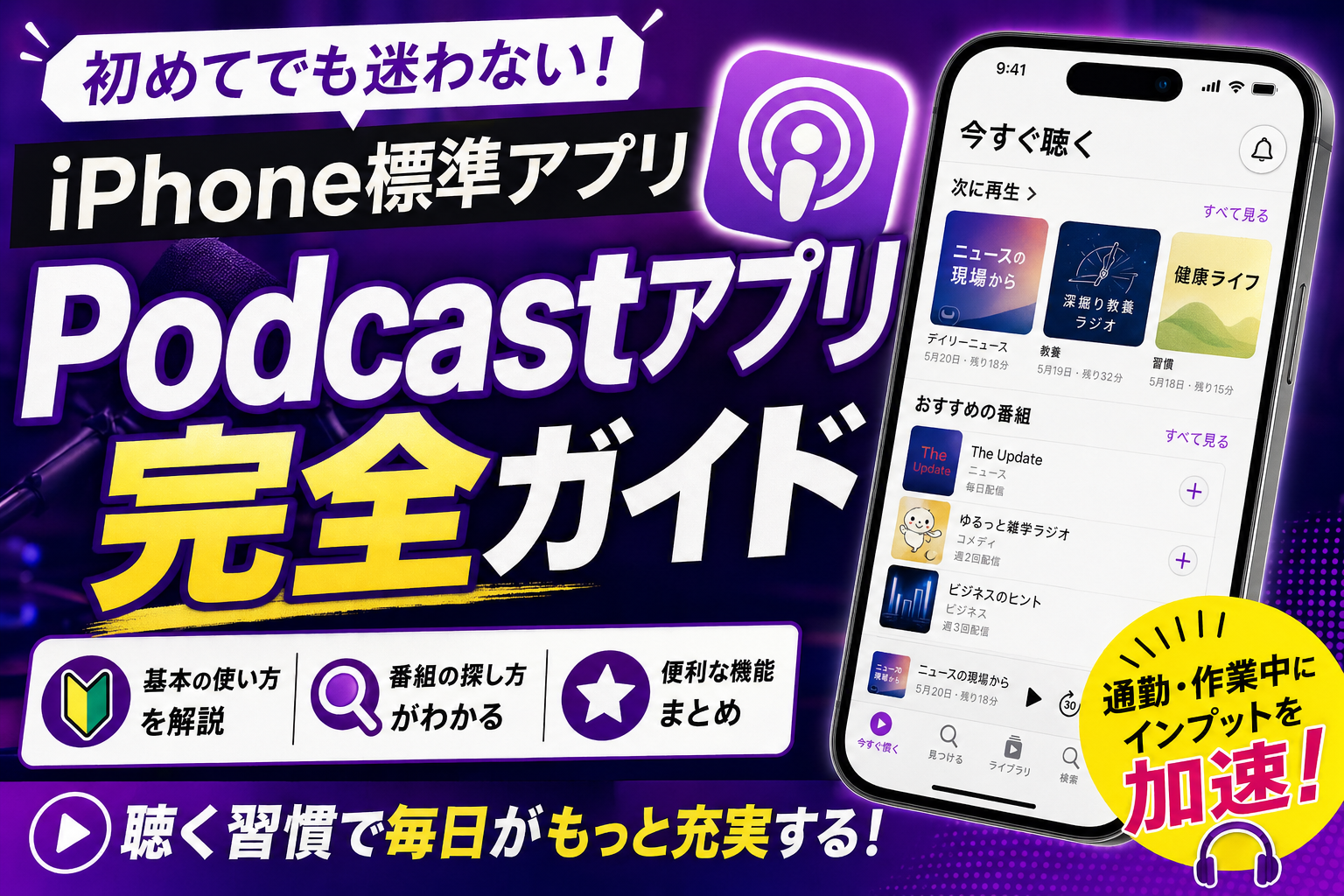
通勤・家事・ランニング中に「耳で学ぶ」ポッドキャスト。iPhoneにはPodcastアプリが標準搭載されています。使い方・気になる番組の見つけ方・2倍速設定まで解説します。
Podcastアプリの基本的な使い方
① ホーム画面で「Podcast」アプリを開く(紫のアイコン)
② 下部の「検索」から聴きたい番組名・キーワードで検索
③ 番組を選んで「フォロー」をタップ → 新着エピソードが自動で通知される
④ エピソード一覧からタイトルをタップして再生開始
再生速度を変更する方法(2倍速で時短)
① エピソードを再生して再生画面を開く
② 画面に表示されている「1×」(速度表示)をタップ
③ 0.5× / 1× / 1.25× / 1.5× / 2× から選択
✅ 1.5〜2倍速で聴くと、1時間のエピソードが30〜40分で聴けます。慣れると普通速度が遅く感じるほど。通勤時間の効率化に最適です。
エピソードをオフラインで聴く(ダウンロード)
① エピソードのタイトルの右の「…」をタップ
② 「エピソードをダウンロード」をタップ
③ ダウンロード完了後はオフライン(Wi-Fiなし)でも聴ける
睡眠タイマーの設定方法
① 再生画面を開いて右上の「…」をタップ
② 「スリープタイマー」をタップ
③ 5分〜1時間または「エピソード終了時」から選択
✅ 就寝前にPodcastを聴きながら寝落ちしたい人に便利。設定した時間が経過すると自動で停止します。
📱 iPhone使うなら通信費も最適化したい
iPhone をフル活用してる人ほど、通信費の見直しで年間数万円の節約が可能です。10年マニアの僕が家族構成・データ使用量別に最適プランを診断できる記事をまとめました。
🎙 れんが「移動中・作業中」に毎日Podcast聞いてる実運用
うちは車通勤・散歩・家事・就寝前にPodcast を毎日2-3時間聞いてる。Apple純正Podcastアプリで登録番組30以上・10年運用してる立場から、本当に使いこなせる機能を共有します。
| 機能 | れんの使用度 | 用途 |
|---|---|---|
| 1.5倍速・2倍速再生 | ★★★ 標準 | 1日2-3時間で60分節約 |
| エピソード自動DL | ★★★ 必須 | ギガ消費ゼロで通信費節約 |
| スリープタイマー | ★★ 就寝時 | 15分で自動停止 |
| 15秒早送り・15秒戻る | ★★ 毎日 | CM部分や聞き逃し |
| CarPlay自動再生 | ★★ 運転時 | 乗車1秒で続きから |
結論:Podcastは「通勤通学・家事・就寝」のスキマ時間を学習に変える最強ツール。Apple純正アプリで十分。
📋 Podcastの実践活用フロー
Step 1:番組登録(5分)
Podcastアプリ → 検索 → 興味あるキーワード(「ビジネス」「英語」「ニュース」等)→ 番組詳細 → 「フォロー」。初期は3-5番組から始めて徐々に増やすのがおすすめ。
Step 2:自動DL設定(ギガ節約必須)
「設定 → Podcast → モバイルデータ通信でダウンロード」をOFF。自宅Wi-Fi接続時に自動DL → 移動中はオフライン再生。月¥0でPodcast聞き放題。
Step 3:再生速度を1.5倍に
再生画面 → 「1×」アイコンタップ → 「1.5×」or「2×」選択。聞き取り慣れれば2倍でも大丈夫。1日2時間×30日=60時間の聴き分量を1.5倍で40時間に短縮。
Step 4:CarPlay自動再生(運転中)
CarPlay対応車なら乗車・iPhone接続→自動でPodcast続きから再生。車内BGM代わり。「設定 → 一般 → CarPlay → 該当車両 → カスタマイズ」でPodcastを優先表示。
⚠️ Podcastで「ハマりやすい3つの罠」
❌ 罠①:自動DLでiPhone容量パンク
対策:「設定 → Podcast → 自動でダウンロード」を最新3〜5エピソードまでに制限。聞き終わったらアプリで自動削除設定もON推奨。
❌ 罠②:登録番組増えすぎて聞ききれない
対策:5番組ルール。新規追加するなら既存削除がうちのルール。聞ききれない番組は逆にストレス源になる。
❌ 罠③:移動中ストリーミングでギガ消費
対策:DL設定が「Wi-Fi時のみ」になってるか必ず確認。1時間ストリーミング=約60-80MB→月20時間で1.2GB消費する。









コメント