💡 通勤車内でSpotify4年使ってる本音
車通勤でSpotify Premiumを4年使い続けてます。Apple Musicも1年試したけど、Spotifyの「楽曲レコメンド精度」が圧倒的で戻りました。「同じ曲ばかり聞いてしまう」を防いでくれるのがSpotifyの強み。
逆にiPhone単独で完結したい人にはApple Musicが楽。Siri連携・iCloud同期がスムーズすぎる。「楽曲発見」か「Apple純正の便利さ」かで選び分け。
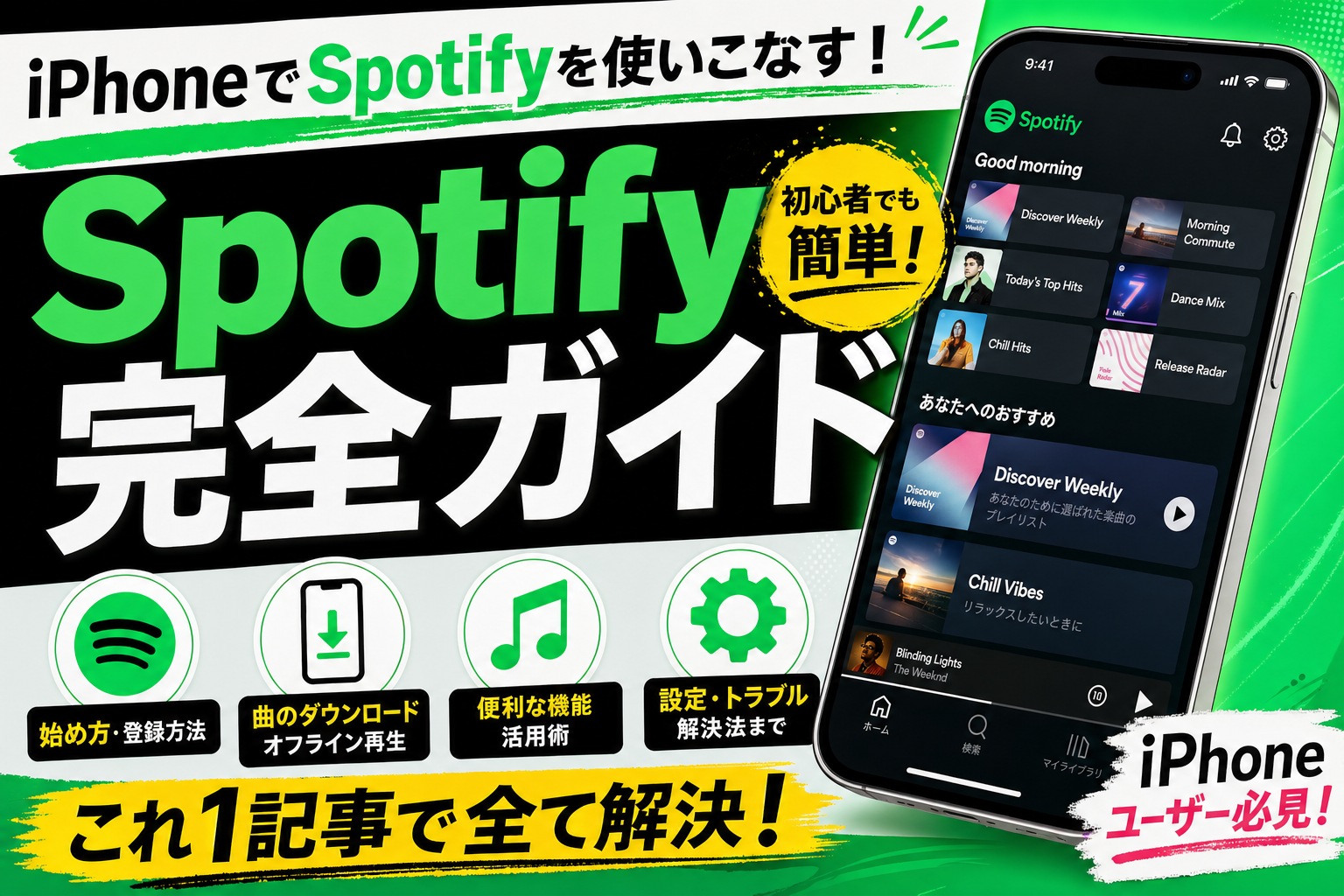
iPhoneでSpotifyをもっと使いこなしたい方へ。音質設定・オフライン再生・Siri連携・CarPlayまで、iPhone×Spotifyの全設定を一気に解説します。
iPhoneでSpotifyを使う基本設定(音質・データセーバー)
Spotifyを最初にインストールしたら、音質とデータ通信量の設定を確認しましょう。初期設定のままだと音質が低めに設定されていることがあります。
Spotifyアプリを開き、右上のプロフィールアイコンをタップ
「設定とプライバシー」をタップ
「音質」をタップして再生品質を設定する
「データセーバー」をオンにするとモバイルデータ使用量を抑えられる
Spotifyの音質設定一覧(自動〜最高)
| 音質設定 | ビットレート | 使用データ量(1時間) | おすすめ用途 |
|---|---|---|---|
| 自動 | 状況に応じて変動 | 変動 | 使い分けが面倒な方 |
| 低 | 24kbps | 約11MB | データ節約最優先 |
| 標準 | 96kbps | 約43MB | 通常使用 |
| 高 | 160kbps | 約72MB | バランス重視 |
| 最高(Premiumのみ) | 320kbps | 約144MB | 音質重視・Wi-Fi環境 |
Wi-FiとモバイルデータでSpotifyの音質を使い分ける:設定画面ではWi-Fi接続時とモバイルデータ通信時の音質を別々に設定できます。Wi-Fi時は「最高」、モバイル時は「標準」にしておくのが賢い使い方です。
Spotifyのオフライン再生の設定方法
Spotify Premiumユーザーはプレイリストやアルバムをダウンロードして、オフライン(通信なし)で再生できます。飛行機内や電波の悪い場所でも快適に聴けます。
ダウンロードしたいプレイリストまたはアルバムを開く
「ダウンロード」ボタン(下向き矢印アイコン)をタップ
ダウンロードが完了すると矢印アイコンが緑色に変わる
オフライン再生するには設定→「オフラインモード」をオンにする
ダウンロードの上限:1デバイスにダウンロードできる楽曲数は最大10,000曲です。また同一アカウントで最大5台のデバイスにダウンロードできます。ストレージに注意しながら活用しましょう。
SiriでSpotifyを操作する方法
iOS 13以降でSpotifyをSiriのデフォルト音楽アプリに設定すれば、声だけで再生操作が可能です。
iPhoneの設定→Siriと検索をタップ
「ミュージック」または「デフォルトのアプリ」をタップしてSpotifyを選択
Spotifyアプリ側でもSiriのアクセスを許可する(初回起動時に確認ダイアログが出る)
| Siriへの話しかけ例 | 動作 |
|---|---|
| 「Hey Siri、Spotifyで米津玄師を再生して」 | 米津玄師の曲をSpotifyで再生 |
| 「Hey Siri、次の曲に進んで」 | スキップ |
| 「Hey Siri、ボリュームを上げて」 | 音量アップ |
| 「Hey Siri、一時停止して」 | 再生停止 |
| 「Hey Siri、Spotifyのポップリストを再生して」 | プレイリスト再生 |
CarPlayでSpotifyを使う方法
CarPlay対応の車であれば、カーナビ画面からSpotifyを操作できます。運転中に安全に音楽を選べます。
iPhoneをUSBケーブルまたはWi-Fi(ワイヤレスCarPlay対応車)で車のシステムに接続
CarPlayホーム画面にSpotifyアイコンが表示される
タップするとカーナビ画面からプレイリスト・アーティスト・検索が操作可能
CarPlayでSpotifyが表示されない場合:iPhoneの設定→一般→CarPlayで接続中の車が認識されているか確認。Spotifyアプリが最新バージョンかも確認しましょう。
SpotifyのSleep Timer設定方法
就寝前にSpotifyを聴く方に便利なSleep Timer(スリープタイマー)機能。設定した時間が経過すると自動的に再生が止まります。
Spotifyで曲を再生中に、画面下の再生バーをタップして再生画面を開く
右上の「…(三点ボタン)」をタップ
「スリープタイマー」をタップ
5分・10分・15分・30分・45分・1時間・曲が終わったら の中から選択
Apple MusicとSpotifyの比較(iPhoneとの相性)
| 比較項目 | Spotify | Apple Music |
|---|---|---|
| 月額料金(個人) | 980円(Premium) | 1,080円 |
| 無料プラン | ○(広告あり・シャッフルのみ) | ×(3ヶ月無料トライアルのみ) |
| iPhoneとの統合 | △(Siri・CarPlay対応だがApple製アプリ優先) | ◎(iOS完全統合・Siri最優先) |
| 音質 | 最高320kbps | ロスレス・Dolby Atmos対応 |
| 楽曲数 | 1億曲以上 | 1億曲以上 |
| プレイリスト・発見機能 | ◎(Discover Weekly等AI推薦が強い) | ○ |
| クロスプラットフォーム | ◎(Android・Windows・PS5等) | △(Apple製品中心) |
どちらを選ぶべき?Apple製品しか使わない方はApple Music(音質・統合性が優秀)、AndroidやWindowsも使う方・音楽の発見を楽しみたい方はSpotifyがおすすめです。
関連記事
・iPhoneのApple Music完全ガイド|設定・オフライン再生・ロスレス音質の使い方
・iPhoneのCarPlay設定方法|接続・ワイヤレスCarPlay・おすすめアプリ
📱 通信費を見直したいなら「ワイモバイル」
モバイル通信で音楽配信を楽しむなら大容量プランのワイモバイルが快適です。
ソフトバンク回線をそのまま使うので速度が速く、PayPay経済圏のユーザーにはMNP乗り換えで最大21,000円相当のPayPayポイント還元あり。

※ 本リンクはアフィリエイト広告を含みます
📖 乗り換え手順は ワイモバ MNP完全ガイド でまとめています
⚠️ 正直に言う:Spotifyが向かないケース
「Spotify一択」と書く記事多いですが、iPhone単独使いならApple Musicの方が便利な場面も多いです。
❌ こんな人にはおすすめしない
- iPhone単独・iCloud主体:Apple Musicの方が連携スムーズ
- 家族共有の音楽を集約したい:ファミリー共有はApple Musicの方が楽
- 毎月の課金が苦手:無料版は広告とシャッフル制限あり
- 音質最重要:Apple Musicロスレスの方が高音質
✅ こんな人に向いてる
- 楽曲レコメンド重視
- 世界中の最新音楽を発見したい
- プレイリスト共有してみんなで聴く
- Podcast統合で1アプリで完結
🎵 音楽・オーディオ関連記事
iPhoneで音楽をもっと楽しむための関連ガイドです。
🍎 Apple Music
Apple Music完全ガイド|オフライン再生・歌詞表示
📺 AirPlay
AirPlay・画面ミラーリング完全ガイド|TV・Apple TV
🎧 AirPods
AirPodsのiPhone接続・切り替え完全ガイド
📱 iPhone使うなら通信費も最適化したい
iPhone をフル活用してる人ほど、通信費の見直しで年間数万円の節約が可能です。10年マニアの僕が家族構成・データ使用量別に最適プランを診断できる記事をまとめました。