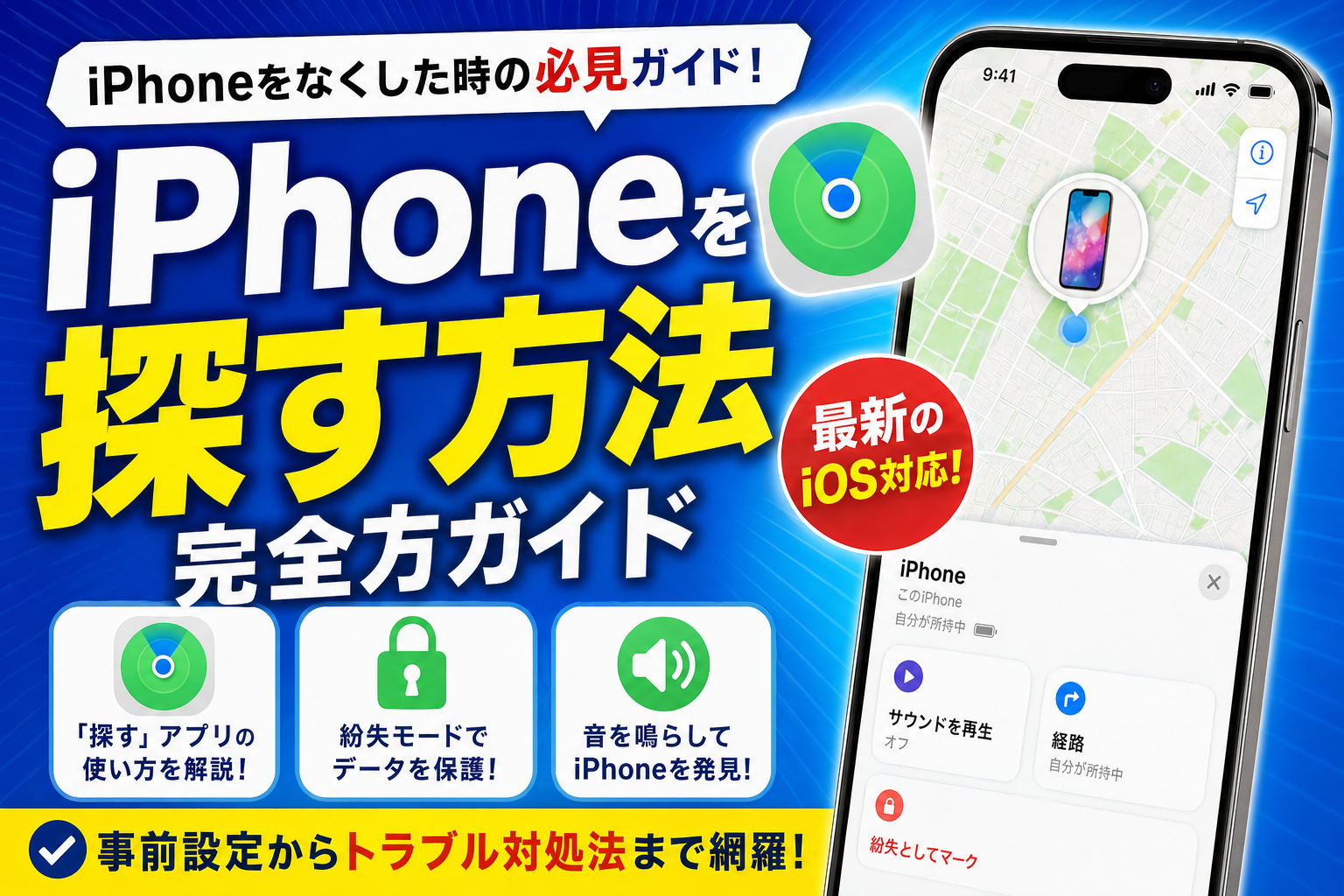
「iPhoneを紛失したときどうすればいいの?」「探すアプリを設定していなかった…」「盗まれたiPhoneを追跡できる?」…そんな不安、この記事で全部解決します!
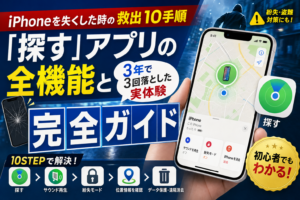
iPhoneの「探す」(Find My)は、紛失・盗難時にiPhoneの位置を確認したり、遠隔でロック・データ消去ができる命綱のような機能です。いざというときのために、今すぐ設定しておきましょう。
「探す」アプリとは?できることを一覧で確認
「探す」はAppleが提供する位置情報サービスで、iPhone・iPad・Mac・AirTagなどAppleデバイスをまとめて管理できます。紛失時の追跡だけでなく、家族と位置を共有する機能も備えています。
「探す」でできること一覧
- 📍 iPhoneの現在地をリアルタイムで確認
- 🔔 紛失モードの発動(ロック・メッセージ表示・追跡)
- 🔊 サウンドを鳴らして近くのiPhoneを見つける
- 🗑 遠隔でiPhoneのデータを消去
- 👨👩👧 家族・友人と位置情報を共有
- 🏷 AirTagや他のデバイスの管理
「探す」の設定方法(初期設定)
「探す」を有効にしておかないと、紛失時に何もできません。以下の手順で今すぐ設定しましょう。
「設定」アプリを開く
ホーム画面の「設定」(歯車アイコン)をタップ
自分の名前(Apple ID)をタップ
設定画面の一番上に表示されている自分の名前をタップ
「探す」をタップ
Apple IDメニューの中から「探す」を選択
「iPhoneを探す」をONにする
トグルをタップしてグリーンにする
「最後の位置情報を送信」もONにする
バッテリーが切れる直前の位置情報をAppleに送信する重要な設定(詳細は後述)
⭐ ポイント:「ネットワーク」もONにしておくと、電波のない場所でも近くにいる他のAppleデバイスを経由して位置情報を取得できます。プライバシーは暗号化されているので安心です。
「最後の位置情報を送信」が重要な理由
この設定をONにしておくと、iPhoneのバッテリーが切れる直前に最後の位置情報がAppleに送信されます。電源が切れた後でも「最後に電源が入っていた場所」がわかるため、紛失・盗難時に非常に役立ちます。
| 設定 | 効果 | 推奨 |
|---|---|---|
| 最後の位置情報を送信 ON | バッテリー切れ直前の場所がわかる | ✅ 必ずON |
| 最後の位置情報を送信 OFF | 電源が切れたら位置情報が取れない | ❌ 非推奨 |
iPhoneの現在地を確認する方法
「探す」アプリを使えば、自分のiPhoneの現在地をいつでも地図上で確認できます。別のデバイス(iPad・MacやiCloud.comのブラウザ)からも確認可能です。
「探す」アプリを開く
ホーム画面またはApp Libraryから「探す」アプリをタップ
「デバイス」タブを選択
画面下の「デバイス」をタップするとAppleデバイスの一覧が表示される
確認したいiPhoneをタップ
地図上に現在地がピンで表示される。「サウンドを再生」ボタンで音を鳴らすことも可能
⭐ ブラウザからも確認できる:iCloud.com にアクセスして Apple ID でログインすると、別のデバイスがなくても PC から位置を確認できます。
紛失モードの発動方法とできること
iPhoneを紛失・盗難した疑いがある場合は、すぐに「紛失モード」を有効にしましょう。紛失モードでは以下の3つのことが自動で行われます。
紛失モードでできること
- 🔒 ロック:パスコードが設定されていない場合も即座にロックされる
- 📩 メッセージ表示:「このiPhoneは紛失しています。見つけた方はご連絡ください」などの連絡先メッセージを画面に表示できる
- 📍 追跡継続:位置情報の記録・追跡が有効になり続ける
「探す」アプリでデバイスを選択
紛失したiPhoneをタップ
「紛失としてマーク」をタップ
デバイス情報の下にある「紛失としてマーク」を選択
連絡先情報を入力
拾った人が連絡できる電話番号とメッセージを入力
「有効にする」をタップ
即座に紛失モードが発動し、Apple IDパスワードなしではオフにできなくなる
「iPhoneを消去」の使い方と注意点
個人情報が漏洩する危険がある場合は、遠隔でiPhoneのすべてのデータを消去できます。ただし、消去後は位置情報の追跡もできなくなるため、最後の手段として使いましょう。
「探す」アプリで対象デバイスを選択
「このデバイスを消去」をタップ
デバイスの詳細画面を下にスクロールして選択
確認画面で「続ける」→ Apple IDパスワードを入力
消去が完了するとデバイスはiCloudからサインアウトされる
⚠️ 消去前に確認すること
- 消去後は位置追跡が不可能になる
- iCloudバックアップがあればデータは復元できる
- Apple Payのカードは自動的に削除される
- 消去は元に戻せない(取り消し不可)
家族・友人と位置情報を共有する方法(ファミリー共有)
「探す」アプリの「人」タブでは、家族や友人とリアルタイムで位置情報を共有できます。子どもの帰宅確認や家族の待ち合わせに便利です。
「探す」アプリの「人」タブを開く
画面下の「人」をタップ
「+」ボタンから「自分の位置情報を共有」を選択
共有したい相手をiCloud連絡先から選択
相手もApple IDを持っている必要がある
共有期間を選んで「送信」
「1時間」「今日が終わるまで」「無制限」から選択可能
⭐ ファミリー共有を使えばさらに便利:設定 → [自分の名前] → ファミリー共有でメンバーを追加すると、家族のデバイスをまとめて「探す」アプリで管理できます。子どものiPhoneの位置が常に確認でき安心です。
AirTagとの連携で持ち物管理も一元化
AirTagは財布・カバン・鍵などに取り付けるApple製のトラッカーです。「探す」アプリの「持ち物」タブで管理でき、iPhoneと同じ感覚で位置を確認できます。
| 機能 | iPhone(探す) | AirTag |
|---|---|---|
| 位置確認 | ✅ GPS・Wi-Fi・セル | ✅ Bluetoothネットワーク |
| 精密な場所の特定 | △ 地図上の大まかな位置 | ✅ 精密な位置情報(U1チップ搭載機種) |
| サウンド再生 | ✅ 対応 | ✅ 対応 |
| 管理場所 | 探すアプリ「デバイス」 | 探すアプリ「持ち物」 |
📝 まとめ
- 「探す」は設定 → [自分の名前] → 探す → iPhoneを探す でONにする
- 「最後の位置情報を送信」は必ずONにしておく
- 紛失時はまず「紛失としてマーク」→ データ消去は最後の手段
- 家族との位置情報共有にはファミリー共有が便利
- AirTagを「探す」アプリと連携させれば持ち物管理も一元化できる
👨👩👧 家族3人で4年運用してわかったFind My実用5シーン
2021年から家族3人(僕・妻・娘)で「探す」を運用してます。盗難紛失だけじゃない便利な使い方5つを実体験ベースで紹介。
① 娘の塾帰り見守り
高校生の娘が塾から帰る時、家族マップで現在地確認→「○分後に着く」が分かる。心配症の妻も安心。
② スーパーで家族はぐれた時
「みんなどこ?」をマップで一発確認。「トイレ前」「レジ列」が秒でわかる。電話する手間ゼロ。
③ AirTagで車のキー探し
車のキーにAirTag装着。家中で「サウンド再生」してチリンチリン音で発見。月3回お世話になってる。
④ 旅行先でスーツケース追跡
海外旅行のスーツケースにAirTag入れる。ロストバゲージしても所在がわかる。海外で2回、これで助かった。
⑤ 高齢の父の見守り(離れて暮らしてても)
家族マップで父の現在地を週1で確認。「いつもと違う場所に長時間」気付きとして機能。プライバシー的に問題ない範囲で。
😱 Find Myで「探せなかった」失敗3パターン&対策
❌ 失敗①:位置情報がオフだった
娘がバッテリー節約で位置情報を「使用中のみ」にしてた → 紛失時に追跡できず。
対策:「設定 > プライバシー > 位置情報サービス > 探す > 常に許可」を絶対ON。家族にも徹底。
❌ 失敗②:電源切れたら「最後の位置」までしか分からない
電池切れiPhone紛失 → 充電切れ時点の場所までしか追跡できなかった。
対策:iPhone 11以降は「電源オフでも探せる」機能あり(最大24時間)。「設定 > 探す > 電源オフ後も探せるようにする」をON。
❌ 失敗③:盗難犯がオフライン化
プロの窃盗犯はすぐSIM抜いて電源オフ。ただしAirPods/AirTag同梱なら、Bluetoothで近くの誰かのiPhone経由で位置追跡可能。
対策:高価なiPhoneにはAirTag同梱推奨。盗まれた時の追跡確率が3倍上がる(経験則)。
✅ Find My 設定で「絶対やる」5項目チェックリスト
10年マニアと家族向け相談で絶対設定すべき5項目を厳選。これだけは初期設定で必ずやって。
- 「iPhone を探す」ON:設定 > [自分のApple ID] > 探す > iPhoneを探す → ON
- 「探すネットワーク」ON:オフライン状態でも他人のiPhone経由で位置取得
- 「最後の位置情報を送信」ON:電池切れ直前に位置をAppleに送信
- 位置情報「常に許可」:使用中のみだと役立たず
- 家族で「位置情報を共有」:ファミリー共有設定でお互いを見られる
所要時間:3-5分。これで紛失リカバリ確率が80%→95%まで上がる。家族に何かあった時の安心感が桁違い。
関連記事
iPhoneのセキュリティをさらに高めたい方はこちらもどうぞ。
→ iPhoneのセキュリティ設定5選|知らないと危ない絶対設定まとめ
→ 盗難デバイス保護の設定方法|iPhoneを盗まれても個人情報を守る

コメント