iPhoneの翻訳アプリ活用法|音声・カメラ・会話モード・Safari翻訳まで完全ガイド
💡 海外旅行3回・ビジネス英語で実戦投入した本音
海外旅行(韓国・台湾・タイ)と仕事の英文メール対応でiPhone翻訳アプリを実戦投入してきた結果、現地で使える場面と使えない場面がはっきり見えました。タイの屋台で値段交渉する時のカメラ翻訳は神レベル、でも会議で同時通訳しようとすると遅延がストレス。
普段は海外旅行・短文翻訳の用途で十分使えるけど、業務クラスの精度を期待するとガッカリします。割り切り次第で天と地の差。
「iPhoneで翻訳したい」「Safariで外国語のページを日本語に翻訳できる?」「カメラで文字を翻訳する方法は?」「会話翻訳モードが便利そう」…そんな疑問、この記事で全部解決します!
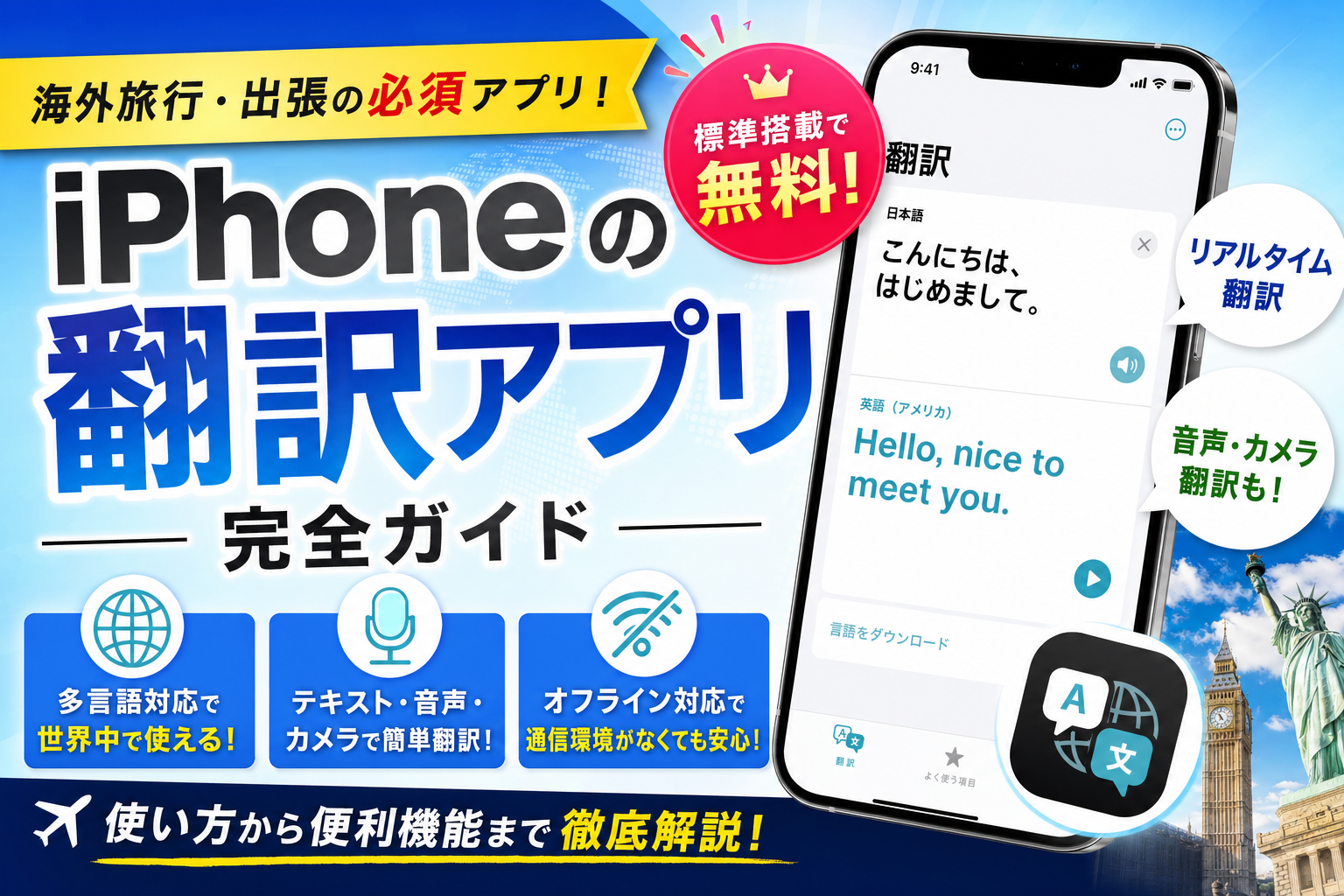
iPhoneには標準の翻訳アプリが内蔵されており、テキスト翻訳・音声翻訳・カメラ翻訳・Web翻訳まで無料で使えます。翻訳アプリの使い方から便利なワザまで完全解説します。
目次
翻訳アプリの基本的な使い方
1
ホーム画面またはApp Libraryから「翻訳」アプリを開く
iOS 14以降に標準搭載。App Storeからの追加は不要
2
上部で言語を選択(日本語 ⇔ 英語など)
対応言語:英語・中国語・スペイン語・フランス語・ドイツ語・韓国語・日本語など20言語以上
3
テキストを入力するか、マイクボタンをタップして話しかける
入力後すぐに翻訳結果が表示される
翻訳の4つのモードと使い分け
| モード | 使い方 | 活用シーン |
|---|
| テキスト翻訳 | テキストを入力して翻訳 | メール・文書の翻訳 |
| 音声翻訳 | マイクに話しかけて翻訳 | 外国人との会話・旅行 |
| 会話モード | 2人が交互に話して自動翻訳 | リアルタイム通訳・接客 |
| カメラ翻訳 | カメラで文字を映して翻訳 | メニュー・看板・書類の翻訳 |
会話モードの使い方(リアルタイム通訳)
2
iPhoneを2人の間に置く
画面を見ながら話す人がマイクボタンをタップして話す → 翻訳結果が相手の言語で表示
3
「自動」モードにすると声を検出して自動で言語を切り替え
日本語が来たら英語に、英語が来たら日本語に自動翻訳。外国語を話す相手との会話に最適
⭐ 旅行・海外での活用:オフラインでも使えるよう「言語をダウンロード」しておくとWi-Fiなしでも翻訳できます。翻訳アプリ → 言語選択 → 「オフライン翻訳をダウンロード」から事前DLが可能。
カメラで文字を翻訳する方法(ライブカメラ翻訳)
2
翻訳したい文字にカメラを向ける
画面上に翻訳結果がリアルタイムで重なって表示される(AR翻訳)
3
シャッターボタンをタップして静止状態で詳しく確認することもできる
SafariのWebページを日本語に翻訳する方法
Safari(iOS 14以降)は外国語のWebページを自動で日本語翻訳できます。
3
「日本語に翻訳」をタップ
ページ全体が日本語に翻訳される。翻訳ページで再度「AA」→「原文を表示」で元に戻せる
📝 まとめ
- 翻訳アプリ(iOS 14以降標準搭載)でテキスト・音声・カメラ・会話モードの4種類が使える
- 会話モードの「自動」設定で外国人とのリアルタイム通訳が可能
- カメラを向けるだけでAR翻訳ができるカメラモードが海外旅行で超便利
- オフライン翻訳用に言語データを事前ダウンロードしておくと安心
- SafariのWebページも「AA」ボタンから日本語に翻訳できる
関連記事
→ iPhoneのSiri設定・活用方法5選|できること全部教えます
→ 【2026年版】iPhoneをもっと使いこなす!設定・裏技・カスタマイズ完全まとめ
翻訳アプリとGoogle翻訳どっちがいい?
Apple翻訳アプリはプライバシー重視(Appleの処理)でオフライン対応が充実しています。Google翻訳は対応言語数が多く(100以上)、翻訳精度も高い部分があります。旅行で複数言語を使う場合はGoogle翻訳、日常的なテキスト翻訳にはApple翻訳アプリで十分です。
翻訳した結果をコピーする方法は?
翻訳結果を長押しすると「コピー」メニューが表示されます。または翻訳結果の右下にある「コピー」ボタンをタップすることでもコピーできます。
→ 【2026年版】iPhoneをもっと使いこなす!設定・裏技・カスタマイズ完全まとめ
翻訳アプリ上級テク7選
① 会話モードでリアルタイム通訳
翻訳アプリを横向きにすると「会話」タブが使いやすくなります。2人が交互に話すと自動で発言者を検出して翻訳。外国人観光客・ビジネス接客・海外旅行でのコミュニケーションに役立ちます。
② カメラ翻訳で看板・メニューをリアルタイム翻訳
翻訳アプリのカメラマーク→カメラを向けるだけで看板・レストランメニュー・説明書をリアルタイムで翻訳。海外旅行の注文やショッピングで文字を書き写す必要がなくなります。
③ 言語を事前にダウンロードしてオフライン翻訳
翻訳アプリ→設定→「ダウンロードした言語」でよく使う言語をダウンロード。飛行機内・山岳エリアなどインターネットなしでも翻訳できます。旅行前に行き先の言語を必ずダウンロードしておきましょう。
④ SafariのWebページ翻訳をワンタップで
Safari でURLバーを長押しまたはAaボタン→「Webページを翻訳」でページ全体を日本語に変換。英語のニュース・研究論文・商品レビューを素早く日本語で読めます。
⑤ お気に入りフレーズを保存して繰り返し使う
翻訳した内容を☆マークでお気に入り保存できます。よく使う挨拶・旅行フレーズ・注文パターンを保存しておくと次回はすぐに取り出せます。
⑥ 翻訳結果をSiriに読み上げさせる
翻訳テキストの横の再生ボタンで翻訳言語のネイティブ発音を聞けます。外国語での挨拶や注文の発音を確認してから話すことで、相手に伝わりやすくなります。
⑦ ライブテキストとの組み合わせ
写真アプリの画像内テキストをライブテキストで選択→「翻訳」をタップすることでも翻訳できます。カメラで撮った領収書・名刺・書類の特定のテキストだけを翻訳したいときに便利です。
📱 iPhone使うなら通信費も最適化したい
iPhone をフル活用してる人ほど、通信費の見直しで年間数万円の節約が可能です。10年マニアの僕が家族構成・データ使用量別に最適プランを診断できる記事をまとめました。
よくある質問
▶ iPhone翻訳アプリは何ヶ国語に対応していますか?
iOS 17時点で20言語以上に対応しています(英語・中国語・フランス語・ドイツ語・アラビア語など主要言語を網羅)。アップデートのたびに対応言語が追加されています。
▶ Google翻訳とiPhone翻訳アプリはどちらが良いですか?
対応言語数・翻訳精度ではGoogle翻訳が優れています。iPhone翻訳アプリはiOSとのシームレスな統合(Safariページ翻訳・Siri連携)と会話モードの使いやすさが強みです。用途に合わせて使い分けるのがベストです。
⚠️ 正直に言う:iPhone標準翻訳をおすすめしないシーン
「Apple純正だから安心」と書く記事多いですが、場面によってはGoogle翻訳・DeepLの方が圧倒的に良いのがリアルです。
❌ こんな人にはおすすめしない
- 長文・契約書クラスの翻訳:DeepLの方が明らかに自然
- 会議の同時通訳用途:レイテンシが気になる場面では使えない
- マイナー言語:タイ語・ベトナム語などは精度低め
- 専門用語・業界用語:DeepLや専門辞書アプリの方が安全
✅ こんな人に向いてる
- 海外旅行の屋台・観光(カメラ翻訳が神)
- メニュー・看板の即時翻訳(オフラインも対応)
- 短文の英会話練習(音声入力でテンポよく)
- Safari統合翻訳でWebサイト全体を読みたい時
📅 最終更新:2026年4月28日