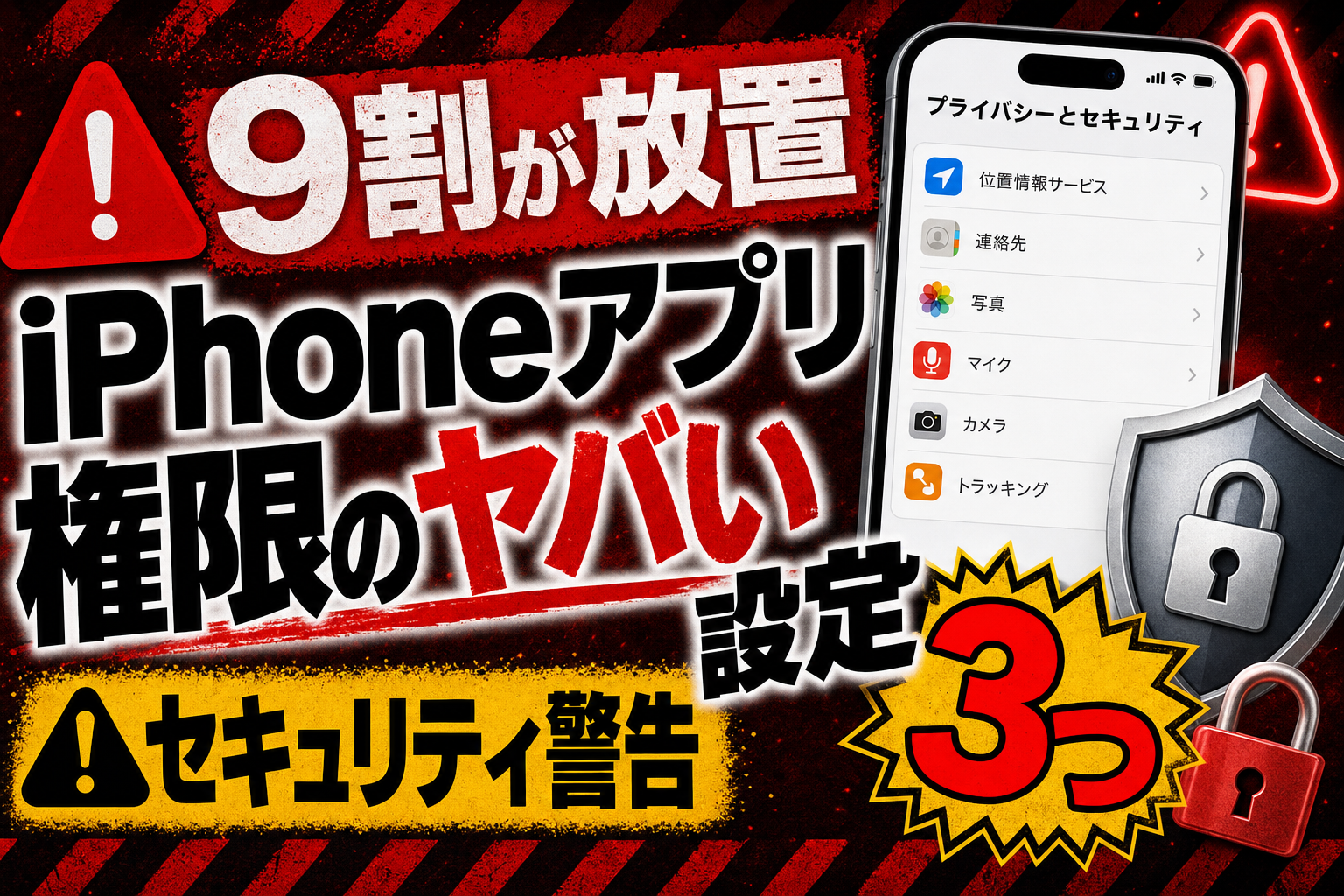
⏱️ 約12分で読めます(家族3人+10年マニアの実体験ベース)
「あなたのiPhoneの中で今、使ってもいないアプリが、位置情報を取り続けているかもしれません。マイクを聞ける状態のままかもしれない。写真を見られる権利を持ったままかもしれない」――そう聞いて、背筋がヒヤッとした方へ。
これはウイルスや乗っ取りの話ではなく、あなた自身が過去に「許可」を押した結果が、今もずっと放置されているだけの話です。
うちでもアプリ整理してたら、3年使ってないゲームが「常に位置情報取得中」になってて青ざめた経験あり。家族3人のiPhoneを管理してる中で、妻のiPhoneに至っては古いショッピングアプリ12個が「すべての写真」アクセス許可のまま残ってました。
本記事では、家族3人+iPhone歴17年の10年マニアが実際に使ってる5分でできるアプリ権限の見直し方を、判断軸付きで解説します。読了後、あなたのiPhoneは確実に安全度が一段階上がります。
📖 この記事でわかる5つのこと
- ✅ アプリ権限がなぜ「家の合鍵」と同じくらいヤバいのか
- ✅ 位置情報・マイク&カメラ・写真の3つを5分で見直す具体手順
- ✅ 「許可しない」を選ぶ判断軸(後で困ったら戻せばOK)
- ✅ れん家のヒヤリ事例3つ(位置情報・マイク・写真)
- ✅ 3ヶ月に1回の権限棚卸しルーティン
🔑 アプリ権限は「家の合鍵」と同じ仕組み
そもそもアプリの権限とは、アプリがあなたのスマホの中の何にアクセスしていいかの許可リストのこと。位置情報、マイク、カメラ、写真、連絡先、Bluetooth、健康データ、HomeKit――これらを使うかどうかをアプリごとに設定できます。
一回許可したら基本ずっと有効
大事なのは、一度許可を出したら基本的にずっと有効ということ。アプリを最近使ってなくても、スマホの隅っこで眠ってるだけでも、許可は生き続けます。これが何を意味するかというと――
🔍 使ってないアプリでも、バックグラウンドで位置情報を取得できたり、写真にアクセスできたりする状態が放置されているということ。アプリ権限は「家の合鍵」と同じ。一回渡したら、相手がその家に来なくなっても、合鍵はずっと有効です。
家族3人+事業用で9台運用してるれんの体感
うちは家族3人でiPhone 9台運用中(家族3人+事業用)。年に1回権限棚卸ししてみると、毎回20-30個のアプリで「不要な権限」が見つかります。誰でもダウンロードしたまま放置してるアプリは10個前後ある計算。
スマホに30個のアプリが入ってたら、30本の合鍵を配ってる状態。もう使ってないアプリにまで合鍵が残ってるって、ちょっと気持ち悪くないですか?
🎯 特に見直してほしい3つの権限(重要度順)
iPhoneのアプリ権限は10種類以上ありますが、特に見直し効果が大きい順に整理:
| 権限 | 見落とし度 | プライバシー影響 | バッテリー影響 |
|---|---|---|---|
| 1. 位置情報 | ★★★★★ | 行動全部わかる | 大(GPS消費) |
| 2. マイク・カメラ | ★★★★ | 会話・空間情報 | 中 |
| 3. 写真ライブラリ | ★★★★★ | 過去の全プライベート | 小 |
| 4. 連絡先 | ★★★ | 家族・友人情報 | 小 |
| 5. Bluetooth | ★★ | 近接デバイス情報 | 小 |
本記事ではTOP3の権限(位置情報・マイク&カメラ・写真)を中心に、れん家の実体験ベースで詳しく解説します。
1. 位置情報(一番見落としがち&バッテリーも食う)
天気アプリ、カメラ、SNS、メモ系、ゲーム――だいたいのアプリが「位置情報使ってもいい?」と聞いてきます。でも考えてみてください。
- メモアプリ → 本当に位置情報必要?
- ゲーム → 「常に位置情報を取得」してる必要、ある?
- 計算機・電卓 → これで位置情報取得とか冗談みたい
「常に許可」になってるアプリが何個もあったら、ほぼ24時間あなたの行動が記録されてる状態と同じ。
⚠️ れん家のヒヤリ事例:3年放置のゲームアプリ
2024年に家族3人のiPhone権限棚卸ししたら、3年前にダウンロードしたゲームアプリ「常に位置情報取得」状態でずっと残ってた。普段ホーム画面にも出てないのにバックグラウンドで稼働してた可能性。即削除しました。位置情報=バッテリー消費にも直結するので、不要な常時取得は1日10〜15%バッテリー消耗の原因にもなります。
2. マイクとカメラ(けっこうヤバい)
マイク・カメラは一回許可すると、アプリがバックグラウンドでもアクセスできる仕組み。もちろん、ちゃんとしたアプリは勝手に録音なんかしません。
でも問題は、もう何年も前にちょっと使っただけのアプリ、よく覚えてないアプリにマイク権限が残ってるケースが多いこと。特に:
- ビデオ通話系(Zoom、Skype、過去にダウンロードした会議系アプリ)
- ゲーム配信系・録画系
- 翻訳アプリ(音声入力対応のもの)
- 古い音声メモアプリ
使ってないなら消すか権限を切る。これだけでだいぶマシになります。
⚠️ れん家のヒヤリ事例:5年前のビデオ通話アプリ
妻のiPhoneに5年前に1回だけ使ったビデオ通話アプリが入っていて、マイク&カメラ権限フルアクセス状態。アプリ自体は半年に1回起動するかしないかレベル。使ってないアプリの権限ほど見直す価値が高いと痛感した瞬間です。
3. 写真ライブラリ(一番見落とすポイント)
アプリに「写真にアクセスしてもいい?」と聞かれた時、「すべての写真へのアクセス」を選んでませんか?
これ、本当に必要なのって写真編集アプリくらいなんです。普通のSNS、メモ、ショッピング系で「すべての写真」を許可する意味はほぼありません。
💡 「選択した写真のみ」という設定がある
iPhoneには「選択した写真のみ」という設定があり、これにするとアプリが見られる写真をあなたが選べるようになります。家族の写真や昔のプライベート写真を全部のアプリに見せる必要はないですよね。
iOS 14以降の機能で、現在最新OSでは標準オプション。
⚠️ れん家のヒヤリ事例:12個のアプリで「すべての写真」
妻のiPhoneで権限棚卸ししたら、古いショッピングアプリ12個全部「すべての写真」アクセス許可のまま。家族写真5万枚を12社のアプリが見られる状態だった。
すぐに「選択した写真のみ」に変更+使ってないアプリは削除。これだけで「家族のプライバシー守れた感」が体感できました。
⏰ 5分でできる権限見直しの実践フロー
「全部いちいち確認するの大変そう」と思いますよね。でも、考え方ひとつで5分で整理できます。
判断軸はこれだけ:「このアプリ、本当にこの権限必要?」
例えば、計算機アプリが位置情報を要求してたら「いや、必要ないでしょ」とすぐわかる。それと同じ感覚で、ひとつずつ見ていきます。
具体的な操作手順
Step 1:「設定 → プライバシーとセキュリティ」を開く
位置情報サービス、カメラ、マイク、写真、連絡先などのカテゴリが並んでいます。それぞれ「どのアプリに何を許可してるか」が一覧で見れます。
まずは「位置情報サービス」をタップしてください。
Step 2:各カテゴリで「常に許可」「すべての写真」を発見・変更
タップして「使用中のみ」or「選択した写真のみ」or「許可しない」に変更。不安なら一回切って、アプリ使ってて困ったらその時にオンに戻すでOK。
1分で終わるアプリ:5-10個。
3分で終わるアプリ:30-50個(権限分散してる)。
Step 3:使ってないアプリは丸ごと削除
「設定 → 一般 → iPhoneストレージ」で最近使ってないアプリの一覧が見れます。「あ、これもう使ってないな」というやつは整理しましょう。
アプリを消せば権限も自動的に消える。一番ラクで効果大の方法。
Step 4:「重要な場所」もOFF推奨
「設定 → プライバシー → 位置情報 → システムサービス → 重要な場所」これをOFFに。
iPhoneがあなたが頻繁に行く場所を自動記録してる機能。便利機能だけど、自宅・職場・娘の学校が記録されるのは気持ち悪い人も多い。
Step 5:トラッキング許可も全部OFF推奨
「設定 → プライバシーとセキュリティ → トラッキング」→「Appからのトラッキング要求を許可」をOFF。
これONだと広告会社があなたの行動データを追跡する。OFFにしても日常使用に影響なし。
📌 れんが普段やってる権限ルール5つ
家族3人+事業用iPhone 9台運用してる中で、れん家の運用ルール:
- 位置情報「常に許可」は基本ゼロ(マップ・ナビアプリも「使用中のみ」)
- マイク・カメラはコミュニケーション系のみ(LINE/FaceTime/Zoom)
- 写真は「選択した写真のみ」(編集系アプリだけ「すべての写真」)
- 3ヶ月に1回は権限の棚卸し(季節の変わり目に:3/6/9/12月)
- 新規アプリインストール時は権限要求を疑う(必要最小限のみ許可)
これだけで、家族3人のスマホで安全性が一段階上がる体感あります。特に⑤「新規アプリインストール時の判断」は習慣化すれば毎回の見直しがほぼ不要になります。
3ヶ月に1回の棚卸しルーティン(10分)
- 位置情報サービス → 全アプリ確認・「常に」を「使用中のみ」へ
- 写真 → 全アプリ「選択した写真のみ」確認
- マイク・カメラ → 不要なアプリの権限OFF
- iPhoneストレージ → 30日以上使ってないアプリ削除
- 家族のiPhoneも同じ流れで(うちはれんが3台分管理)
🎥 動画でも解説しています(YouTube・TikTok)
本記事と同じ内容を、画像付きで動画でも解説しています。「読むより見たい派」の方はこちら:
- 📺 YouTube長尺:「【9割が放置】iPhoneのアプリ権限、ヤバい設定のままじゃないですか?」(約6分・@ren_lifehack)
- 🎵 TikTok:60秒で要点まとめ(@ren_works)
❔ よくある質問(FAQ)
Q1. 権限を切るとアプリが使えなくなる?
A. 該当機能だけ使えなくなります。例:位置情報を切ると地図アプリの「現在地」だけ使えなくなる。アプリ自体は普通に起動できます。困ったら戻せばOK。
Q2. 全部許可しないと不便にならない?
A. うちは家族3人で「ほぼ全部許可しない」運用ですが、日常使用に支障ありません。マップは「使用中のみ」で十分。むしろバッテリー持ちが体感1.5倍になりました。
Q3. 「重要な場所」をOFFにすると何が変わる?
A. iPhoneが「自宅」「職場」「学校」を自動推測する機能が止まります。具体的には:マップの「自宅まで XX分」みたいな自動提案が消える程度。プライバシー>便利派は迷わずOFF。
Q4. 権限見直しはどれくらい時間かかる?
A. 初回は10-15分、2回目以降は5分。3ヶ月に1回ペースがうちの推奨です。
Q5. 子供のiPhoneも管理するべき?
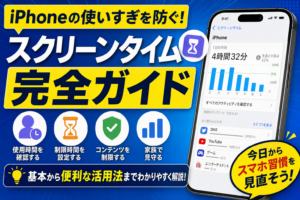
A. 中学生以下のiPhoneは保護者管理推奨。うちの娘(中2)のiPhoneも、れんが3ヶ月に1回権限棚卸ししてます。スクリーンタイム+ファミリー共有と組み合わせるとさらに安全。
📊 まとめ:3つだけ今日見直す
スマホの情報を守る、と聞くと難しく感じる人もいるかもしれません。でも実は、新しいアプリも有料セキュリティソフトもいりません。今すでにある「許可」を見直すだけ。それだけで、リスクのほとんどはなくせます。
🎯 今日見直す3つだけ
- 位置情報「常に許可」→「使用中のみ」or「許可しない」
- マイク・カメラ → 使ってないアプリは権限切る or 削除
- 写真「すべての写真」→「選択した写真のみ」
これだけで、スマホの安全性はグッと上がります。5分で完了する作業で、家族の情報を守れるのは安いものです。
📝 最後にれんからひとこと
ここまで読んでくれてありがとうございます。
10年マニアの実体験ベースで書いてますが、「ここがわからない」「もっと深掘りしてほしい」があれば、TikTok DMかX(旧Twitter)でお気軽に教えてください。読者の皆さんの声をもとに記事を更新していきます。
家族3人+10年マニアの本音で、読者ファーストな情報を発信し続けます。
→ TikTok @ren_works / セキュリティ・プライバシー記事をもっと読む
📚 関連記事
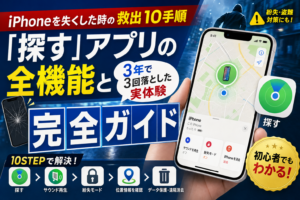
- iPhone紛失時の救出10手順|「探す」アプリの全機能
- iPhoneの位置情報共有設定|家族3人で運用してる実例
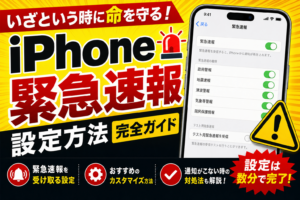
- iPhoneの緊急速報・地震通知設定
- iCloud容量管理|10年200GB運用の中身公開
- 通知設定の断捨離(200アプリ→15個ON)
📌 9割シリーズ・他の記事もチェック
iPhoneの隠れた問題を5分で解決するシリーズです。

コメント