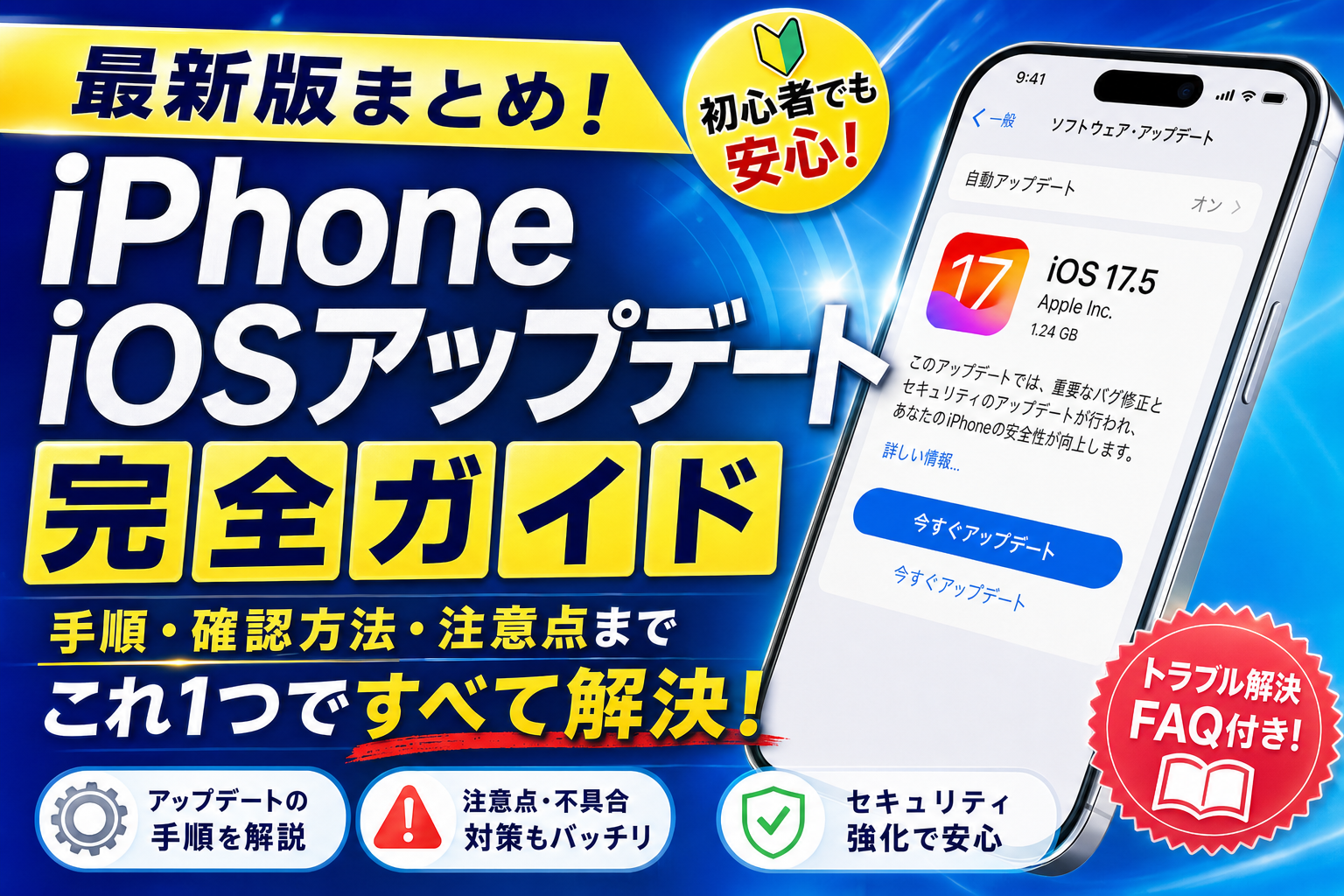
💡 歴代9機種以上で「即アップデート派 vs 様子見派」分けてる本音
歴代9機種以上を運用してる僕はサブ機3台で即アップデート、メイン機・仕事機4台は1ヶ月待ってからアップデートしてます。理由は新iOSの初期不具合をサブ機で先に踏むことで、メイン機への影響を回避するため。
逆に妻のiPhoneは自動アップデートONで放置。メイン1台運用なら自動が楽、複数台運用なら手動で段階的が正解です。
iOSアップデートは新機能の追加だけでなく、セキュリティの脆弱性修正や不具合の改善も含みます。定期的なアップデートがiPhoneを安全に使い続けるポイントです。
⏱️ 約16分で読めます(6,321字)
📖 この記事でわかる3つのこと
- ✅ iOSを最新バージョンにアップデートする方法
- ✅ 自動アップデートを設定する方法
- ✅ アップデートができない時の対処法
iOSを最新バージョンにアップデートする方法
- 設定アプリを開く
- 「一般」をタップ
- 「ソフトウェア・アップデート」をタップ
- 新しいバージョンが表示されたら「今すぐインストール」をタップ
- パスコードを入力してインストール開始(数分〜十数分かかる)
アップデート中はiPhoneが使えなくなります。バッテリー残量が50%以上あるか、充電しながら行うことをおすすめします。
自動アップデートを設定する方法
- 設定 → 一般 → ソフトウェア・アップデート
- 「自動アップデート」をタップ
- 「iOSアップデートをダウンロード」と「iOSアップデートをインストール」を設定
自動インストールをオンにすると、夜間充電中にWi-Fi接続時に自動でアップデートが行われます。朝起きたら最新バージョンになっているので手間がかかりません。
アップデートができない時の対処法
- ストレージ容量不足:設定 → 一般 → iPhoneストレージで不要なアプリ・写真を削除してから再試行
- Wi-Fi接続が必要:iOSアップデートはWi-Fi環境が必須(モバイル通信では不可)
- バッテリー不足:50%以上に充電してから実施
- 時間をおいて再試行:新バージョン公開直後はサーバーが混雑しダウンロードが遅くなる
- iPhoneを再起動してから再試行
PCを使ったiOSアップデート方法
MacのFinder(macOS Catalina以降)を使う方法
- iPhoneをLightningまたはUSB-CケーブルでMacに接続
- Finderを開いてサイドバーのiPhoneをクリック
- 「ソフトウェアのアップデートを確認」をクリック
- 画面に従ってアップデートを実行
Windowsのitunesを使う方法
- iPhoneをUSBケーブルでPCに接続
- iTunesを開いてiPhoneアイコンをクリック
- 「アップデートを確認」をクリック
- 画面に従ってアップデートを実行
アップデート後に問題が起きた場合の対処法
- 動作が重い・遅い:アップデート直後は最適化処理中のため1〜2日で改善することが多い
- バッテリーの減りが早くなった:同様に数日で安定することが多い。設定 → バッテリー使用状況を確認
- アプリが起動しない:App Storeからそのアプリを更新する
- 深刻な不具合の場合:設定 → 一般 → 転送またはiPhoneをリセット → すべてのコンテンツと設定を消去(バックアップが必要)
📱 iPhone使うなら通信費も最適化したい
iPhone をフル活用してる人ほど、通信費の見直しで年間数万円の節約が可能です。10年マニアの僕が家族構成・データ使用量別に最適プランを診断できる記事をまとめました。
📱 れんが「9台のiPhoneでiOSアップデートしてる時のリアル」
うちは家族3人+事業用でiPhone 9台運用中。iOS出るたびに9台分アップデート判断してます。17年・iOSは初代iOS(3GS時代)から経験。実体験から「正しい更新タイミング」を共有します。
| タイミング | れんの方針 | 理由 |
|---|---|---|
| .0版(初版・例 iOS 18.0) | 即更新(メイン機) | 最新機能を試す(職業柄) |
| .1版(最初のマイナー) | 1週間待って更新 | 不具合報告チェック |
| .2-.4版 | 即更新 | バグ修正・セキュリティ重視 |
| 緊急セキュリティ(.x.1) | 即更新 | 脆弱性対応のため |
うちの結論:「.0版は最初の人柱になる覚悟があるならOK、慎重派は1週間待つ」が鉄則。家族のiPhoneは僕が更新終わってから(無事を確認してから)反映する。
📋 iOSアップデートの実体験フロー(30分〜1時間)
Step 1:事前準備(10分)
①iCloudバックアップを最新に:「設定 → Apple ID → iCloud → iCloudバックアップ → 今すぐバックアップ」
②残量50%以上 or 充電器接続:途中バッテリー切れは文鎮化リスク
③Wi-Fi接続:モバイル更新は時間とギガ食う
Step 2:「設定 → 一般 → ソフトウェアアップデート」
利用可能なアップデートが表示 → 「ダウンロードしてインストール」 → パスコード入力 → 利用規約に同意 → DL開始(5GB前後)
Step 3:DL完了後にインストール(15-30分)
DL終了通知 → 「今すぐインストール」 → リンゴマーク表示 → 進捗バー(10-30分)。この間iPhoneは使用不可。寝る前 or 休憩中に実施推奨。
Step 4:再起動後の動作確認
①Wi-Fi・モバイル通信つながるか
②Face ID/Touch ID動くか
③主要アプリ(LINE・Safari・カメラ)起動するか
④iCloud同期動いてるか
⚠️ iOSアップデートで「ハマりがちな4つの罠」
❌ 罠①:「インストール待機中」で進まない
対策:5分待っても進まなければ強制再起動(音量UP→音量DOWN→電源長押し)。多くの場合これで進む。再度ダウンロード必要なケースもある。
❌ 罠②:「容量不足」エラーで止まる
対策:iOSアップデートは5-8GBの空き容量必要。「設定 → 一般 → iPhoneストレージ」で大きいアプリ・写真を整理。iCloud有効活用+古いLINEキャッシュ削除でほぼ解決。
❌ 罠③:アプデ後に特定アプリが動かない
対策:銀行アプリ・キャリアアプリで時々発生。App Storeで該当アプリを更新すれば直る。それでもダメなら一旦削除→再インストール。データはiCloud/サーバ側保存のため失われない。
❌ 罠④:「自動アップデート」のデフォルト設定で勝手に更新
対策:iOS 14以降「自動アップデート」がデフォルトON。意図しないタイミングで更新されたくないなら「設定 → 一般 → ソフトウェアアップデート → 自動アップデート」をOFF推奨。
⚡ iPhone本体最適化シリーズ
iPhone歴17年・歴代9機種以上の実体験設定術
📌 同じ悩みを深掘りするなら
📝 最後にれんからひとこと
ここまで読んでくれてありがとうございます。
10年マニアの実体験ベースで書いてますが、「ここがわからない」「もっと深掘りしてほしい」があれば、TikTok DMかX(旧Twitter)でお気軽に教えてください。読者の皆さんの声をもとに記事を更新していきます。
家族3人+10年マニアの本音で、読者ファーストな情報を発信し続けます。
→ TikTok @ren_works / 設定・基本操作記事を読む








コメント