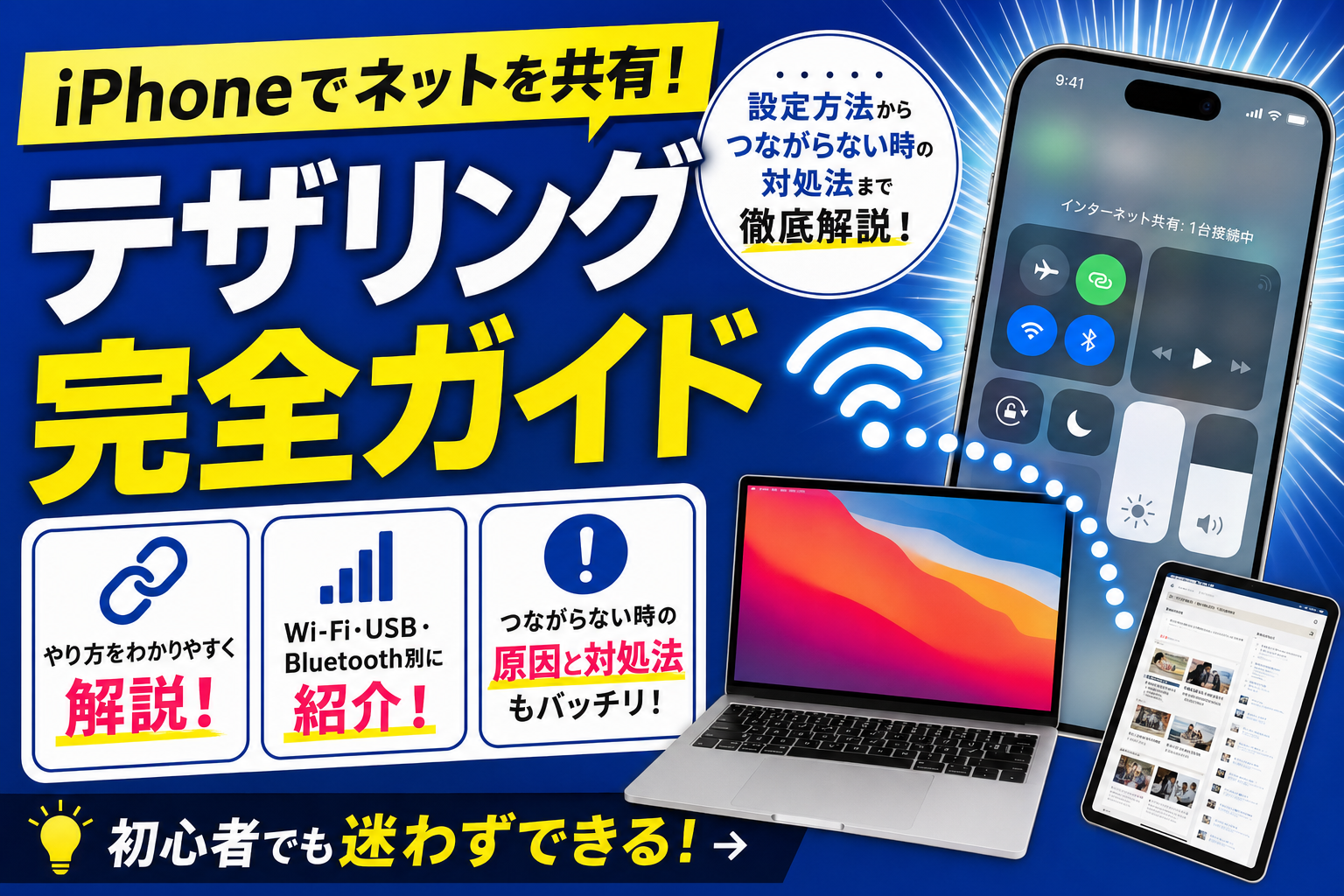
iPhoneのテザリング(インターネット共有)を使えば、PCやタブレットをiPhoneの通信回線でインターネットに繋ぐことができます。設定方法からつながらない時の対処法まで解説します。
テザリング(インターネット共有)の概要
テザリングとは、iPhoneのモバイルデータ通信を他のデバイスと共有する機能です。Wi-Fiがない場所でもノートPCやタブレットをネットに繋げられます。
- Wi-Fiテザリング:最も一般的。iPhoneをWi-Fiルーター代わりにする
- Bluetoothテザリング:消費電力が少ない。近距離のみ有効
- USBテザリング:最も安定した接続。同時にiPhoneを充電できる
注意:テザリングはキャリアのプランによって月の通信量が共有されます。大量のデータを使うと速度制限がかかることがあります。
Wi-Fiテザリングの設定方法
- 設定アプリを開く
- 「インターネット共有」をタップ
- 「ほかの人の接続を許可」をオンにする
- 「Wi-Fiのパスワード」をタップしてパスワードを設定(または確認)
- 接続したいPCやタブレットのWi-Fi設定で、表示されたiPhoneの名前を選択
- 設定したパスワードを入力して接続
iPhoneの名前は設定 → 一般 → 情報 → 名前で確認・変更できます。接続が確立されると、iPhoneのステータスバーに青いバーが表示されます。
USBテザリングの設定方法(最安定)
- LightningケーブルまたはUSB-CケーブルでiPhoneとPCを接続
- 設定 → インターネット共有 → 「ほかの人の接続を許可」をオン
- PC側でネットワーク接続にiPhoneが表示されたら選択
- Windowsの場合はデバイスドライバーのインストールが自動で行われる場合あり
USBテザリングはWi-Fiより安定していて速く、充電も同時にできるので長時間作業に向いています。
テザリングが繋がらない・切れる時の対処法
- インターネット共有をオフにして再度オンにする
- 機内モードをオン→オフで通信をリセット
- 接続先デバイスのWi-FiをオフにしてからONにする
- iPhoneと接続先デバイスを両方再起動
- キャリアのAPNプロファイルが正しいか確認(格安SIMの場合は特に重要)
格安SIM(MVNO)でテザリングできない場合
楽天モバイル・IIJmio・mineo等の格安SIMは、キャリア標準のAPNプロファイルが入っていないとテザリングできないことがあります。各MVNOの公式サイトからプロファイルをインストールしてください。
テザリング中の通信量を節約するコツ
- テザリング先のPCでWindows Updateや大型ダウンロードをしない
- クラウドストレージの自動同期を一時停止する
- 動画ストリーミングは低画質設定にする
- 使わない時はすぐに「ほかの人の接続を許可」をオフにする
📱 iPhone使うなら通信費も最適化したい
iPhone をフル活用してる人ほど、通信費の見直しで年間数万円の節約が可能です。10年マニアの僕が家族構成・データ使用量別に最適プランを診断できる記事をまとめました。
📊 キャリア別「テザリング料金・制限」完全比較表(2026年5月版)
テザリングはキャリアによって無料/有料・上限が全然違う。10年で4キャリア使ってきたうちの実体験データを表にしました。
| キャリア/プラン | テザリング料金 | 月間上限 | うちの評価 |
|---|---|---|---|
| ドコモ・ahamo | 無料 | プラン上限まで | ⭐⭐⭐⭐ |
| ワイモバイル(うち使用) | 無料 | プラン上限まで | ⭐⭐⭐⭐⭐ |
| UQモバイル | 無料 | プラン上限まで | ⭐⭐⭐⭐⭐ |
| 楽天モバイル | 無料 | 無制限 | ⭐⭐⭐ |
| au・povo(一部) | 無料 | 月30GB制限あり | ⭐⭐⭐ |
| SoftBank・LINEMO | 無料 | プラン上限まで | ⭐⭐⭐⭐ |
結論:ワイモバイル/UQモバイル/ahamoが最強。月20GBでも¥3,000程度+テザリング無制限。「PC仕事・在宅Wi-Fi代替」で使うなら、自宅光回線解約して月¥4,000節約も可能。
✈️ 出張・旅行で使い倒した「テザリング実体験テクニック」5選
年20回出張+家族旅行でテザリングを本気で使い倒したテクニックを共有します。「ホテルWi-Fiより速い」「Wi-Fiレンタル不要」が実感。
① ホテルWi-Fi壊滅 → テザリング即起動
ホテルWi-Fiは1Mbps以下が普通。テザリングなら30-50Mbps出る。Zoom会議も問題なし。
うちの実例:博多のビジネスホテルでZoom中にWi-Fi切断 → テザリングに切替で復活、商談継続。
② カフェWi-Fi非接続 → セキュリティ確保
公衆Wi-Fiは情報漏洩リスクあり。iPhoneテザリングは暗号化済で銀行ログインも安全。
うちの実例:成田空港カフェでネットバンキング → 公衆Wi-Fi避けてテザリング、安心。
③ 子どもの動画用に専用接続
長距離移動中、子どものiPad/Switchをテザリング。家族全員のスマホとは別経路で速度が落ちない。
うちの実例:新幹線往復4時間、娘のiPadで動画+僕の作業を同時に問題なし。
④ Wi-Fiレンタル¥1,500/日が不要に
海外用ポケットWi-Fiレンタルは1日¥1,500-2,000。20GBプランなら年間で十分、レンタル代¥30,000節約。
うちの実例:3日出張×年12回 → ¥54,000節約。プラン代¥3,000増でも実質¥18,000得。
⑤ USBテザリングが最速・最安定
PCから重要ファイル送る時はUSBテザリング。Wi-Fiの2倍の速度+電池減らない(充電もできる)。
うちの実例:5GBファイル送信、Wi-Fi 9分 → USB 4分で完了。
😱 テザリングで「パケ死」した実体験4パターン&回避法
10年使う中でテザリングで月末ピンチになった失敗4つを共有します。同じ罠にハマらないよう。
❌ 失敗①:PCのWindows Updateで20GB一晩で消費
テザリング中にWindows更新が走り、一晩で20GB消費。月末まで128kbps生活。
対策:Windowsの「従量課金接続」設定でテザリングをONにする。アップデートが自動でストップ。
❌ 失敗②:iCloud写真同期が走り続けた
PC/MacでiCloud Driveが大量同期 → 数時間で15GB消費。
対策:「iCloud設定 → モバイルデータ通信オフ」or テザリング時はiCloud一時停止。
❌ 失敗③:YouTube高画質を子どもが見続けた
娘がYouTubeを4K画質で連続視聴 → 3時間で12GB消費。
対策:YouTubeアプリ設定で「データセーバー」ON、画質を720p以下に固定。
❌ 失敗④:Apple TV+/Netflix の自動DL
「次のエピソード自動DL」がテザリングで動いた → 知らぬ間に5GB消費。
対策:各動画アプリの「Wi-Fi時のみDL」設定を必ずON。
💰 テザリングをフル活用するなら「通信費見直し」もセットで
テザリングを積極使用するなら、20GB以上の格安SIMに乗り換えるのが正解。うちの家族はワイモバイルで年¥27万節約しつつ、月25GBテザし放題で運用中。
📌 テザリング活用×通信費削減の鉄板パターン
- 大手キャリア(月¥9,800)→ サブブランド(月¥3,278)に乗り換え
- 20GB以上のプランでテザリング無制限を確保
- 自宅Wi-Fiが不要になれば光回線解約で月¥4,000追加節約
- 合計:年間¥10万円以上の削減も可能
💰 ここまで読んだあなたに、次のステップ
iPhone本体の最適化と並行して「通信費の見直し」をすれば、年¥10〜30万円の差が出ます。
→ 家族で年いくら下がるか30秒診断 でまず現状把握
→ 完全節約マップ で具体的な乗り換え戦略を確認
💰 同じジャンルでよく読まれてる記事



コメント