💡 SafariとChrome両方使い分けて10年
個人用iPhone・仕事用iPhoneでSafari/Chromeを使い分けて10年。仕事用はChromeでGmailアカウント連携・拡張機能フル活用、プライベートはSafariでiCloudキーチェーン・Apple Pay統合。用途で完全に分けるのが正解。
逆に「全部Chromeに統一しよう」と試した結果、半年でSafariに戻りました。Apple Pay決済時のスムーズさ・Macとの連携で結局Safariの方が日常使いには圧倒的に楽。
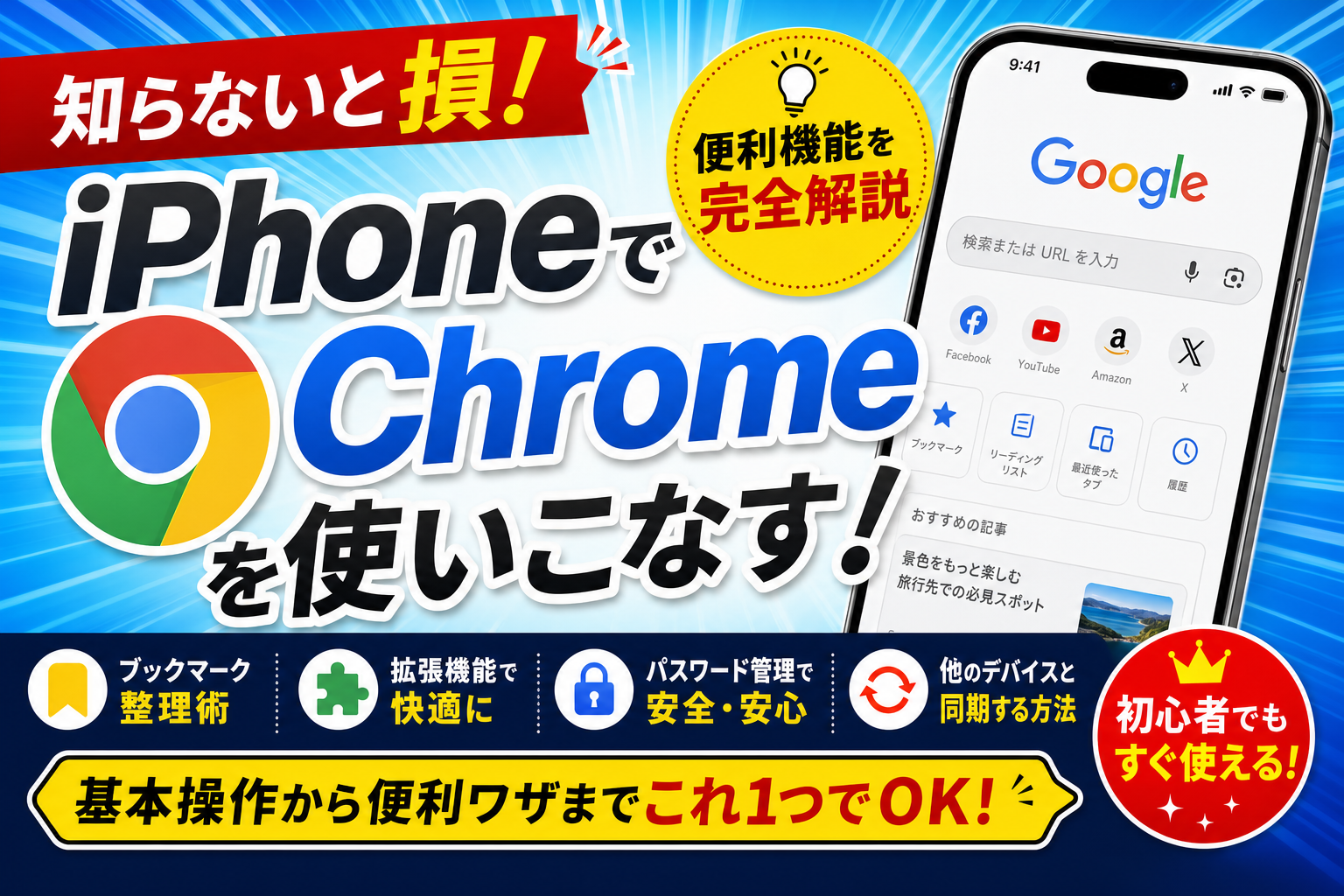
iPhoneのブラウザはSafariだけじゃない。GoogleのChromeアプリを使えばPCとブックマーク同期・Googleサービスとの連携がスムーズになります。ChromeをデフォルトブラウザにするやりかたとSafariとの違いを解説します。
iPhoneのデフォルトブラウザをChromeに変更する方法
① App StoreからGoogle Chromeをインストール
② 「設定」アプリを開く
③ 下へスクロールして「Chrome」をタップ
④ 「デフォルトのブラウザApp」をタップ
⑤ 「Chrome」を選択 → 設定完了
💡 デフォルトブラウザをChromeにすると、メールやSNSのリンクをタップしたときChromeで開くようになります。いつでもSafariに戻せます。
ChromeとSafariの主な違い
✅ Chromeのメリット:
・PCのChromeとブックマーク・履歴が自動同期
・Googleアカウントでログインして複数端末で使える
・Googleサービス(Gmail・マップ等)との連携がスムーズ
・Chrome拡張機能(PC版)で積み上げたパスワード管理を活用できる
⚠️ Safariのメリット:
・iPhoneに最適化されてバッテリー消費が少ない
・iCloudキーチェーンとの連携
・Apple Payでの決済がシームレス
・プライベートリレー(iCloud+)でプライバシー強化
ChromeでGoogleアカウントにログインして同期する
① ChromeアプリのURL欄右側のプロフィールアイコンをタップ
② 「Chromeにログイン」をタップ
③ Googleアカウントを選択してログイン
④ 「同期する」をタップするとブックマーク・パスワード・履歴がPCと同期される
Chromeのシークレットモードを使う方法
① アドレスバー右のタブマーク(数字)をタップ
② 左下の「シークレット」をタップ
③ 「+」で新しいシークレットタブを開く
✅ シークレットモードでは閲覧履歴・クッキー・フォームの情報がローカルに保存されません。プレゼントのサプライズ検索や公共Wi-Fiでのセキュリティ向上に使えます。
📱 iPhone使うなら通信費も最適化したい
iPhone をフル活用してる人ほど、通信費の見直しで年間数万円の節約が可能です。10年マニアの僕が家族構成・データ使用量別に最適プランを診断できる記事をまとめました。




コメント