iPhoneでZoomを使う方法完全ガイド|参加・ホスト・背景設定・音が出ない時の対処法

thumbnail 1001

💡 Zoom×iPhoneでテレワーク2年経験した本音

コロナ禍以降iPhoneでZoomを2年×週5回使用。背景バーチャル機能・ノイズキャンセル・自動フレーミング全部試した結果、「PC接続より画質悪いけど移動性で便利」が結論。

逆に「iPhoneだけで全部完結」期待すると失望します。長時間会議だとバッテリー消費激しい・発熱で動作不安定。「30分以内のサブ用途」に割り切るのが正解。

iPhoneでZoomのビデオ会議に参加したり、自分でミーティングを開いたりする方法を解説します。Zoomアプリの設定・バーチャル背景・音が出ない時の対処法まで初心者向けに丁寧に説明します。

目次

iPhoneでZoomミーティングに参加する方法

① App StoreからZoomアプリをインストール

② アプリを開いて「ミーティングに参加」をタップ(ログイン不要)

③ 招待されたミーティングID(10〜11桁の数字)を入力

④ 名前を入力(相手に表示される名前)

⑤ パスコードを求められた場合はミーティングパスコードを入力

⑥ カメラ・マイクの許可を求められたら「OK」をタップ

「インターネットを使用した通話」をタップして参加完了

Zoom会議中の操作方法

🎤 マイクのミュート/ミュート解除:画面左下のマイクアイコンをタップ

📹 カメラのオン/オフ:画面左下のビデオアイコンをタップ

💬 チャット:「詳細」>「チャット」でテキストメッセージを送れる

📱 画面の共有:「画面を共有」をタップしてiPhoneの画面を参加者に見せられる

バーチャル背景を設定する方法

① 会議中に「詳細」>「仮想背景」をタップ(または「ビデオ」長押し)

② プリセットの背景から選択するか「+」をタップして自分の写真を使う

💡 バーチャル背景はA14以降のチップを搭載したiPhone(iPhone 12以降)で使いやすくなっています。古いモデルでは利用できない場合があります。

音が出ない・聞こえない時の対処法

📌 マイクがミュートになっていないか確認:画面左下のマイクアイコンに赤い斜線がないか

📌 「インターネットを使用した通話」を選んでいるか確認:参加時のダイアログで電話回線ではなくインターネット通話を選択

📌 マイク・カメラの許可を確認:設定>プライバシーとセキュリティ>マイク/カメラ>ZoomがONになっているか

📌 iPhoneのマナーモードを解除:サイドスイッチでマナーモードがオンになっているとZoomの音が聞こえにくい場合がある

📱 iPhone使うなら通信費も最適化したい

iPhone をフル活用してる人ほど、通信費の見直しで年間数万円の節約が可能です。10年マニアの僕が家族構成・データ使用量別に最適プランを診断できる記事をまとめました。

よくある質問(FAQ)

② カメラのピンチズームで写真撮影を細かく調整
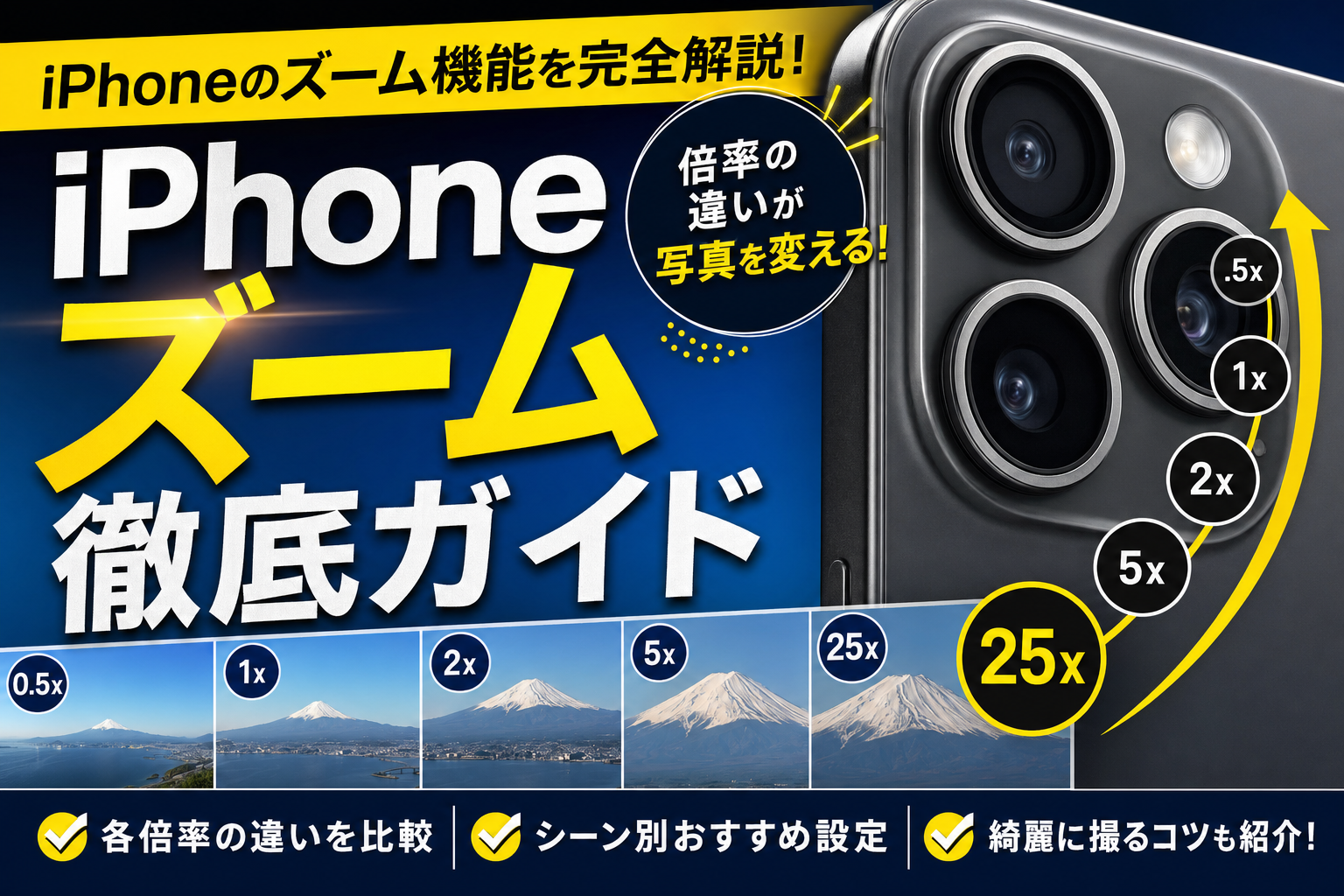
カメラ起動中に2本指でピンチインアウトするとシームレスにズームできる。望遠レンズ(2x・3x)の切り替えボタンよりも細かい調整が可能。
③ 拡大鏡アプリで文字・物を瞬時に拡大
拡大鏡アプリ(標準搭載)を起動するとカメラが虫眼鏡に。小さなラベル・薬の説明書・地図の文字を即座に拡大できる。
④ コントロールセンターに拡大鏡を追加
設定→コントロールセンター→拡大鏡を追加。スワイプ1回で即座に拡大鏡が起動できるようになる。
⑤ 写真閲覧時のダブルタップズームを使いこなす
写真アプリで画像をダブルタップすると自動で拡大。さらにドラッグして見たい部分に移動できる。もう一度ダブルタップで元のサイズに戻る。
⑥ Safariのテキストズームで文字サイズだけを変える
Safariで「ぁA」ボタン→フォントサイズを変更でページレイアウトを崩さずに文字だけ大きくできる。高齢者向け設定に便利。
⑦ ズームを一定レベルに固定する「スマートタイピング」
設定→アクセシビリティ→ズーム→スマートタイピングをオンにするとキーボード入力時のみズームを自動解除してくれる機能。

よくある質問

iPhoneの画面が勝手に拡大されてしまう原因は?

アクセシビリティの「ズーム」がオンになっている可能性があります。設定→アクセシビリティ→ズームをオフにしてください。トリプルタップのショートカット設定も確認してみてください。

iPhoneのカメラで最大何倍までズームできますか?

デジタルズームを含めると iPhone 15 ProはiOS設定で最大25倍、iPhone 15 無印は最大10倍まで可能です。光学ズーム(高画質を保てるレンズ切替)は機種によって2〜5倍が上限です。

拡大鏡アプリで写真を保存できますか?

できます。拡大鏡アプリのシャッターボタンで撮影すると写真アプリに保存されます。さらに「フリーズ」ボタンで画面を一時停止して細部をじっくり確認してから保存する操作も可能です。

🔐 データ管理&機種変更 関連ガイド

iPhoneのデータ・セキュリティ・機種変更時に役立つガイドです。

⚠️ 正直に言う:iPhoneでZoomの限界

「iPhoneで全部OK!」と書く記事多いですが、用途に限界あります。

❌ こんな人にはおすすめしない

  1. 1時間超の会議:バッテリー消費+発熱でフリーズ
  2. 画面共有メイン:iPhoneの画面サイズで限界
  3. 複数人ホスト:UI操作が煩雑
  4. 録画長時間:iCloud容量を圧迫

✅ こんな人に向いてる

  1. 移動中の臨時参加
  2. 30分以内の短時間会議
  3. 声だけ参加(画面OFF)
  4. PCトラブル時のサブ機
📅 最終更新:2026年4月28日
よかったらシェアしてね!

この記事を書いた人

iPhone専門ブログ「reniphone.com」運営。iPhone歴3GSから17年・iPhone7台所有のマニア。家族3人でドコモ→ワイモバ&楽天モバイル乗り換えで年間25万円の通信費削減を実現。TikTok @ren_works(フォロワー約7.3万人)/ YouTube れん|iPhone先生(登録者約2.2万人)。

コメント

コメントする