💡 iPhone Pro系3世代でカメラ設定を試行錯誤してきた本音
iPhone 14 Pro・15 Pro・17 Proと3世代Pro系を使ってカメラ設定を毎月変えてきた結論:「フォーマット高効率・グリッドON・より速い撮影ON」の3点だけがほぼ全員に効く。
それ以外の設定は用途次第で変えるべき。例えば「ポートレートモード」は子供の写真には最適だけど、運動会では使えない。「全部ON」じゃなく「シーン別」が正解。
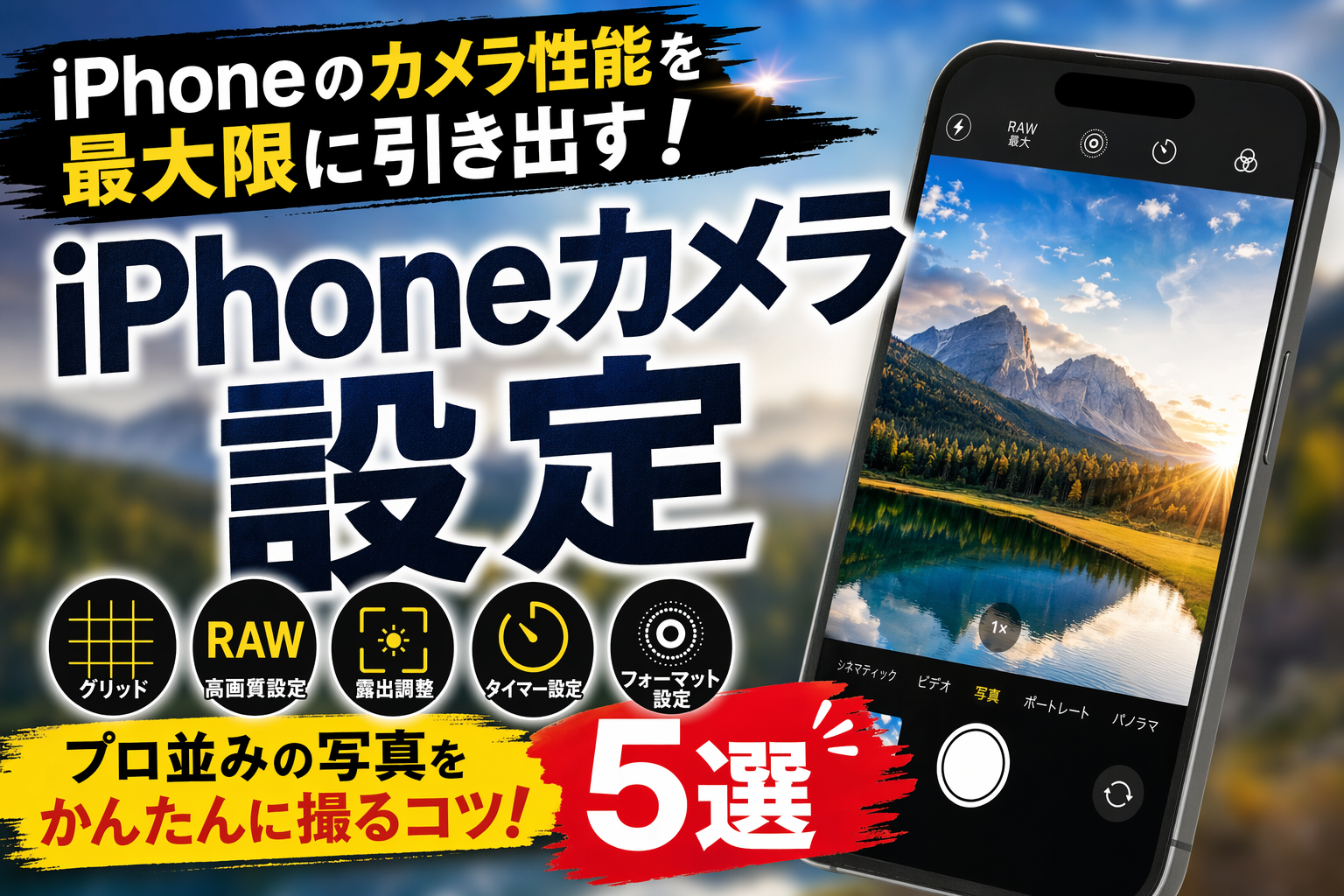
iPhoneのカメラはデフォルト設定のままだと、実は損している機能がいくつかあります。設定を少し変えるだけで、写真の画質・構図・撮影スピードが劇的に改善します。この記事では「設定 → カメラ」から変えるべき5つの設定を、実際の画面と一緒に解説します。
目次
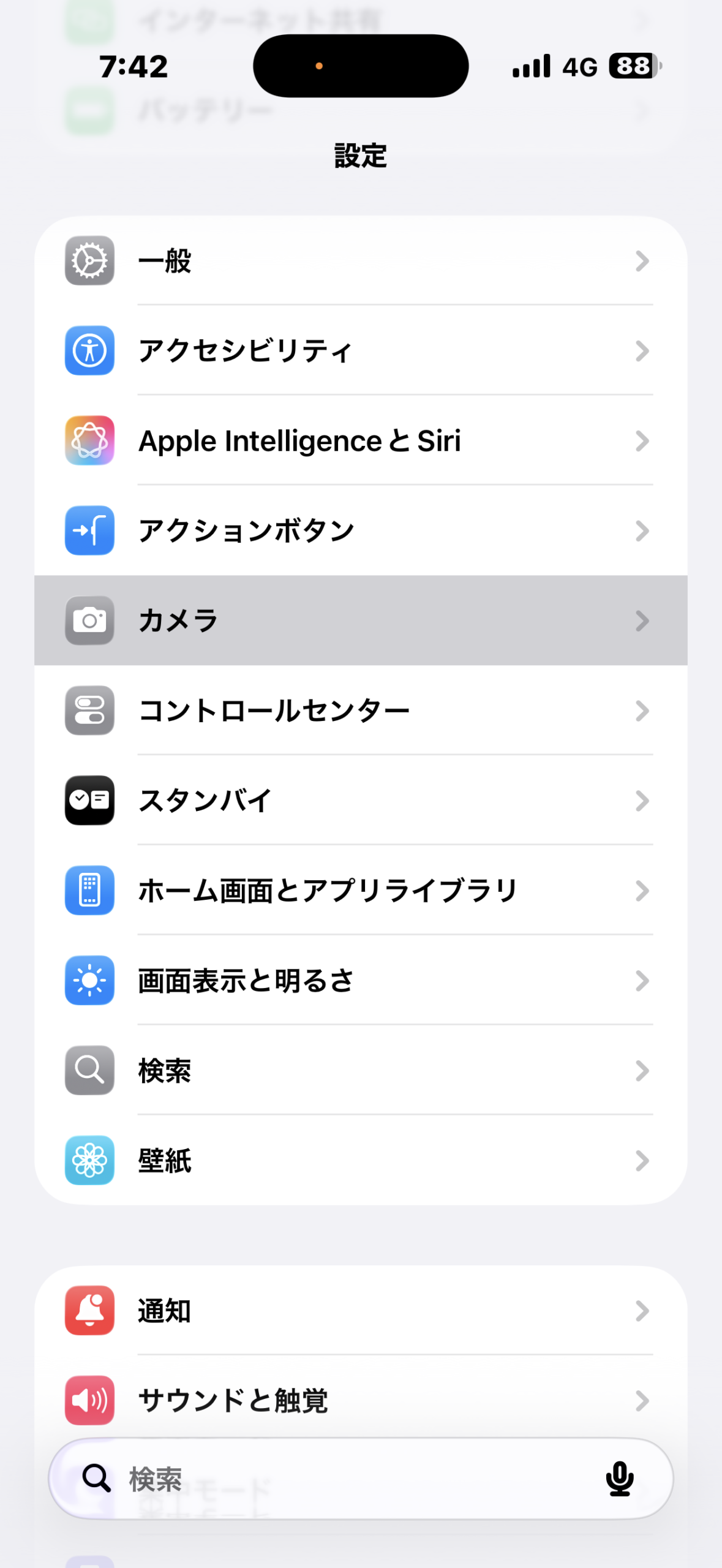
① フォーマットを「高効率」に設定する
設定 → カメラ → フォーマット
「フォーマット」をタップして、カメラ撮影を「高効率」に設定します。
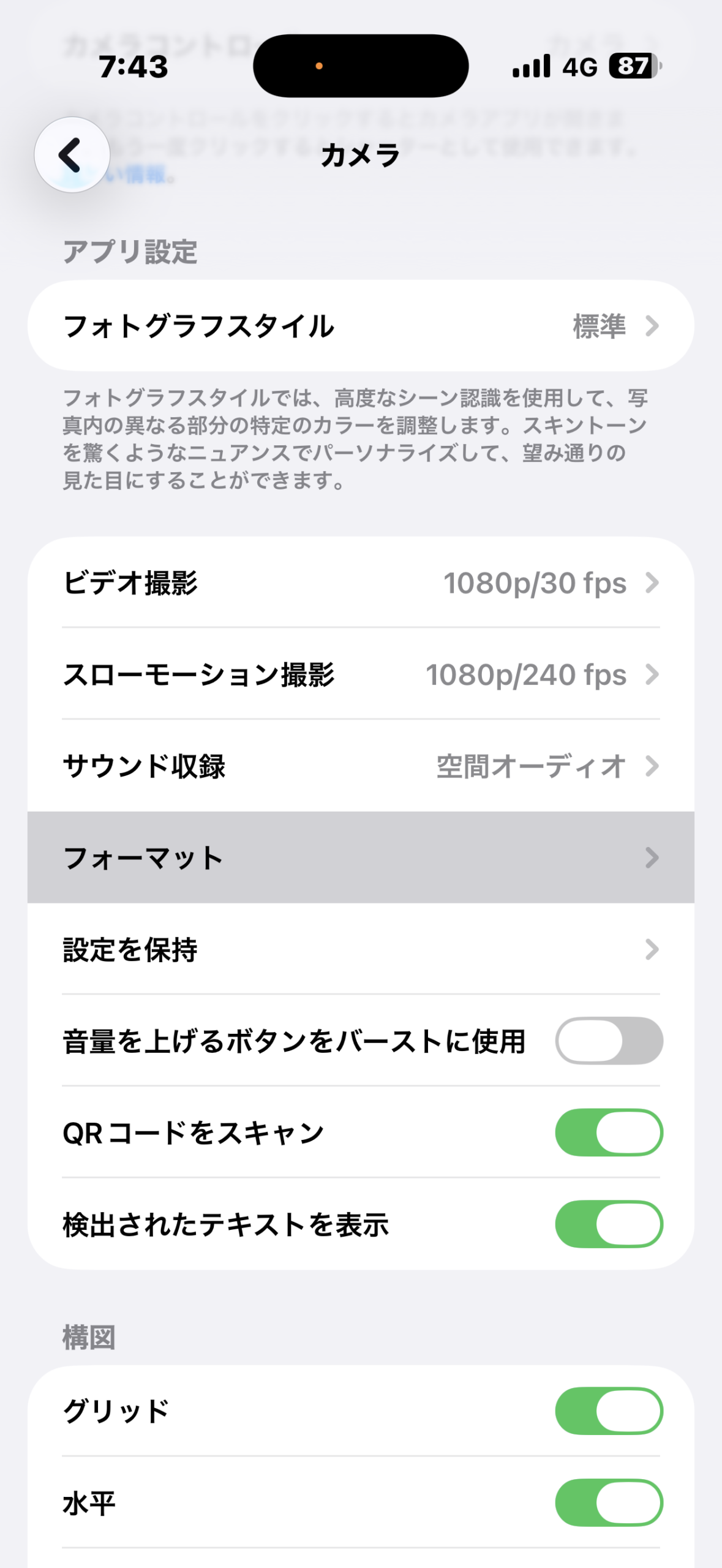
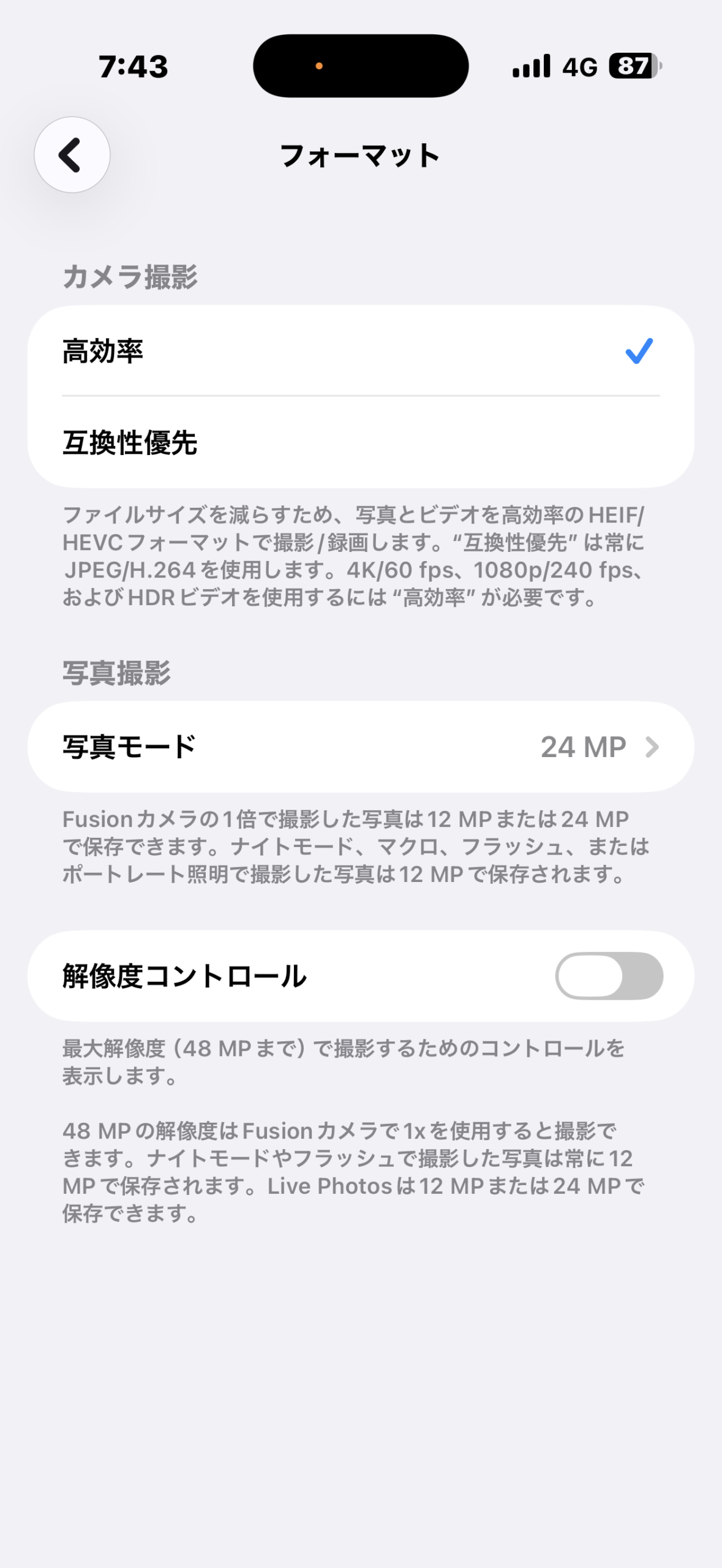
✅ 高効率(HEIF):同じ画質で容量が約半分。ストレージ節約に最適。
⚠️ 互換性優先(JPEG):古いPCや他のデバイスへの共有が多い場合はこちら。
⚠️ 互換性優先(JPEG):古いPCや他のデバイスへの共有が多い場合はこちら。
💡 普段はLINEやSNSへの共有がメインなら「高効率」で問題ありません。WindowsのPCに直接取り込む場合は「互換性優先」の方が楽です。
② グリッドと水平をONにする
設定 → カメラ → 構図
「グリッド」と「水平」を両方オンにします。
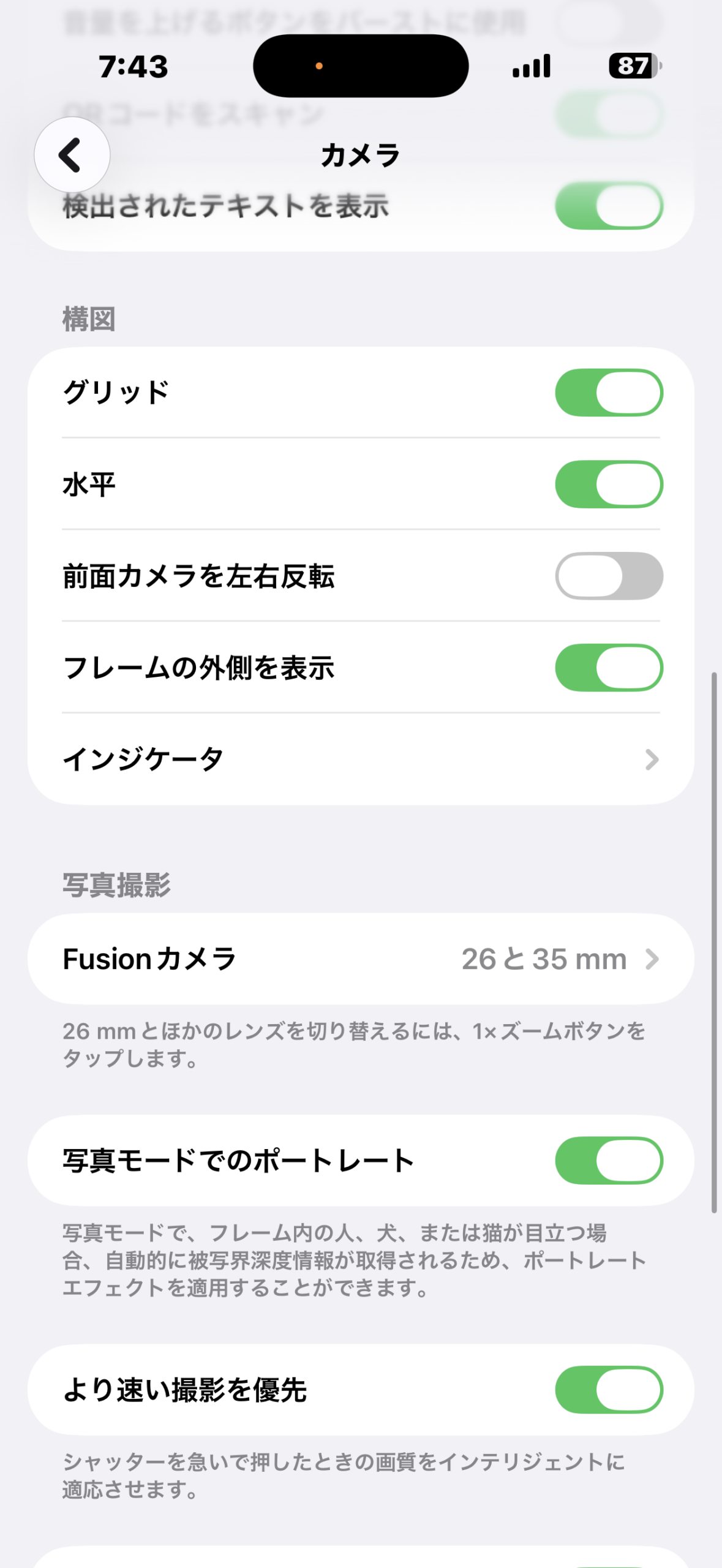
✅ グリッド:カメラ画面に3×3のガイド線が表示され、「三分割法」で綺麗な構図が取れます。
✅ 水平:水平線が傾いていると画面上部に黄色いラインが表示されます。建物や風景の撮影で大活躍。
✅ 水平:水平線が傾いていると画面上部に黄色いラインが表示されます。建物や風景の撮影で大活躍。
③ 写真モードでのポートレートをONにする
設定 → カメラ → 写真モードでのポートレート
「写真モードでのポートレート」をオンにします。
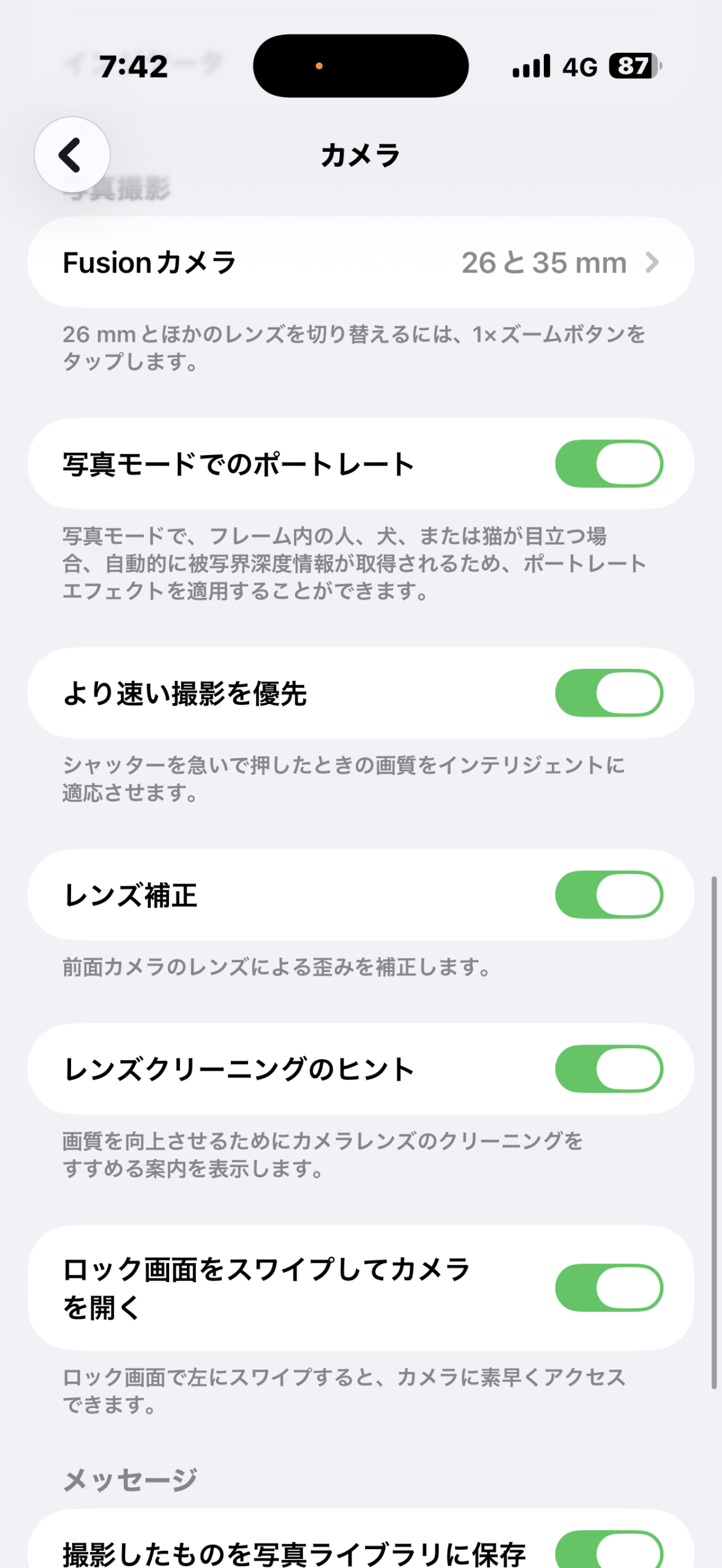
✅ 人・犬・猫が写り込んだとき、自動でポートレートモード(背景ぼかし)に切り替わります。わざわざポートレートモードに変える手間がなくなります。
💡 後からポートレートエフェクトのON/OFFを写真アプリで切り替えることも可能なので、撮っておくだけで損はありません。
④ 「より速い撮影を優先」をONにする
設定 → カメラ → より速い撮影を優先
同じ画面の「より速い撮影を優先」をオンにします。
✅ シャッターボタンを素早く押したとき、インテリジェントに最適な画像を選んでくれます。子どもやペットなど動きの速い被写体でブレが減ります。
⑤ ビデオ解像度を用途に合わせて設定する
設定 → カメラ → ビデオ撮影
「ビデオ撮影」をタップして、解像度とフレームレートを選びます。
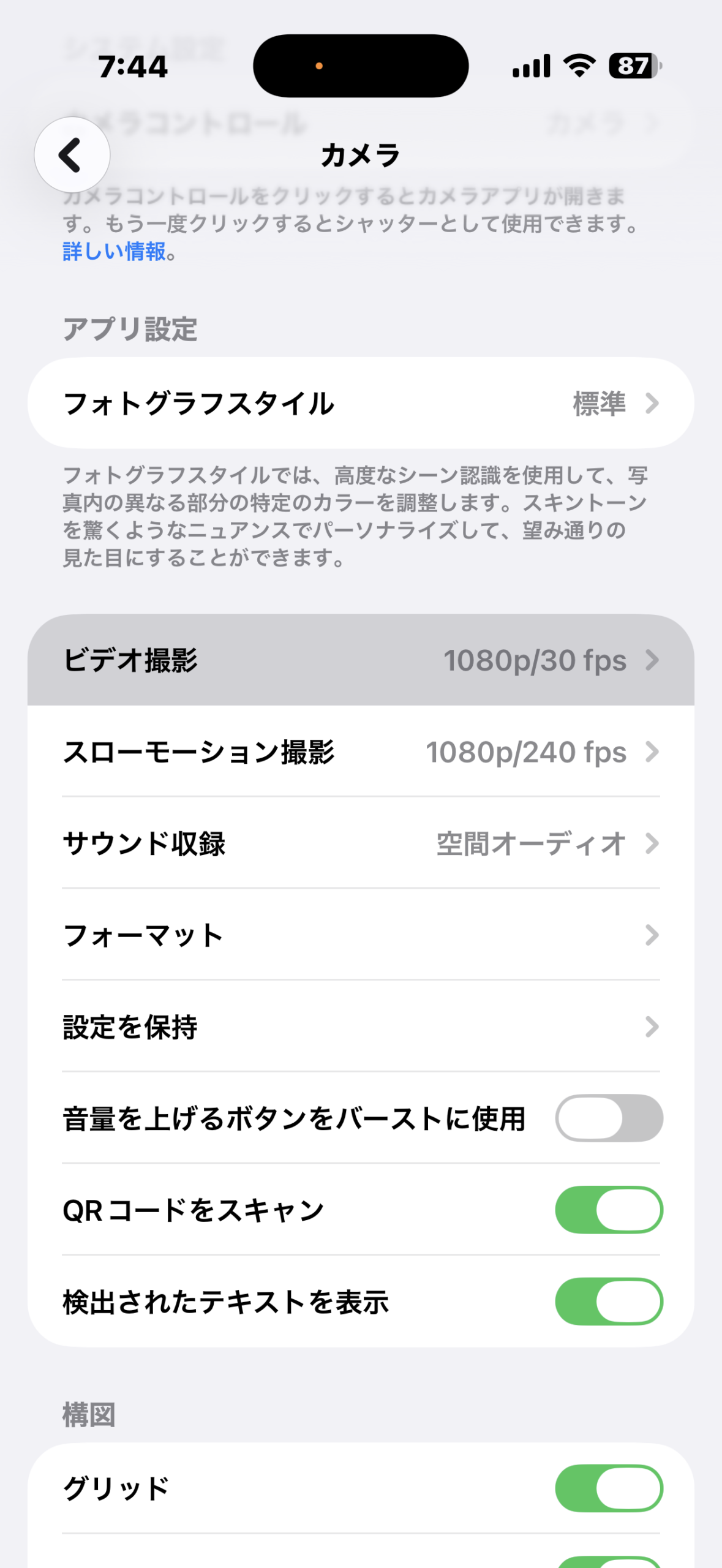
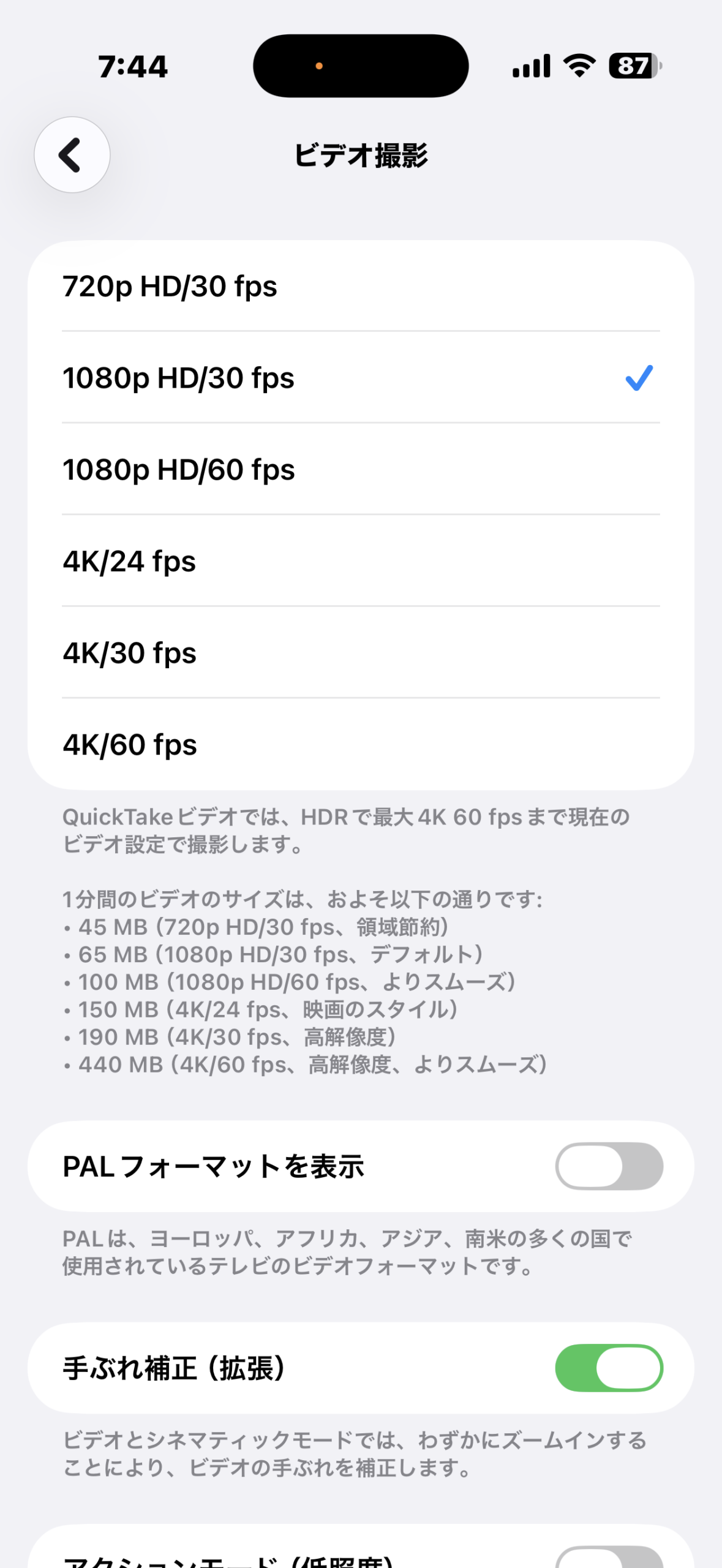
📱 普段の動画・SNS投稿:1080p HD/30 fps(容量と画質のバランスが最良)
🎬 きれいな動画を残したい:4K/30 fps
🏃 スポーツ・動きの速いシーン:1080p HD/60 fps
🎬 きれいな動画を残したい:4K/30 fps
🏃 スポーツ・動きの速いシーン:1080p HD/60 fps
💡 4K/60 fpsは1分440MBとかなり大容量。ストレージに余裕がない場合は1080p/30fpsがおすすめです。
📋 今すぐ確認したい5つの設定
- フォーマット → 高効率(ストレージ節約)
- グリッド・水平 → ON(構図補助)
- 写真モードでのポートレート → ON(自動背景ぼかし)
- より速い撮影を優先 → ON(ブレ軽減)
- ビデオ解像度 → 用途に合わせて設定
この記事の内容、TikTok動画でもサクッと解説してます!
文字より動画の方が分かりやすい方はこちら👇
文字より動画の方が分かりやすい方はこちら👇
iPhoneカメラのその他の使いこなし方はiPhoneを使いこなす完全まとめもあわせてご覧ください。
⑥ シーン別おすすめカメラ設定まとめ
| 撮影シーン | おすすめ設定 | ポイント |
|---|---|---|
| 風景・旅行 | グリッド線ON + HDRオン | 水平線・地平線がまっすぐに |
| 食事・テーブル | ポートレートモード + 自然光 | 背景ぼけで料理が映える |
| 動く被写体・子ども | バーストモード(シャッター長押し) | 連写でベストショットを選べる |
| 夜景・室内暗所 | ナイトモード(自動)+ 三脚使用 | 手ブレを最小化して長時間露光 |
| 動画撮影 | 4K30fps + シネマティックモード | 映画風のボケが自動で入る |
⑦ 知っておきたいカメラの便利ワザ3選
📸 ロック画面から0.5秒で起動
ロック画面を右にスワイプするとカメラが即起動します。シャッターチャンスを逃しません。
🔊 音量ボタンでシャッター
画面のシャッターボタンより安定します。特に片手撮影・セルフィー時に重宝します。
✨ 被写体タップでピント+露出を別々に調整
タップでピントを合わせた後、黄色い枠の横に出る太陽マークを上下にスワイプすると明るさだけを別に調整できます。
カメラのシャッター音を消す方法はありますか?
日本国内ではシャッター音を完全に消す設定はありません(法律による制限)。ただし「ビデオ撮影」中はシャッター音なしで写真が撮れる「QuickTake」機能が使えます。
ナイトモードを手動でオフにする方法は?
暗所でカメラを起動すると自動でオンになります。画面上部の月マークをタップして「0」にセットすれば無効化できます。明るい場所では自動的にオフになります。