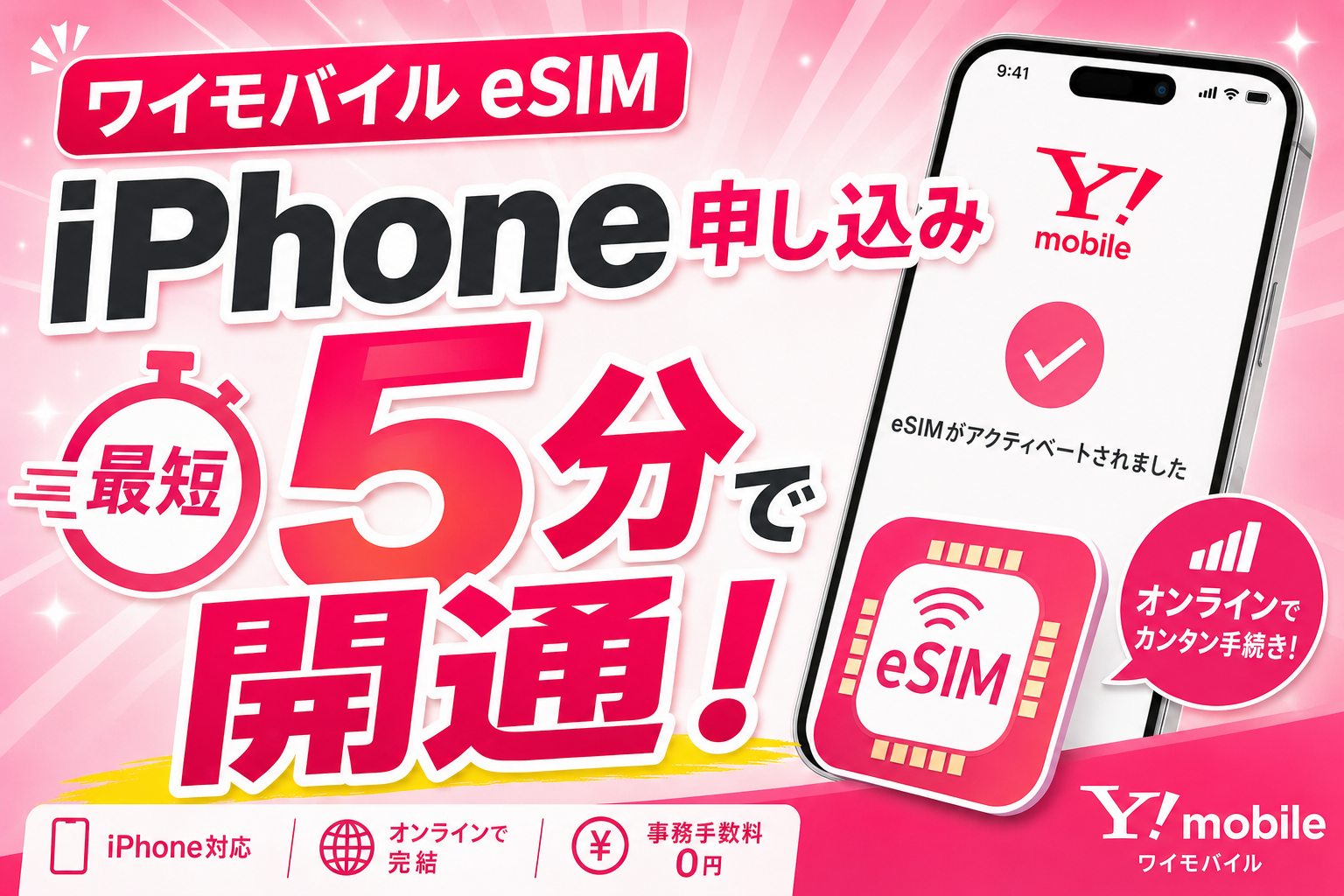
ワイモバイルにeSIMで申し込むと、申し込み当日に開通できます。SIMカードの郵送を待つ必要なし。iPhone XS以降ならeSIM対応してるので、めっちゃおすすめ。
結論:「Y!mobile eSIMかんたん開通」アプリを使えば最短5分で開通完了します。
※ アフィリエイト広告を含みます

📝 れんが選んだ通信プラン(参考までに)
うちは家族3人でワイモバ家族割+光セット適用後で月¥4,356/2回線。ドコモ時代より年¥116,688節約できた実体験を、選んだ理由・後悔ポイントも含めて本記事で正直にまとめてます。
同じ選択肢を検討する方向けの参考リンク:
⏱️ 約8分で読めます(3,322字)
📖 この記事でわかる3つのこと
- ✅ eSIMとSIMカード、どっちがいい?
- ✅ eSIM対応iPhone(XS以降)
- ✅ 申し込み前に準備するもの
eSIMとSIMカード、どっちがいい?
| 項目 | eSIM | SIMカード |
|---|---|---|
| 開通時間 | 当日(最短5分) | 2〜4日(郵送) |
| 申し込み場所 | スマホのみ | スマホ・PC両方OK |
| 機種変更 | 手続き必要 | SIMを差し替えるだけ |
| 紛失時 | 本体紛失でも盗まれない | 物理的に盗難リスク |
iPhoneユーザーならeSIM一択です。早いし、機種変更もアプリ経由でできるので楽。
eSIM対応iPhone(XS以降)
- iPhone XS / XS Max / XR以降のすべてのモデル
- iPhone SE(第2世代以降)
つまり2018年以降に発売されたiPhoneは全部対応。今使ってるiPhoneがそれ以前なら、買い替えのタイミングも検討した方がいいかも。
申し込み前に準備するもの
- 本人確認書類(運転免許証 or マイナンバーカード)
- クレジットカード or 口座情報
- MNP予約番号(他社からの乗り換えの場合)
- メールアドレス(PayPay連携するならYahoo!IDがあるとスムーズ)
申し込みから開通までの手順
STEP 1:オンラインストアで申し込み(スマホで)
ワイモバイル公式オンラインストアにスマホ(PCは不可)でアクセス。「eSIM」を選んで申し込みします。プラン・本人確認・支払い情報を入力。
STEP 2:審査結果を待つ(最短数十分)
本人確認・与信審査が通ると、登録メールに「eSIMご利用手続きのお知らせ」が届きます。最短数十分、混雑時で数時間。
STEP 3:「Y!mobile eSIMかんたん開通」アプリで設定
App Storeから「Y!mobile eSIMかんたん開通」をダウンロード。アプリを開いて画面通りに進めるだけで、5分で開通完了します。
STEP 4:iPhoneの再起動
「登録完了のお知らせ」メールが来たらiPhoneを再起動。これで「Y!mobile」と表示されるようになって通信開始です。
手動でeSIMを設定する場合
「かんたん開通アプリ」を使わず、手動でやる方法もあります。
- iPhoneをWi-Fiに接続
- 「設定」→「モバイル通信」→「モバイル通信プランを追加」
- QRコードを読み取り(メールに添付されてくる)
- iPhoneを再起動して開通完了
QRコードはPCで開いてiPhoneカメラで読み取るのが楽です。
MNP(電話番号引き継ぎ)の場合の追加手順
他社から電話番号そのまま乗り換える場合、申し込み時にMNP予約番号を入力。eSIM到着後、「回線切替」を実行する必要があります。
- My Y!mobileにログイン
- 「回線切替」をタップ
- 15分〜1時間で旧回線が止まり、新回線が開通
MNP予約番号の取り方はこちらの記事でまとめてます。
※ アフィリエイト広告を含みます
📱 うちのiPhoneで実際にeSIM運用してる構成
僕はiPhoneのeSIMでワイモバ運用してます。物理SIM抜き差し不要で本当にラク。実機で運用2年経った立場から手順を解説します。
| 項目 | うちの実態 |
|---|---|
| 端末 | iPhone(Apple ID紐付け済み) |
| プラン | ワイモバ シンプル2 M(eSIM) |
| 月額 | ¥2,178(家族割+光セット適用後) |
| 申込→開通 | 最短当日(オンライン完結) |
| 物理SIM比較 | SIMピン不要・配送待ち不要・即開通 |
うちの結論:物理SIM時代は配送待ち2-3日、SIMピンなくして焦る等の煩わしさあったけど、eSIMにしてからは申込から1時間以内に開通した。
📋 iPhone eSIM申込フロー(実体験・最短40分)
2024年に申込時の実際の手順。事前準備さえあれば40分で開通します。
Step 1:事前準備(10分)
本人確認書類(運転免許証 or マイナンバーカード)とクレジットカード or 銀行口座を用意。MNPの場合は他社のMNP予約番号必須(有効期限10日以内)。
Step 2:オンラインで申込(15分)
ワイモバ公式サイト → 「お申し込み」 → 「eSIM」を選択 → プラン(シンプル2 M推奨)→ 本人確認書類アップロード → 支払い情報入力。
Step 3:審査完了通知(最短即時〜数時間)
うちは申込から30分で審査完了メール来た。「eSIM設定用URL」「QRコード」「アクティベーションコード」が記載されてる。
Step 4:iPhoneでeSIM設定(5分)
設定 → モバイル通信 → 「eSIMを追加」 → QRコードスキャン or 手動でアクティベーションコード入力 → 回線名「ワイモバ」と命名 → 主回線設定。再起動1回で完了。
Step 5:APN自動設定確認(即時)
iPhoneの場合はAPN自動設定。設定 → モバイル通信 → ワイモバ → アンテナ立てば完了。電話・SMS・データ通信の動作確認。
⚠️ eSIM申込で「ハマりやすい4つの罠」
❌ 罠①:iPhone XS以前はeSIM非対応
対策:eSIM対応はiPhone XS/XR以降。それより古い端末は物理SIM選択するか機種変更タイミングで一緒に。うちは家族のiPhone 8をeSIM狙ったらNGだった。
❌ 罠②:QRコード再発行は手数料発生
対策:QRコードは1回しか使えない。設定途中で失敗すると再発行で¥3,300かかる。設定前に必ずスクショ保存+画面に表示しながら別端末で読み取り。
❌ 罠③:Wi-Fi環境必須(eSIM設定中はモバイル使えない)
対策:eSIMダウンロードにWi-Fi接続必須。屋外で設定し始めて困った話よく聞く。家のWi-Fi or テザリングを確保してから着手。
❌ 罠④:機種変更時のeSIM移行は手動再発行
対策:iPhone新調時、eSIMはクイックスタートで自動移行できない場合あり。My Y!mobileから「eSIM再発行」を申請(最短即時)。物理SIMより一手間。
📱 ワイモバ完全攻略シリーズ
家族3人+ワイモバ家族割で年¥116K節約してる10年マニアの実体験ガイド集
📌 同じ悩みを深掘りするなら
📝 最後にれんからひとこと
ここまで読んでくれてありがとうございます。
10年マニアの実体験ベースで書いてますが、「ここがわからない」「もっと深掘りしてほしい」があれば、TikTok DMかX(旧Twitter)でお気軽に教えてください。読者の皆さんの声をもとに記事を更新していきます。
家族3人+10年マニアの本音で、読者ファーストな情報を発信し続けます。
→ TikTok @ren_works / ワイモバ記事を読む
まとめ
ワイモバイルeSIMは申し込み当日に開通できる神プラン。iPhone XS以降なら誰でも対応可能。「かんたん開通アプリ」を使えば5分で完了します。
💡 通信費をまるごと見直したい人へ
10年マニアの本音比較で、年間数万円〜10万円以上の節約も可能。家庭環境別の最適解をご覧ください。
📱 ワイモバイル詳細手順ガイド
ワイモバイル特有の手続き・割引・解約をテーマ別に解説。