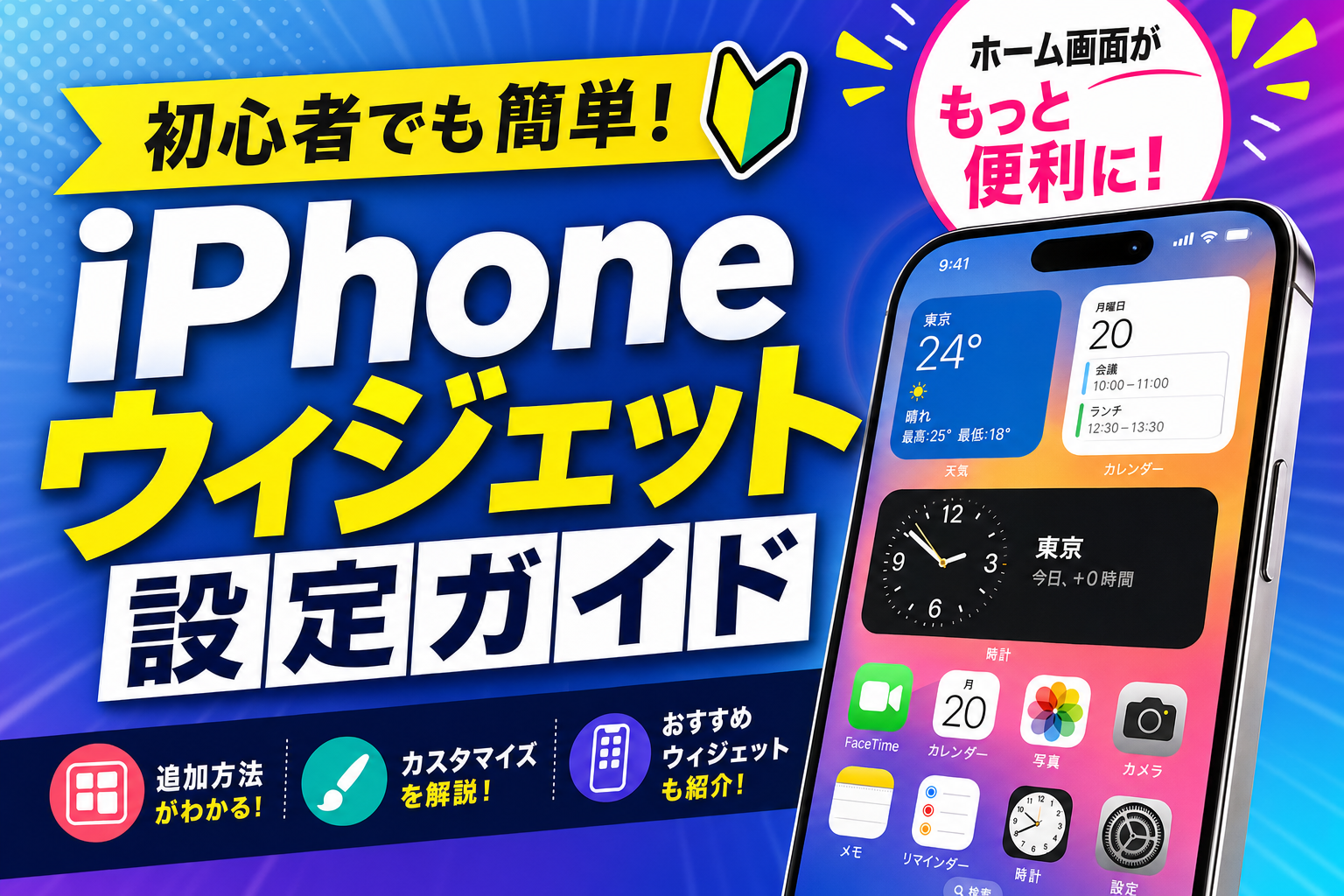
💡 ウィジェット20個試して「3個だけ」に絞った本音
iOS14以降ウィジェットを20種類試した結論:本当に使うのは「天気・カレンダー・バッテリー」の3つだけ。それ以外は結局見なくなります。妻・娘も同じパターン。
逆に「便利そうなウィジェットを片っ端から追加」すると、ホーム画面が情報過多でストレスになります。「3個ルール」が我が家の最適解。
iPhoneのウィジェットを活用すれば、アプリを開かなくても天気・カレンダー・バッテリー残量などの情報をひと目で確認できます。iOS 16以降はロック画面にも対応し、iOS 17以降はウィジェットを直接タップして操作できるインタラクティブ機能も登場しました。この記事で設定方法をまとめて解説します。
目次
ウィジェットとは?ホーム画面・今日の表示・ロック画面の違い
iPhoneのウィジェットには配置できる場所が3種類あります。それぞれの用途と特徴を理解しておきましょう。
| 種類 | 表示タイミング | 特徴 |
|---|---|---|
| ホーム画面ウィジェット | 常時表示 | 小・中・大の3サイズ。iOS 17以降はインタラクティブ操作に対応 |
| 今日の表示ウィジェット | ホーム画面を右スワイプ | 一覧形式で縦に並ぶ。スタックやSmartStackが使えない |
| ロック画面ウィジェット | ロック中も常時確認可能 | iOS 16以降対応。時計の上下に小さいウィジェットを配置 |
ホーム画面にウィジェットを追加する方法
1ホーム画面の何もない場所を長押し(約1秒)します。アイコンがぷるぷると震えたら編集モードです。
2画面左上の「+」ボタンをタップします。
3ウィジェットギャラリーが開きます。上部の検索バーでアプリ名を検索するか、一覧からアプリを選びます。
4左右スワイプでサイズ(小・中・大)を選び、「ウィジェットを追加」をタップします。
5ホーム画面に追加されたウィジェットをドラッグして好きな位置に移動させ、「完了」をタップします。
ポイント:ウィジェットを長押しすると「ウィジェットを編集」が表示されます。アプリによっては表示する情報(都市・カレンダーアカウントなど)をここで変更できます。
ウィジェットのサイズ変更(小・中・大)
ウィジェットのサイズは追加後に直接変更することはできません。一度削除して、サイズを選び直して再追加する必要があります。
1変更したいウィジェットを長押し →「ウィジェットを削除」をタップします。
2再び「+」ボタンからウィジェットギャラリーを開き、同じアプリを選択します。
3左右スワイプで希望のサイズを選んで「ウィジェットを追加」します。
スマートスタック(Smart Stack)の活用法
スマートスタックとは、複数のウィジェットを1つの場所に重ねて表示できる機能です。iPhoneが時間帯や使用状況に合わせて最適なウィジェットを自動的に前面に出してくれます。
1ウィジェットギャラリーの上部に表示される「スマートスタック」を選択して追加します。
2スタック上を上下にスワイプすると、重ねられたウィジェットを手動で切り替えられます。
3スマートスタックを長押し →「スタックを編集」から、含めるウィジェットの追加・削除・並び替えができます。
4「スマートローテーション」をオンにすると、機械学習による自動切替が有効になります。
ロック画面ウィジェットの設定方法(iOS 16以降)
1ロック画面を長押しして編集モードに入ります。
2「カスタマイズ」をタップし、「ロック画面」を選択します。
3時計の下にある横長のウィジェットエリア、または時計の上の小さなウィジェットエリアをタップします。
4追加したいウィジェットを選択します。バッテリー・天気・リマインダー・カレンダーなどが人気です。
5「完了」→「完了」をタップして設定を保存します。
インタラクティブウィジェット対応アプリ一覧(iOS 17以降)
iOS 17以降、ホーム画面のウィジェットを直接タップして操作できる「インタラクティブウィジェット」に対応したアプリが増えています。
| アプリ | ウィジェットでできる操作 |
|---|---|
| リマインダー | タスクの完了チェックをオン/オフ |
| ホーム | 照明・スイッチのオン/オフ |
| ミュージック | 再生・停止・スキップ |
| ポッドキャスト | 再生・一時停止 |
| フリーボード | スティッカーの操作 |
おすすめウィジェットアプリ3選
1Widgetsmith:テキスト・写真・カレンダーなど豊富な種類のウィジェットを自由にデザインできます。ホーム画面をオシャレにカスタマイズしたい人に人気です。
2Color Widgets:シンプルなデザインで時計・日付・バッテリーを表示できるウィジェット専用アプリ。カラーやフォントを細かく調整できます。
3Clock mini:複数のタイムゾーンをウィジェットで表示できます。海外の取引先がいるビジネスパーソンや旅行好きに重宝します。
関連記事
あわせて読みたい関連記事はこちらです。
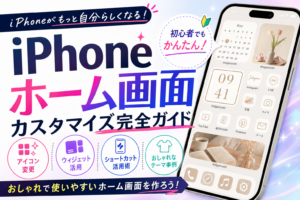
→ iPhoneのホーム画面カスタマイズ完全ガイド|アイコン変更・壁紙設定・整理術
→ iPhoneのロック画面カスタマイズ方法|壁紙・フォント・ウィジェットを自分好みに設定
Q. ホーム画面からウィジェットが消えてしまいました
iOSのアップデート後やアプリの削除時にウィジェットが消えることがあります。ホーム画面を長押しして「+」ボタンから再度追加してください。スマートスタック内のウィジェットが消えた場合はスタックを長押し→「スタックを編集」から再追加できます。
Q. AndroidのウィジェットとiPhoneのウィジェットの違いは何ですか?
Androidのウィジェットは自由にサイズを変更してどこでも配置できますが、iPhoneは小・中・大の固定サイズでグリッドに配置されます。ただしiOS 17以降のインタラクティブウィジェットはAndroidに追いつく形で直接操作が可能になりました。



コメント