💡 歴代9機種以上を運用してる僕のホーム画面遍歴
iPhone 3GSから10年以上カスタマイズし続けた僕の結論:ホーム画面いじりに時間使うほど、結局シンプルに戻るです。3年前は壁紙+アイコン+ウィジェットを毎週変えてましたが、今は基本2画面・10アプリだけ。
逆に妻のiPhoneは「写真フォルダ・SNS・LINE」だけが画面に出てるシンプル運用。使う頻度の高い10個に絞る方が生活が回ると気づいてから、おしゃれ追求はやめました。
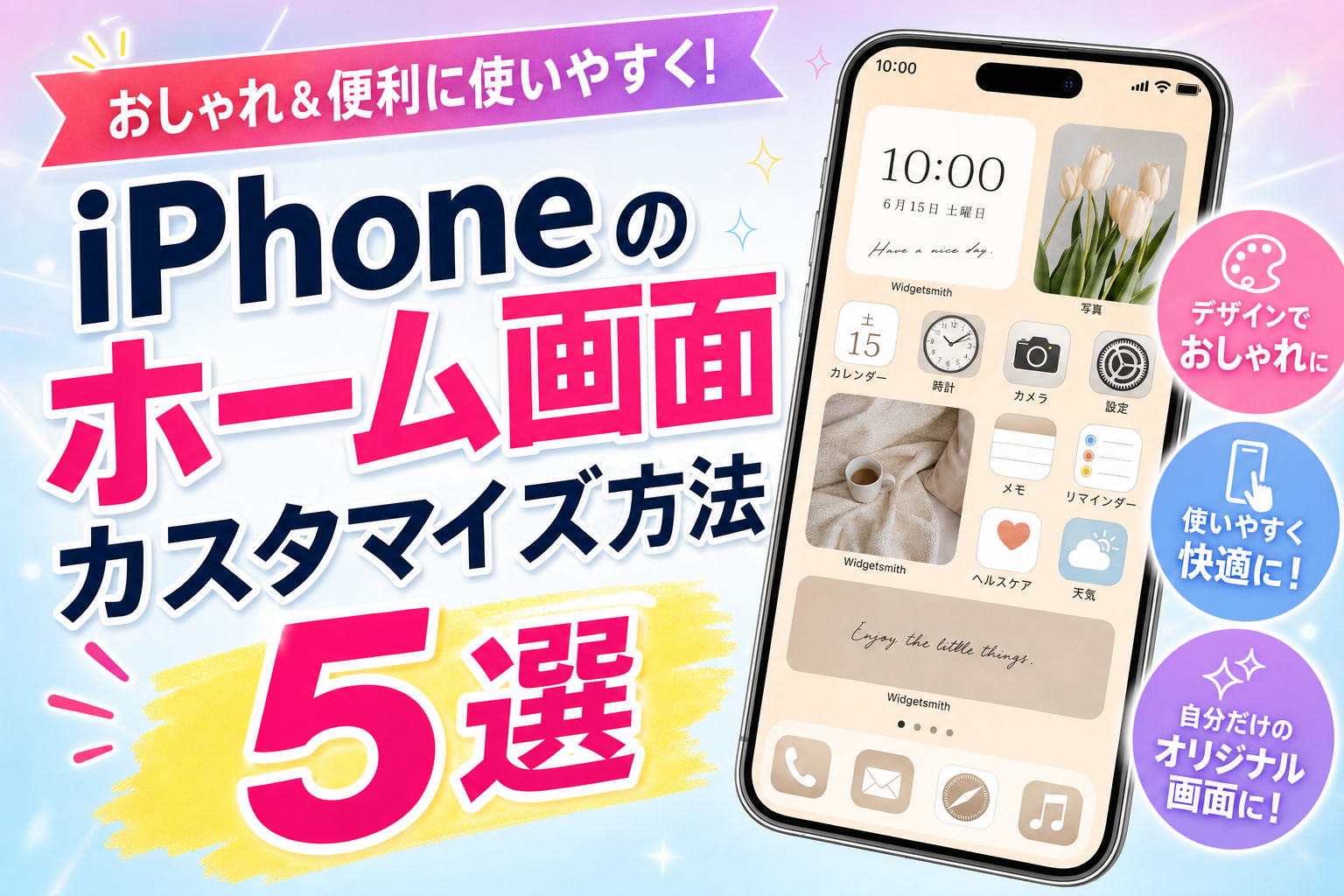
ウィジェットの追加・アプリの整理・アイコン変更など、ちょっとした設定で驚くほど使いやすく・おしゃれになります。
この記事では今日からすぐ試せるホーム画面カスタマイズ方法を5つ、手順つきでわかりやすく解説します。
iPhoneのホーム画面は、毎日何十回も触れる”顔”のような場所。でも、初期状態のまま使い続けている人が意外と多いのが現実です。
ホーム画面を整えると、見た目がおしゃれになるだけでなく、よく使うアプリに素早くアクセスできて生産性も上がります。iOS 16以降はカスタマイズの自由度がさらに上がり、できることが増えました。
ここでは初心者でも迷わず設定できる5つの方法をご紹介します。
① ウィジェットを追加して情報を一目で確認できるようにする
ウィジェットは、ホーム画面に「天気」「カレンダー」「バッテリー残量」などの情報をリアルタイムで表示できる機能です。アプリを開かなくても必要な情報が見えるので、毎日の操作がぐっとスムーズになります。
- ホーム画面の何もない部分を、アプリが揺れるまで長押し
- 画面左上の「編集」→「ウィジェットを追加」をタップ
- 追加したいウィジェット(天気・時計・カレンダーなど)を選ぶ
- サイズ(小・中・大)を選んで「ウィジェットを追加」
- 「完了」をタップして確定
・天気:その日の気温・天気予報がひと目でわかる
・カレンダー:今日の予定をホーム画面で確認できる
・バッテリー:iPhoneとAirPodsの残量を一括表示
② アプリをフォルダに整理してホーム画面をスッキリさせる
アプリが増えてホーム画面がごちゃごちゃしてきたら、フォルダで整理するのが効果的です。「SNS」「仕事」「カメラ」などカテゴリごとにまとめると、探す手間が大幅に減ります。
- ホーム画面のアプリを、揺れるまで長押し
- 同じフォルダに入れたい別のアプリの上にドラッグして重ねる
- フォルダが自動生成される(名前はiOSが自動入力)
- フォルダ名をタップして好きな名前に変更
- 「完了」をタップ
使用頻度の高いアプリはフォルダに入れず1ページ目に残し、あまり使わないアプリをまとめてフォルダ化すると、よく使うアプリにすぐアクセスできます。フォルダ内も使用頻度順に並べ替えると◎。
③ ショートカットアプリでアプリアイコンをおしゃれに変更する
iPhoneでは標準の設定ではアプリアイコンのデザインを変更できませんが、「ショートカット」アプリを使えば好きな画像をアイコンに設定できます。統一感のあるホーム画面を作りたい人に人気のカスタマイズです。
- 「ショートカット」アプリを開く
- 右上の「+」をタップして新規ショートカットを作成
- 「アクションを追加」→「アプリを開く」を選択
- アイコンを変えたいアプリを選択
- 右上の「…」(詳細)→「ホーム画面に追加」をタップ
- アイコン部分をタップ→「写真を選択」で好きな画像を設定
- 名前を入力して「追加」をタップ
PinterestやEtsyで「iPhone icons aesthetic」と検索すると、統一感のあるアイコンセットが多数見つかります。無料素材も豊富にあります。
④ 壁紙を変えてホーム画面の雰囲気をガラッと変える
壁紙はホーム画面の印象を決める最重要ポイント。iOS 16以降はロック画面と連動した壁紙設定ができ、カスタマイズの幅が広がっています。
- 「設定」アプリを開く
- 「壁紙」をタップ
- 「壁紙を追加」をタップ
- 「写真」「絵文字」「カラー」「天気」「天体」などから選ぶ
- ロック画面・ホーム画面にそれぞれ設定
ウィジェットの文字が読みやすいように、背景は単色やシンプルなグラデーションがおすすめ。カラフルな写真を壁紙にするとウィジェットの文字が見づらくなることがあります。
→ フォーカスモードの活用法はこちら
⑤ Appライブラリを活用してホーム画面のページ数を減らす
iOS 14以降、iPhoneには「Appライブラリ」という機能があります。すべてのアプリが自動でカテゴリ分けされて格納されるため、ホーム画面に表示するアプリを絞り込んでスッキリさせることができます。
- ホーム画面からAppライブラリに移したいアプリを長押し
- 「アプリを削除」→「ホーム画面から取り除く」を選択
- アプリはAppライブラリ(ホーム画面を右端にスワイプ)に移動
- ホーム画面からは消えるが、アプリ自体は削除されない
ホーム画面を一番右にスワイプするとAppライブラリが開きます。上部の検索欄でアプリ名を入力すると素早く見つけられます。頻繁に使わないアプリはすべてAppライブラリへ移動させると、ホーム画面がミニマルになります。
まとめ:ホーム画面カスタマイズで毎日のiPhoneがもっと快適に
- ① ウィジェット追加:天気・カレンダー・バッテリーをホーム画面に表示
- ② フォルダ整理:アプリをカテゴリごとにまとめてスッキリ
- ③ アイコン変更:ショートカットアプリで好きな画像に変更
- ④ 壁紙カスタマイズ:設定から好みのデザインに変更
- ⑤ Appライブラリ活用:使わないアプリをホーム画面から取り除いてミニマルに
ホーム画面のカスタマイズは一度やると見違えるほど使いやすくなります。まずはウィジェットの追加とフォルダ整理から始めて、少しずつ自分好みに整えていきましょう。
文字より動画の方が分かりやすい方はこちら👇
iPhoneのその他の設定・使いこなしテクニックは、こちらの記事にまとめています。
→ iPhoneを使いこなす完全まとめ
⚠️ 正直に言う:ホーム画面凝りすぎが逆効果なケース
「おしゃれにすれば気分が上がる!」と書く記事多いですが、カスタマイズに時間かけすぎると本末転倒です。
❌ こんな人にはおすすめしない
- 毎週レイアウト変える:覚えるのに時間がかかり結局効率落ちる
- 透明アイコン化で見た目重視:開きたいアプリを探す時間が増える
- ウィジェット詰め込みすぎ:バッテリー消費・画面ごちゃつき
- SNS映えのためだけに整える:実用性ゼロのアイコン配置
✅ こんな人に向いてる
- 使うアプリ10個に絞ったシンプル派
- 機能別フォルダで整理したい人
- 集中モード別にホーム画面を切り替える運用
- ウィジェットは2-3個に厳選
📱 iPhone使うなら通信費も最適化したい
iPhone をフル活用してる人ほど、通信費の見直しで年間数万円の節約が可能です。10年マニアの僕が家族構成・データ使用量別に最適プランを診断できる記事をまとめました。






コメント