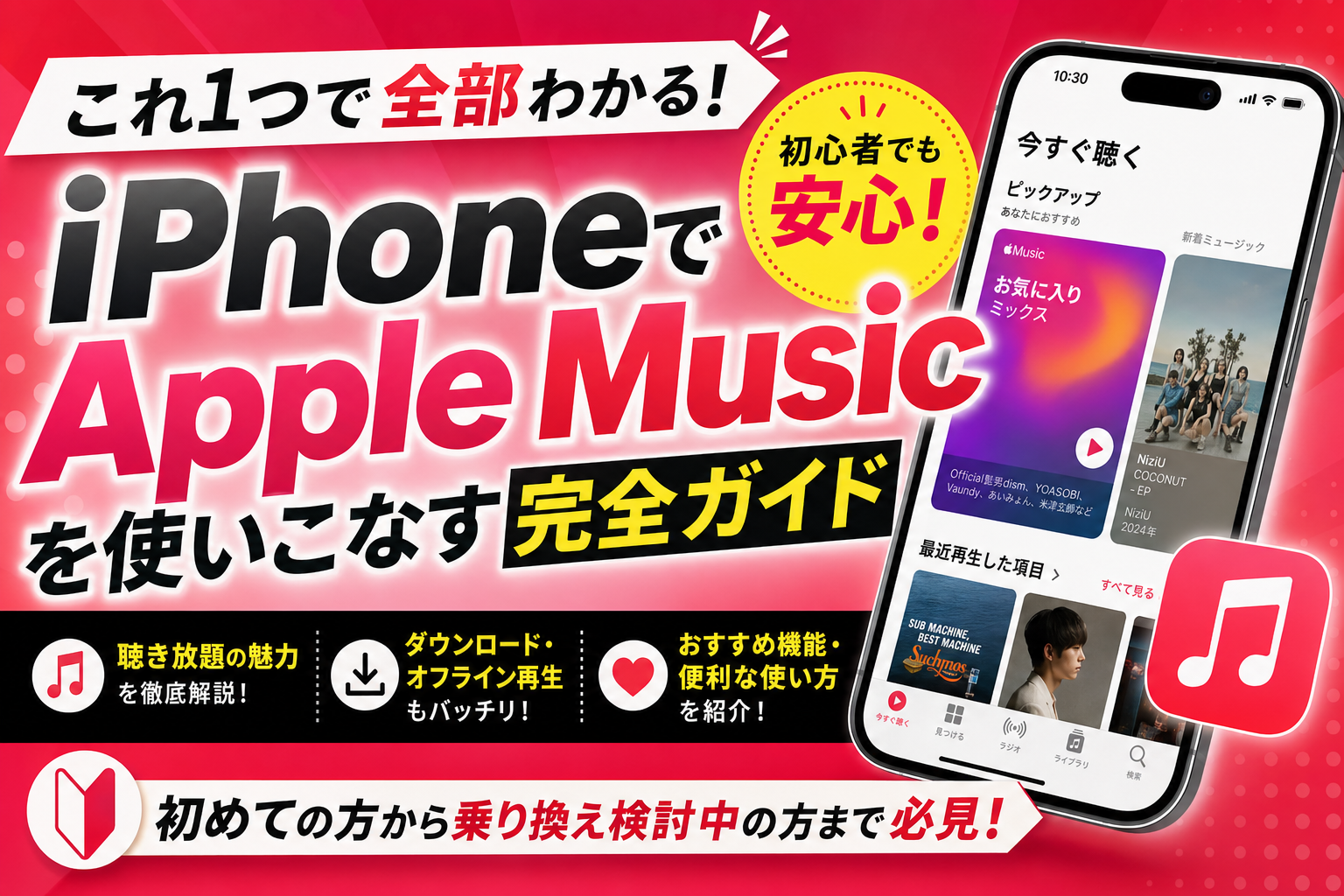
💡 Apple Music を5年使い続けた本音
Apple Music を5年契約・月1,080円×60ヶ月=累計約6.5万円払ってます。ファミリープラン1,680円なら4人で使えるので1人あたり420円。「Spotifyと迷ったけど、Apple純正の連携の良さで継続」が結論。
逆に「歌詞表示・プレイリスト共有・新曲レコメンド」はSpotifyの方が一歩上。音楽メインならSpotify、Apple製品メインならApple Music。用途次第です。
Apple Musicとは?料金・無料トライアルまとめ
Apple Musicはアップルが提供する定額制音楽ストリーミングサービスです。月額980円(個人)で1億曲以上が聴き放題になります。
| プラン | 月額料金 | 備考 |
|---|---|---|
| 個人 | 980円 | 1アカウント |
| ファミリー | 1,480円 | 最大6人で共有可能 |
| 学生 | 480円 | 学生証認証が必要 |
| 無料トライアル | 0円 | 新規登録で1ヶ月間無料 |
Apple Musicに加入すると、iPhone標準の「ミュージック」アプリがそのままストリーミングプレイヤーとして機能します。別のアプリをインストールする必要はありません。
ミュージックアプリの基本操作
ミュージックアプリを開くと「ライブラリ」「今すぐ聴く」「ブラウズ」「検索」の4つのタブが表示されます。
Apple Musicで曲をオフライン保存する方法
Wi-Fiがない環境でも音楽を聴くには、事前にダウンロードが必要です。
歌詞表示機能の使い方
Apple Musicでは、再生中の曲の歌詞をリアルタイムで表示できます。カラオケのように歌詞がハイライトされるため、語学学習にも活用できます。
歌詞が表示されない場合は、その曲に歌詞データが登録されていない可能性があります。また、自分でiTunes Storeから購入した古い楽曲は非対応の場合があります。
AirPlayで外部スピーカー・テレビに音楽を飛ばす方法
AirPlayを使えば、iPhoneの音楽をHomePod・Apple TV・AirPlay対応スピーカーにワイヤレスで出力できます。
Apple Music vs Spotify vs Amazon Music 比較表
| サービス | 月額(個人) | 楽曲数 | 音質(最高) | 無料プラン |
|---|---|---|---|---|
| Apple Music | 980円 | 1億曲以上 | ロスレス・Dolby Atmos | なし(1ヶ月無料) |
| Spotify | 980円 | 1億曲以上 | 320kbps | あり(広告あり) |
| Amazon Music | 980円 | 1億曲以上 | ロスレス・空間オーディオ | なし(Prime会員は2億曲) |
iPhoneユーザーにはApple Musicがもっともシームレスに統合されており、Siriへの音声操作・CarPlayでの車内再生・Apple Watchとの連携も標準対応です。
スリープタイマーを設定する方法
就寝前に音楽を自動停止したい場合は、時計アプリのタイマー機能を使います。ミュージックアプリ内には直接スリープタイマーはありません。
関連記事
あわせて読みたい関連記事はこちらです。
→ AirPodsの設定・使い方完全ガイド|自動切り替え・空間オーディオの設定方法
→ iPhoneのコントロールセンターをカスタマイズする方法|よく使う機能を追加・削除







コメント