💡 SafariとChromeを使い分けて10年
3年前にChromeに完全移行を試みて、半年でSafariに戻ってきました。理由は「iCloud Keychain(パスワード自動入力)」「Apple Pay の決済UI」「Mac連携」の3点が圧倒的にスムーズだったから。
家族のパスワード管理もiCloud Keychainで一元化してます。妻のパスワードは妻のiPhoneだけ、僕のはMac/iPad/iPhone全機種で同期。Apple純正だからこその「目に見えない便利さ」に勝てるブラウザは今のところないと判断してます。
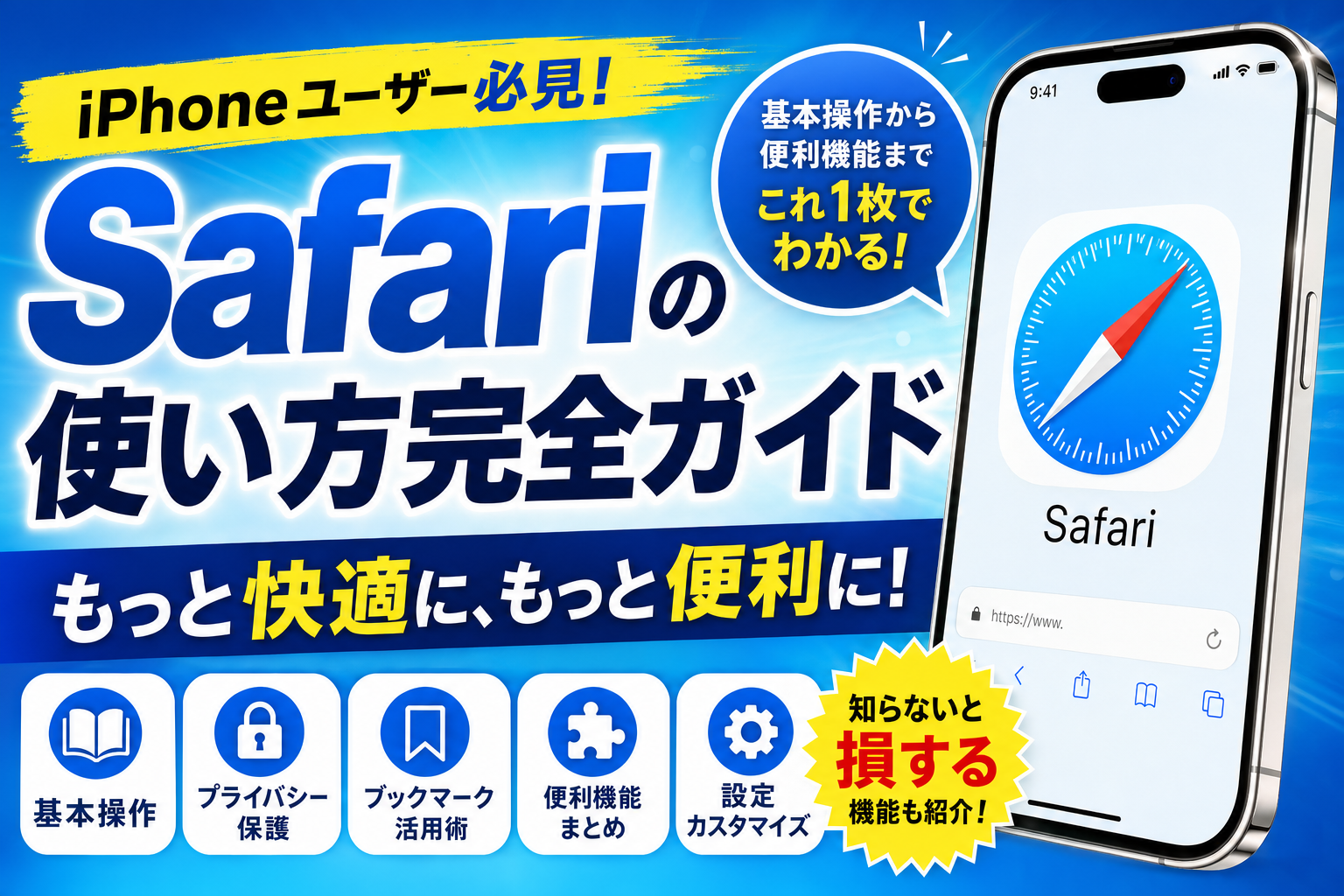
iPhoneのSafariは、設定を使いこなすだけでプライバシー保護・作業効率・快適な閲覧体験が大きく変わります。この記事では、プライベートブラウズからタブ管理、パスワード自動入力、広告ブロックまで、Safari設定の全ポイントをまとめて解説します。
目次
プライベートブラウズモードの使い方
プライベートブラウズを使うと、閲覧履歴・Cookie・入力フォームのデータが保存されません。ギフト検索やサプライズの下調べに便利です。
1
Safariでタブボタンをタップしてタブグループのメニューを開く
2
画面下部の「プライベート」をタップして切り替える
3
アドレスバーが黒くなればプライベートブラウズ中のサイン
4
終了するには再びタブボタンをタップ→「スタートページ」に戻す
Face ID/パスコードでプライベートブラウズをロックする機能がiOS 17から追加されました。設定→Safari→「プライベートブラウズをロック」をオンにしておくと安心です。
お気に入り・ブックマークの追加方法
よく使うサイトはブックマークに登録しておくと、次回からアドレスバーをタップするだけで候補に出てきます。
1
保存したいページを開き、下部の共有ボタン(四角に上矢印)をタップ
2
「ブックマークを追加」を選択
3
保存先を「お気に入り」にするとスタートページに表示される
4
フォルダを選べばカテゴリ別に整理可能
タブのグループ管理(iOS 17)
iOS 17のタブグループ機能を使うと、仕事・趣味・ショッピングなどテーマ別にタブをまとめて管理できます。
| 操作 |
方法 |
| 新しいグループを作成 |
タブボタン長押し→「新規タブグループを開く」 |
| グループの切り替え |
タブ画面下部のグループ名をタップ |
| タブをグループ間で移動 |
タブを長押し→「移動先」でグループを選択 |
| グループの削除 |
グループ名を左スワイプ→「削除」 |
タブグループはiCloudで同期されるため、iPad・MacのSafariでも同じグループが使えます。複数デバイスをまたいで作業する人に特に便利な機能です。
iCloud Keychainでパスワードを自動入力する方法
iCloud キーチェーンを使えば、複雑なパスワードをiPhoneが自動で生成・保存・入力してくれます。パスワードの使い回しリスクも解消されます。
1
設定アプリ→「パスワード」を開く(Face ID認証あり)
2
右上の「+」ボタンで手動追加、またはSafariでログイン時に「パスワードを保存」を選択
3
次回ログイン時にキーボード上部の候補欄にIDとパスワードが表示される
4
設定→パスワード→「パスワードオプション」→「iCloudパスワード」をオンに
広告ブロック(コンテンツブロッカー)の設定
Safariはコンテンツブロッカーという拡張機能で広告をブロックできます。App Storeから専用アプリをインストールして有効化するだけです。
1
App Storeで「AdGuard」「1Blocker」などのコンテンツブロッカーをインストール
2
設定→Safari→「拡張機能」を開く
3
インストールしたアプリのトグルをオンにする
4
特定サイトで広告ブロックを解除したい場合はアドレスバー左の「ぁあ」→「拡張機能」から個別オフ
コンテンツブロッカーを使うとページの読み込みが速くなり、通信データ量の節約にもつながります。無料版でも十分な効果があります。
Safariのスタートページをカスタマイズする方法
Safariのスタートページ(新しいタブを開いたときの画面)は、表示項目や背景画像を自分好みに変更できます。
1
新しいタブを開いてスタートページを表示する
2
画面を下にスクロールして「編集」ボタンをタップ
3
「お気に入り」「よく見るサイト」「リーディングリスト」「プライバシーレポート」などの表示をオン/オフ切り替え
4
下部の「背景画像」でオリジナル画像も設定可能
リーダービュー(読書モード)でスッキリ表示
リーダービューを使うと、広告やサイドバーが消えて本文だけが表示されます。長文記事や小説サイトを読むときに非常に快適です。
1
記事ページを開き、アドレスバー左の「ぁあ」をタップ
2
「リーダーを表示」をタップするとシンプル表示に切り替わる
3
「ぁあ」から文字サイズ・フォント・背景色(ナイトモード)も変更可能
4
「Webサイトの設定」→「リーダーを自動的に使用」をオンにすると特定サイトで常にリーダーモードになる
まとめ
Safariはシンプルに見えてカスタマイズの幅が広いブラウザです。プライベートブラウズのロック・タブグループ・iCloudキーチェーン・コンテンツブロッカーを組み合わせれば、セキュリティと使いやすさを両立できます。まずはプライベートブラウズのロックとコンテンツブロッカーの導入から試してみてください。
関連記事
・iPhoneのプライバシー設定完全ガイド|位置情報・カメラ・マイクを徹底管理
・iPhoneのFace ID&パスワード管理完全ガイド|設定・トラブル対処法まで
iPhoneのSafariとChromeの違いは何ですか?
SafariはApple純正でiCloudとの連携・バッテリー効率・プライバシー保護に優れています。Chromeは拡張機能が豊富でAndroidやPCとの履歴同期がしやすいのが特長です。iPhoneメインで使うならSafari、Google系サービスをよく使うならChromeが向いています。
SafariのCookieはオフにしたほうがいいですか?
Cookieを完全オフにするとログイン状態の維持やショッピングカートが機能しなくなるため、通常はオンのままでOKです。設定→Safari→「サイト越えトラッキングを防ぐ」をオンにするだけで、第三者の追跡Cookieはブロックしつつ通常利用には支障がない状態になります。



コメント