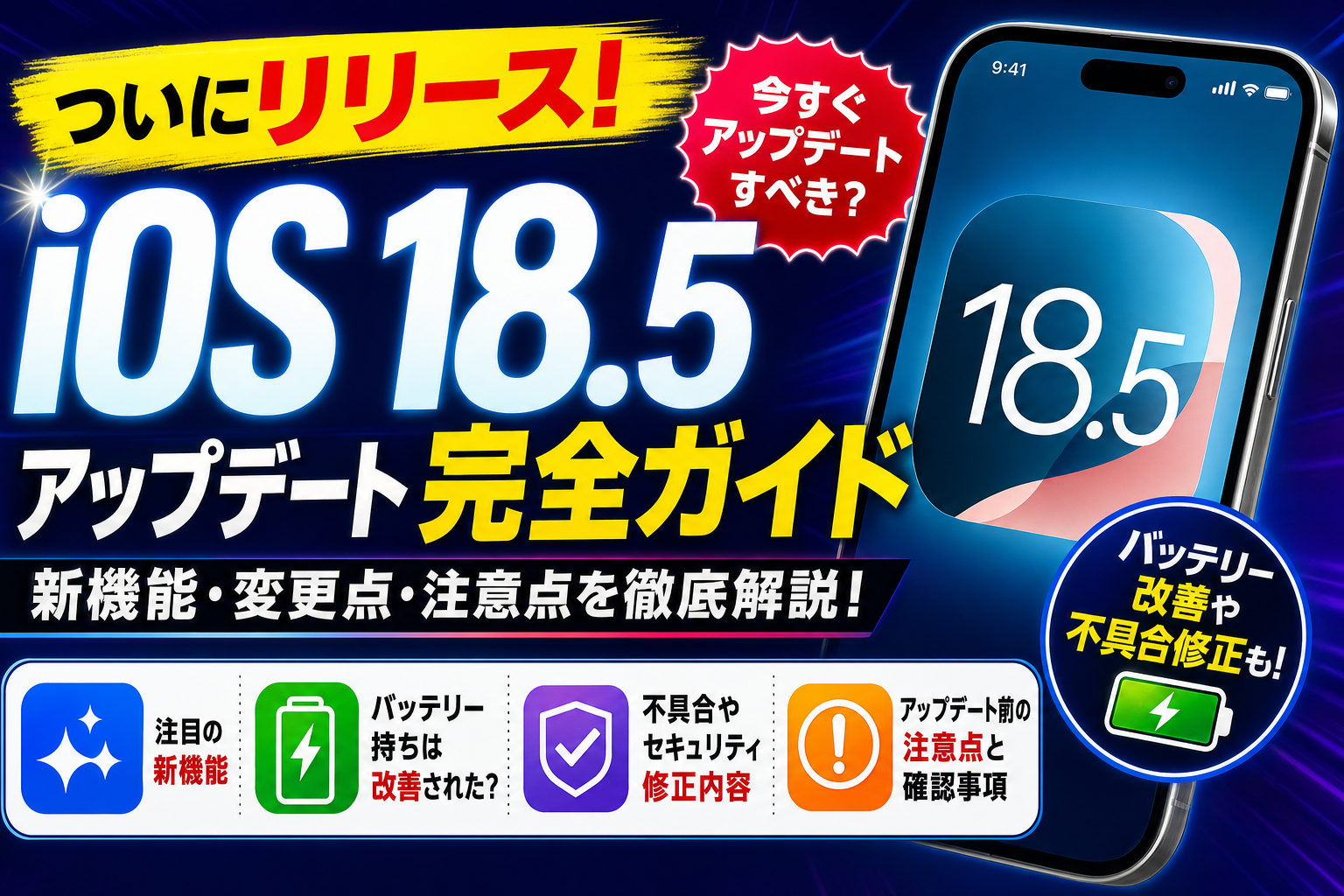
「iOSアップデートの方法がわからない」「アップデートしても大丈夫?」「容量が足りなくてできない」「アップデートを止めたい・延期したい」…そんな疑問、この記事で全部解決します!
iPhoneのソフトウェアアップデート(iOS更新)はセキュリティ強化・新機能追加・不具合修正のために重要です。アップデートの方法・失敗した時の対処・自動更新の設定まで完全解説します。
iOSアップデートの方法
設定 → 一般 → ソフトウェア・アップデート をタップ
現在のiOSバージョンと利用可能なアップデートが表示される
「ダウンロードしてインストール」をタップ
Wi-Fi接続が推奨(モバイルデータでも可能だが大容量になる)。バッテリーは50%以上推奨
パスコードを入力して確認 → インストールが自動で開始
インストール中はiPhoneが再起動される。完了まで数分〜20分ほどかかる
⭐ アップデート前に必ずやること:iCloudバックアップを取ってから更新しましょう。万が一トラブルが起きてもデータを復元できます。設定 → Apple Account → iCloud → 「iCloudバックアップ」→「今すぐバックアップを作成」
自動アップデートの設定方法
自動アップデートをONにしておくと、夜間充電中に自動でiOSが更新されます。常に最新の状態を保てます。
設定 → 一般 → ソフトウェア・アップデート をタップ
「自動アップデート」をタップ
「iOSアップデートをインストール」をON
Wi-Fi接続中かつ充電中の夜間に自動インストールされる
アップデートできない時の原因と対処法
| 原因 | 対処法 |
|---|---|
| ストレージ容量が足りない | 不要なアプリ・写真を削除してから再試行。アップデートには通常1〜3GBの空きが必要 |
| Wi-Fiに繋がっていない | Wi-Fi接続してから再試行(モバイル通信でも可能だが推奨しない) |
| バッテリーが少ない | 充電しながらアップデート、またはバッテリー50%以上で実行 |
| Appleサーバーが混雑 | 大型アップデートのリリース直後は混雑する。数時間後や深夜に再試行 |
| ダウンロードが止まる | 設定 → 一般 → ソフトウェア・アップデートでダウンロード済みファイルを削除して再試行 |
アップデートを延期・一定期間スキップする方法
すぐにアップデートしたくない場合(業務中・アプリの互換性が心配など)は延期設定が可能です。
設定 → スクリーンタイム → 「コンテンツとプライバシーの制限」→「ソフトウェア・アップデート」
スクリーンタイムのパスコードを設定している場合のみ
「ソフトウェア・アップデートを制限」で最大90日間の遅延を設定
スクリーンタイムを使わない場合は自動アップデートをOFFにするだけでも手動管理できる
現在のiOSバージョンを確認する方法
設定 → 一般 → 情報 → 「ソフトウェアバージョン」で現在のiOSバージョンを確認できます。
📝 まとめ
- 設定 → 一般 → ソフトウェア・アップデート から手動アップデート可能
- アップデート前に必ずiCloudバックアップを取ること
- 自動アップデートONにしておくと夜間充電中に自動更新
- 容量不足・バッテリー不足・Wi-Fiなしが主な失敗原因
- すぐに更新したくない場合は自動アップデートをOFFにして手動管理
関連記事
→ iPhoneのバックアップ方法完全ガイド|iCloud・PC・iTunesの違いと手順







コメント