iPhoneのAirDrop使い方|送受信方法・設定・繋がらない時の対処法完全ガイド
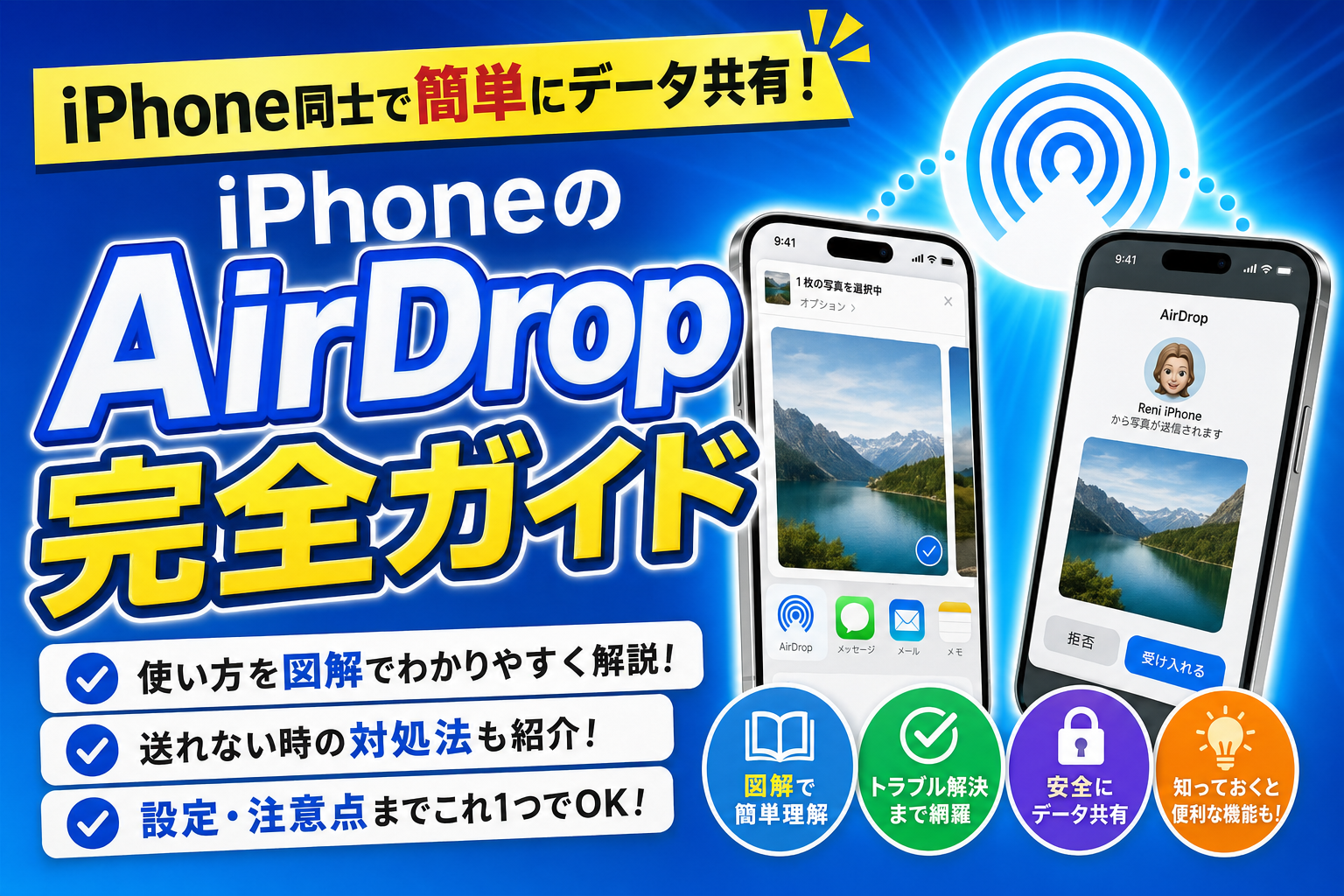
💡 家族3人iPhoneでAirDropが大活躍
我が家は家族3人ともiPhoneでAirDropが毎日大活躍。妻の買い物写真→僕に送付、娘の宿題資料→僕のMacBookに送付、家族写真→一斉共有。iPhone家族の最強の共有手段です。
逆に「すべての人」設定で電車に乗ると、知らない人から不快な画像(AirDrop痴漢)の被害事例あり。設定は「連絡先のみ」が安全運用の鉄則です。
「AirDropの使い方がわからない」「受信できない」「知らない人からファイルが届いた」「Androidに送れる?」…そんな疑問、この記事で全部解決します!
AirDropはiPhone・iPad・Mac間でファイルを即座に共有できるApple独自の機能です。Wi-FiとBluetoothを使ってケーブル不要でデータを転送できます。送り方・受け取り方・繋がらない時の対処法まで完全解説します。
目次
AirDropで送る方法
1
送りたいファイル・写真を開く
写真・動画・Webページ・連絡先・メモ・ファイルなど、共有ボタンがあるものは基本的に送れる
3
「AirDrop」をタップ
近くにいるAirDrop対応デバイスの一覧が表示される
4
送り先の相手の名前(デバイス名)をタップ
相手のiPhoneに「受け入れる」「辞退する」の通知が届く。相手が「受け入れる」をタップすれば転送完了
AirDropを受信できるよう設定する方法
2
Wi-Fi・Bluetoothのパネル(通信機能エリア)を長押し
拡張された通信設定パネルが表示される
3
「AirDrop」をタップ → 受信設定を選ぶ
「連絡先のみ」または「すべての人」を選ぶ
| 受信設定 | 意味 | おすすめシーン |
|---|
| 受信しない | AirDrop完全OFF | 電車など知らない人からの送信を遮断したい時 |
| 連絡先のみ | 連絡先に登録された人のみ受信 | 日常使いの標準設定(デフォルト推奨) |
| すべての人(10分間) | 近くの誰でも受信可能(10分で自動戻る) | 友達・同僚など知り合いとその場で共有する時 |
⭐ セキュリティのコツ:「すべての人」の設定は必要な時だけ使いましょう。常時「すべての人」にしていると、知らない人から不審なファイルが送られる「AirDropポルノ」などの迷惑行為に遭うことがあります。iOS 16.2以降はデフォルトで10分後に自動的に「連絡先のみ」に戻ります。
AirDropが使えない・見つからない時の対処法
1
お互いのWi-FiとBluetoothがONになっているか確認
AirDropはWi-FiとBluetoothを同時に使用する。どちらかがOFFだと使えない
2
お互いの距離が近いか確認(目安:9m以内)
AirDropはBluetooth経由のため、離れすぎると使えない
3
受信者のAirDrop設定が「受信しない」になっていないか確認
コントロールセンター → AirDropで「連絡先のみ」または「すべての人」に変更
AirDropで送れるファイルの種類
| ファイル種類 | AirDrop可否 |
|---|
| 写真・動画 | 👍 可(オリジナル画質で転送) |
| 連絡先 | 👍 可 |
| Webページ(URL) | 👍 可 |
| メモ・ファイル・PDF | 👍 可 |
| アプリ自体 | ❌ 不可(App Storeから個別ダウンロードが必要) |
| Androidへの送信 | ❌ 不可(Apple製品間のみ) |
AndroidにはAirDropと同等の機能として「ニアバイシェア(Nearby Share)」があります。iPhone↔Androidの転送は GoogleフォトやDropbox経由か、USB接続が確実です。
📝 まとめ
- 写真・ファイルを開いて共有ボタン → AirDrop → 相手の名前をタップで送信
- AirDrop受信設定はコントロールセンターのWi-Fiパネル長押し → AirDropから
- 日常は「連絡先のみ」、一時的に知らない人と共有する時だけ「すべての人」
- 使えない時はWi-Fi+Bluetooth両方ON・距離を確認・再起動で解決
- AirDropはApple製品間のみ対応(Androidには不可)
関連記事
→ 【2026年版】iPhoneをもっと使いこなす!設定・裏技・カスタマイズ完全まとめ
AirDropで送ったファイルはどこに保存される?
写真・動画は「写真」アプリに保存されます。PDFやその他のファイルは「ファイル」アプリのダウンロードフォルダに保存されます。連絡先は「連絡先」アプリに追加されます。
AirDropを使うと通信料がかかる?
AirDropはWi-FiとBluetoothを使ったデバイス間の直接通信なので、モバイルデータ通信は使いません。通信料は一切かかりません。
知らない人からAirDropが来て怖い
コントロールセンター → AirDropの設定を「受信しない」または「連絡先のみ」にすれば解決します。見知らぬ人からの送信をブロックできます。iOS 16.2以降は「すべての人」が10分後に自動的に「連絡先のみ」に戻る仕様になっています。
→ 【2026年版】iPhoneをもっと使いこなす!設定・裏技・カスタマイズ完全まとめ
上級テク・活用術まとめ
① 設定を定期的に見直してiPhoneを最適化
iOSのアップデートで新機能が追加されるたびに設定を確認する習慣をつけましょう。知らない間に便利な設定が増えていることがあります。
② Siriショートカットで作業を自動化
よく使う操作をショートカットアプリに登録し「ねえSiri、〇〇」の声で実行できるようにすると日常作業が大幅に効率化します。
③ アクセシビリティ機能を活用して操作性を向上
設定→アクセシビリティには多くの便利な機能があります。視覚・聴覚・操作のすべての面でiPhoneをカスタマイズできます。
④ フォーカスモードとの連携で生産性アップ
仕事・プライベート・就寝など場面に合わせたフォーカスモードを設定することで、不要な通知をブロックして集中力を高められます。
⑤ iCloudバックアップで安心の日常運用
毎日の充電中にiCloudバックアップが自動実行されていることを確認しましょう。万一の機種変更・故障時でもデータを完全に復元できます。
⑥ プライバシー設定でアプリのアクセスを制御
設定→プライバシーとセキュリティで各アプリへのカメラ・マイク・位置情報の許可を定期的に見直しましょう。不要なアクセス権を外してプライバシーを守ります。
⑦ スクリーンタイムで使いすぎを把握・改善
設定→スクリーンタイムで週次レポートを確認して、使いすぎのアプリにリミットを設定しましょう。デジタルウェルビーイングの維持に役立ちます。
📱 iPhone使うなら通信費も最適化したい
iPhone をフル活用してる人ほど、通信費の見直しで年間数万円の節約が可能です。10年マニアの僕が家族構成・データ使用量別に最適プランを診断できる記事をまとめました。
よくある質問
▶ iPhoneを長く使い続けるコツは?
バッテリーを20〜80%で管理する・定期的にiOSをアップデートする・ケースで保護する・ストレージに余裕を持たせるの4つが長期間快適に使うポイントです。
▶ iPhoneの動作が遅くなったときの対処法は?
まず再起動(サイドボタン長押し→スライド)を試しましょう。改善しない場合はストレージの空きを増やす・iOSを最新にする・設定のリセット(ネットワーク設定・すべての設定のリセット)を順番に試してください。
📡 自宅のWi-Fiが快適だとiPhoneがもっと楽しい
AirDropの転送速度はWi-Fi環境に大きく左右されます。家庭用なら1ギガプランで十分快適に使えます。
ワイモバイルやソフトバンクのスマホとセットで使うと「おうち割光セット」で毎月1,650円割引。我が家もこの組み合わせで使っています。
※ 本リンクはアフィリエイト広告を含みます
📖 詳しい申し込み手順は SoftBank光×iPhone完全ガイド でまとめています
⚠️ 正直に言う:AirDrop の落とし穴
便利機能ですが、セキュリティ事故もリアルに起きます。
❌ こんな人にはおすすめしない
- 「すべての人」常時設定:電車で痴漢事例あり
- 大量ファイル一括送信:途中で切れる・両端末バッテリー消耗
- 機密情報の送信:意図しない人に送信ミス
- 古いiOS同士の互換性:iOS 15未満では機能制限
✅ こんな人に向いてる
- 家族・友人とのファイル共有
- iPhone↔Mac間の写真転送
- 会議で資料の即時配布
- 紙書類のスキャン→共有
📅 最終更新:2026年4月28日





コメント