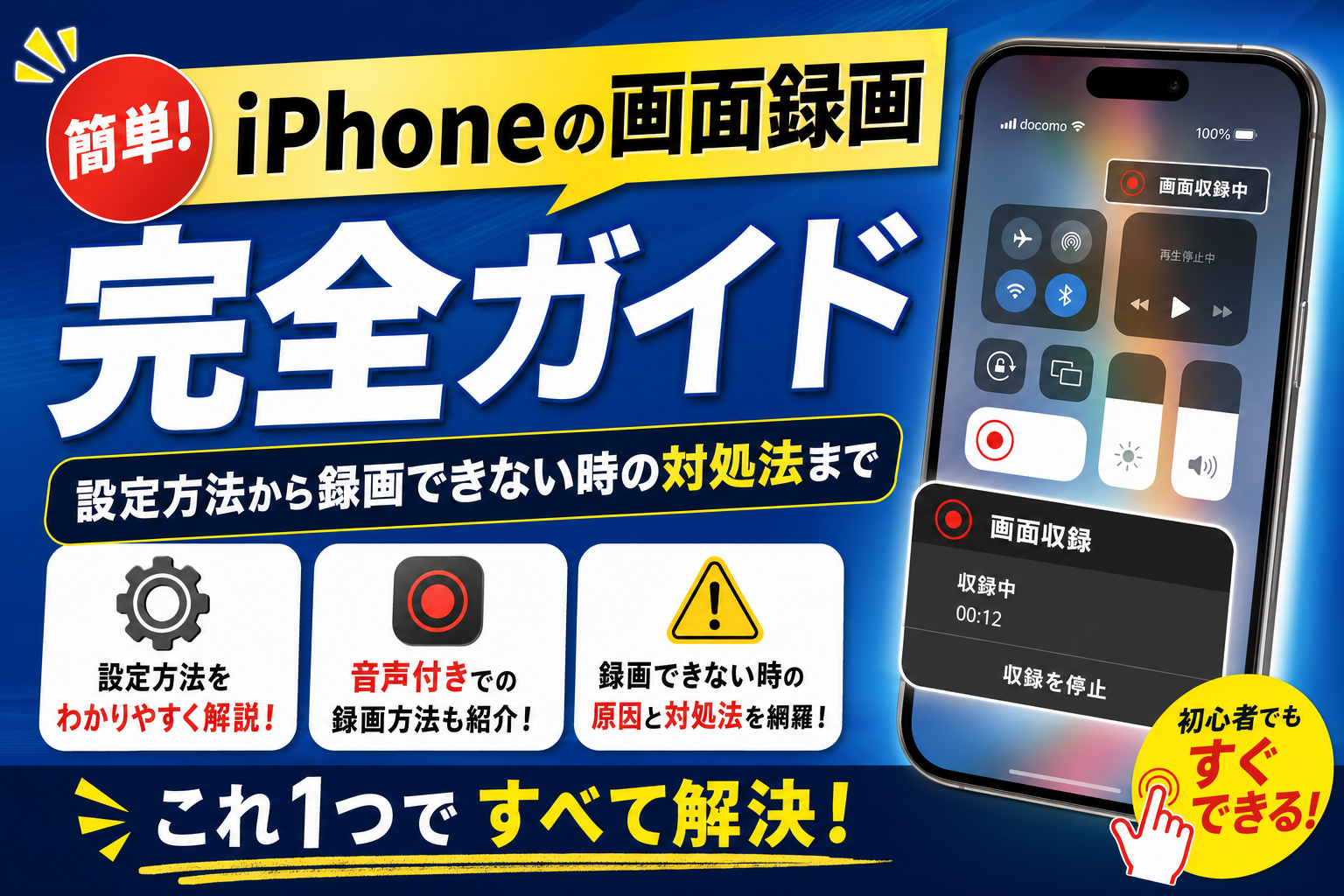
💡 ブログのスクショ動画用に画面収録を毎日使ってる
iPhoneブログ運営の僕はiPhoneの操作手順を動画で残すために画面収録を毎日3-5回使用してます。後でスクショ切り出しに使えるので、写真より効率的。
逆に音声録音をONのまま画面収録すると、家族の声まで入って事故になります。設定で「マイク:オフ」にしておくのが鉄則。
「iPhoneの画面を録画したい」「画面収録ボタンが見当たらない」「音声も一緒に録音したい」「録画した動画を編集したい」…そんな疑問、この記事で全部解決します!
iPhoneには標準で画面収録(スクリーンレコード)機能が内蔵されています。アプリを使わず無料で画面を録画できます。コントロールセンターへの追加方法から音声付き録画・保存先までわかりやすく解説します。
画面収録の始め方(コントロールセンターに追加)
設定 → コントロールセンター をタップ
「その他のコントロール」から「画面収録」の「+」をタップ
コントロールセンターに録画ボタン(二重丸アイコン)が追加される
コントロールセンターを開いて画面収録ボタン(⚫⚫)をタップ
3秒のカウントダウン後に録画開始。ステータスバーが赤くなれば録画中
録画を止めるには:赤いステータスバーをタップ → 「停止」
または再度コントロールセンターを開いて録画ボタンをタップしても停止できる。録画した動画は写真アプリに自動保存される
マイク音声も一緒に録音する方法(声・外部音付き)
デフォルトの画面収録はiPhoneの内部音(アプリの効果音・音楽など)のみ録音されます。自分の声や周囲の音も録音したい場合は以下の手順でマイクをONにします。
コントロールセンターを開く
画面収録ボタン(⚫⚫)を長押し
マイクのON/OFF切り替え画面が表示される
「マイクオーディオ」をタップしてONにする
マイクアイコンが赤くなったらON。その後「収録を開始」をタップ
⭐ 使い分け:ゲーム実況やTutorial動画を作りたい時はマイクON。画面だけを記録したい(通知音なども録りたくない)時はマイクOFF+消音モードがおすすめ。
画面収録できるもの・できないもの
| コンテンツ | 録画可否 | 備考 |
|---|---|---|
| ゲームアプリ | 👍 録画可能 | ほとんどのゲームはOK |
| Safariのwebサイト | 👍 録画可能 | 全ページ録画OK |
| TikTok・Instagram | 👍 録画可能 | コンテンツによっては保護あり |
| Apple TV+・Netflix | ⛔ 録画不可 | DRM保護で黒画面になる |
| Amazon Prime Video | ⛔ 録画不可 | 著作権保護コンテンツ |
| FaceTime通話 | ⚠️ 相手の同意が必要 | 開始時に相手に通知される |
録画した動画の保存先と確認方法
画面収録した動画は自動的に「写真」アプリに保存されます。
写真アプリ → アルバム をタップ
「メディアタイプ」セクションの「スクリーンショット」または「ビデオ」を確認
画面収録動画は「ビデオ」アルバムに保存される
録画動画をトリミング・編集する方法
写真アプリで録画動画を開く → 右上の「編集」をタップ
下部のタイムラインバーの端をドラッグして開始・終了時点を調整
「完了」→「ビデオをトリミング」で保存
「新規クリップとして保存」を選ぶと元の動画を残したまま別ファイルで保存できる
📝 まとめ
- 設定 → コントロールセンター → 画面収録を追加してから録画開始
- 録画ボタン長押し → マイクONで自分の声も同時収録可能
- Netflix・Apple TV+などDRM保護コンテンツは録画不可(黒画面)
- 録画動画は写真アプリの「ビデオ」アルバムに自動保存
- 写真アプリの編集機能でトリミング可能
関連記事
→ iPhoneのコントロールセンター設定・カスタマイズ完全ガイド
→ 【2026年版】iPhoneをもっと使いこなす!設定・裏技・カスタマイズ完全まとめ







コメント