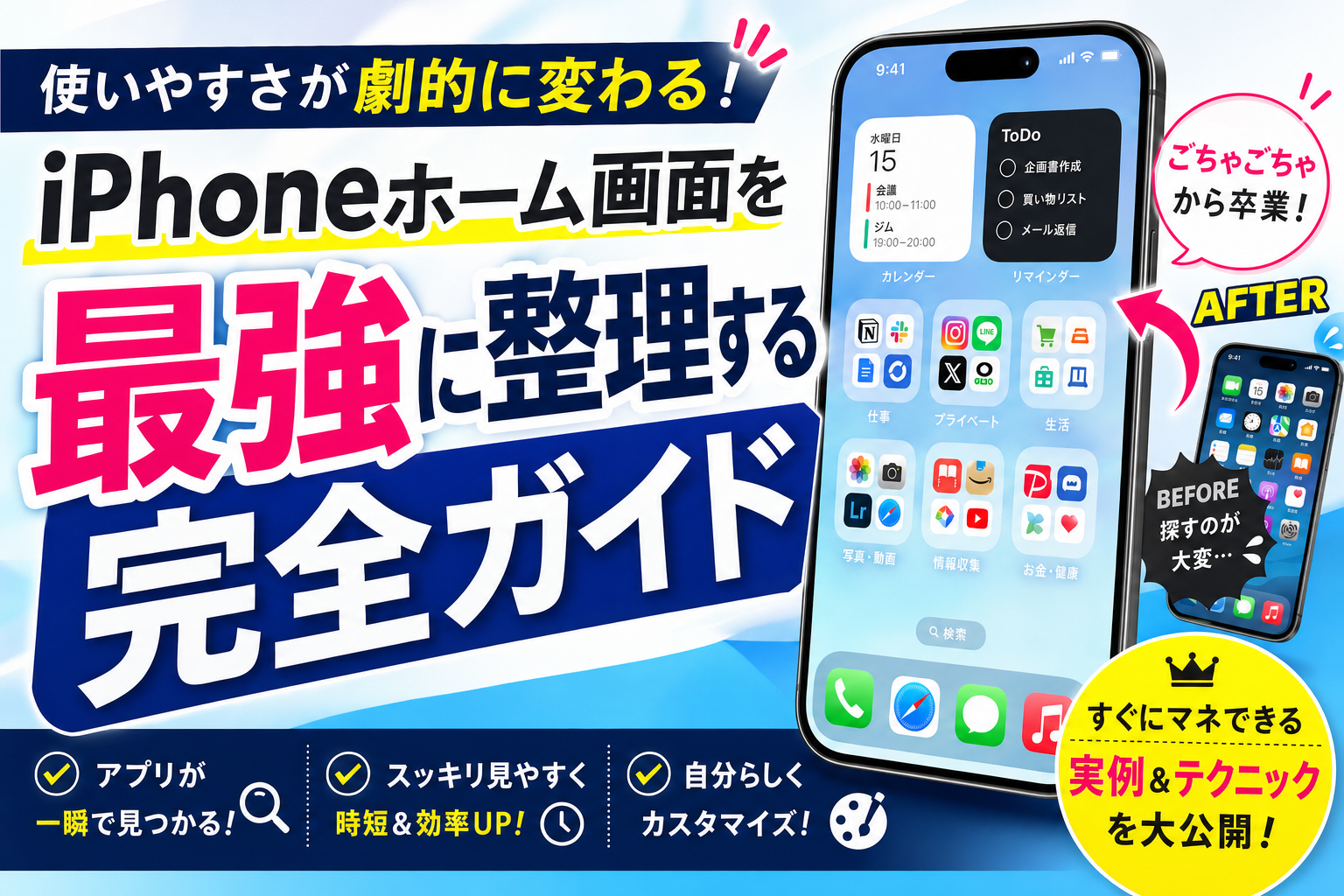
💡 ホーム画面を10回作り直して気づいたこと
7年でホーム画面を10回以上作り直した結論:「2画面・10アプリ」が我が家の最適解。それ以上はAppライブラリで十分。フォルダ作っても結局Spotlight検索使うので意味ない。
逆に妻は「メイン1画面・全部フォルダ」運用。家族でも全然違う。「自分に合うパターンを見つける」のが正解。万人向けの正解はない。
「ホーム画面をすっきり整理したい」「App Libraryって何?」「フォルダ分けのコツを知りたい」「ページを削除したい」…そんな疑問、この記事で全部解決します!
iPhoneのホーム画面は自由にカスタマイズできます。アプリの並び替え・フォルダ作成・ページ整理・App Library活用まで、すっきり見やすくする整理術をわかりやすく解説します。
⏱️ 約14分で読めます(5,769字)
📖 この記事でわかる3つのこと
- ✅ ホーム画面の基本操作(長押しで編集モードに)
- ✅ App Library(アプリライブラリ)の使い方
- ✅ ホーム画面のページを非表示・削除する方法
ホーム画面の基本操作(長押しで編集モードに)
ホーム画面を長押し → 編集モードに入る
アプリがぷるぷる震え始めたら編集モード。右上の「完了」または余白をタップで終了
アプリをドラッグで移動
編集モード中にアプリをドラッグして好きな場所に移動できる。画面端に持っていくと次のページに移動
フォルダを作るには:アプリをドラッグして別のアプリに重ねる
2つのアプリが重なると自動でフォルダが作成される。フォルダ名は長押しして変更可能
App Library(アプリライブラリ)の使い方
iOS 14以降、ホーム画面の一番右にある「App Library」にiPhoneのアプリが自動分類されています。ホーム画面に置かなくてもApp Libraryからアプリを使えます。
| 機能 | 操作方法 |
|---|---|
| App Libraryを開く | ホーム画面を右方向にスワイプし続ける |
| アプリを検索 | App Library上部の検索バーにアプリ名を入力 |
| アプリをホーム画面から削除(App Libraryは残す) | アプリを長押し → 「ホーム画面から取り除く」 |
| アプリをホーム画面に追加 | App LibraryでアプリをドラッグしてホームページにD&D |
⭐ 整理の鉄則:使用頻度の低いアプリは「ホーム画面から取り除く」でApp Libraryだけに残すと、ホーム画面がスッキリします。アプリを完全削除しなくていいのがポイント。
ホーム画面のページを非表示・削除する方法
ホーム画面を長押し → 編集モードに入る
画面下部のドット(ページインジケーター)をタップ
全ページのサムネイル一覧が表示される
非表示にしたいページのチェックマークを外す
チェックを外したページはApp Libraryからアクセス可能。アプリは削除されない
おすすめのフォルダ整理術
| フォルダ名 | 入れるアプリの例 |
|---|---|
| SNS | Instagram・Twitter/X・TikTok・YouTube |
| 仕事・生産性 | メモ・リマインダー・Notion・Slack・メール |
| お金・決済 | PayPay・楽天Pay・Suica・銀行系アプリ |
| ショッピング | Amazon・楽天・メルカリ・ZOZOTOWN |
| ゲーム | ゲームアプリをまとめる |
| ヘルス | ヘルスケア・体重管理・フィットネスアプリ |
Dockを活用する(最下段の4つ)
画面下部のDockはページを切り替えても常に表示されます。最も使うアプリ4つを置くのが基本ですが、フォルダを置くと一瞬でカテゴリにアクセスできます。
⭐ Dock活用アイデア:電話・メッセージ・Safari・カメラの4つがApple標準。SNSをよく使う人はInstagramやLINEをDockに移動させると使いやすくなります。
ホーム画面のウィジェットを追加する方法
ホーム画面を長押し → 「+」ボタン(左上)をタップ
追加したいウィジェットを選んでサイズを選択
天気・カレンダー・時計・バッテリーなどのウィジェットを追加できる
「ウィジェットを追加」ボタンをタップして配置
📝 まとめ
- ホーム画面を長押しで編集モード→アプリ移動・フォルダ作成
- 「ホーム画面から取り除く」でApp Libraryに移動(アプリは残る)
- ページのドットをタップ→非表示にすると画面スッキリ
- フォルダはジャンル別(SNS・仕事・お金など)にまとめると便利
- Dockに最頻度アプリを集めると毎回のホーム画面切り替えが不要
📱 れんが「10年で10回以上ホーム画面を作り直した」結論
iPhone歴17年・歴代9機種以上を運用してるれんが、ホーム画面を10回以上作り直して辿り着いた答えは「2画面・10アプリだけ」。情報過多なホーム画面に戻ったことは何度もあるけど、最終的にこのスタイルに収束しました。
| 時期 | ホーム画面スタイル | れんの感想 |
|---|---|---|
| 2010年代前半 | ホーム5画面+フォルダ大量 | アプリ探すのに毎回時間かかる |
| 中期 | ジャンル別フォルダ整理 | フォルダ開く手数が無駄 |
| 数年前 | ウィジェット中心配置 | 情報多すぎで疲れる |
| 現在 | 2画面・10アプリのみ+検索/Spotlight派 | 使うアプリ即タップで快適 |
結論:ホーム画面に置くのは「毎日10回以上タップするアプリだけ」。残りは下スワイプ→検索(Spotlight)でアプリ起動が最速。アプリの場所を覚える必要すらない。
📋 れんの「2画面・10アプリ」ホーム画面構成
画面1(メイン):毎日使う10アプリ
電話・LINE・Safari・カメラ・写真・メール・カレンダー・マップ・銀行アプリ・PayPay。画面下のドックには「電話・LINE・Safari・カメラ」を配置。スワイプ無しで触れる位置。
画面2:ウィジェット中心
天気・カレンダー・株価・スマートスタックウィジェット。「見るだけで完結する情報」のみ配置。タップして起動するアプリは置かない。
それ以外のアプリ:Appライブラリへ
200個近くインストールしてるアプリはすべてAppライブラリに格納。下スワイプ→検索バーに「LINE」と打てば0.5秒で起動。「Spotlight検索が最速のランチャー」。
フォルダは作らない(最終結論)
フォルダは「アプリ→フォルダ→アプリ」で2タップ必要。Appライブラリ+Spotlight検索の方が圧倒的に速い。フォルダは10年で完全卒業。
⚠️ ホーム画面で「やりがちな3つの罠」
❌ 罠①:ホーム5-6画面に200アプリ並べる
対策:人間が瞬時認識できるのは1画面のアイコン20個程度。それ以上は「視覚的ノイズ」。使ってないアプリはAppライブラリへ移動。「設定 → ホーム画面とAppライブラリ → 新たにダウンロードしたAppはAppライブラリのみ」推奨。
❌ 罠②:ジャンル別フォルダに頼る
対策:フォルダは「タップ→開く→探す→タップ」で4手数。Spotlight検索(下スワイプ→入力)の方が早い。10年使ってこの結論に達した。
❌ 罠③:壁紙のせいでアイコンが見にくい
対策:写真壁紙は思い出として最高だが、アイコンの視認性が下がる。シンプルなグラデーション or ダークモード壁紙がアプリ識別速度を上げる。れんは黒系一色派。
⚡ iPhone本体最適化シリーズ
iPhone歴17年・歴代9機種以上の実体験設定術
📌 同じ悩みを深掘りするなら
📝 最後にれんからひとこと
ここまで読んでくれてありがとうございます。
10年マニアの実体験ベースで書いてますが、「ここがわからない」「もっと深掘りしてほしい」があれば、TikTok DMかX(旧Twitter)でお気軽に教えてください。読者の皆さんの声をもとに記事を更新していきます。
家族3人+10年マニアの本音で、読者ファーストな情報を発信し続けます。
→ TikTok @ren_works / 便利機能記事を読む
関連記事
→ iPhoneのホーム画面カスタマイズ方法5選|おしゃれ&使いやすく整える完全ガイド
→ 【2026年版】iPhoneをもっと使いこなす!設定・裏技・カスタマイズ完全まとめ






コメント