「Face IDってそもそもどう設定するの?」「新しいiPhoneに機種変更したらFace IDを設定しなおす必要がある」「メガネやマスクをしていると認識されない」…そんな悩み、この記事で全部解決します!
Face IDはアイフォンの顔認証機能で、顔を見るだけでロック解除・App Store購入・パスワード自動入力ができる超便利な機能です。正しく設定すると、アイフォン操作が格段に快尾良くなります。
Face IDとは?仕組みをサックリ解説
Face IDは「TrueDepthカメラ」を使って顔の3Dデータを読み取り、デバイス内のセキュアチップで照合する技術です。パスコードやTouch IDと比べてスピード・精度・セキュリティ全てにおいて優れています。
Face IDの主な用途
- 🔒 iPhoneのロック解除
- 🛒 App Store / iTunesでの購入認証
- 💳 Apple Payの決済
- 🔑 Safariのパスワード自動入力
- 📱 サードパーティアプリの認証
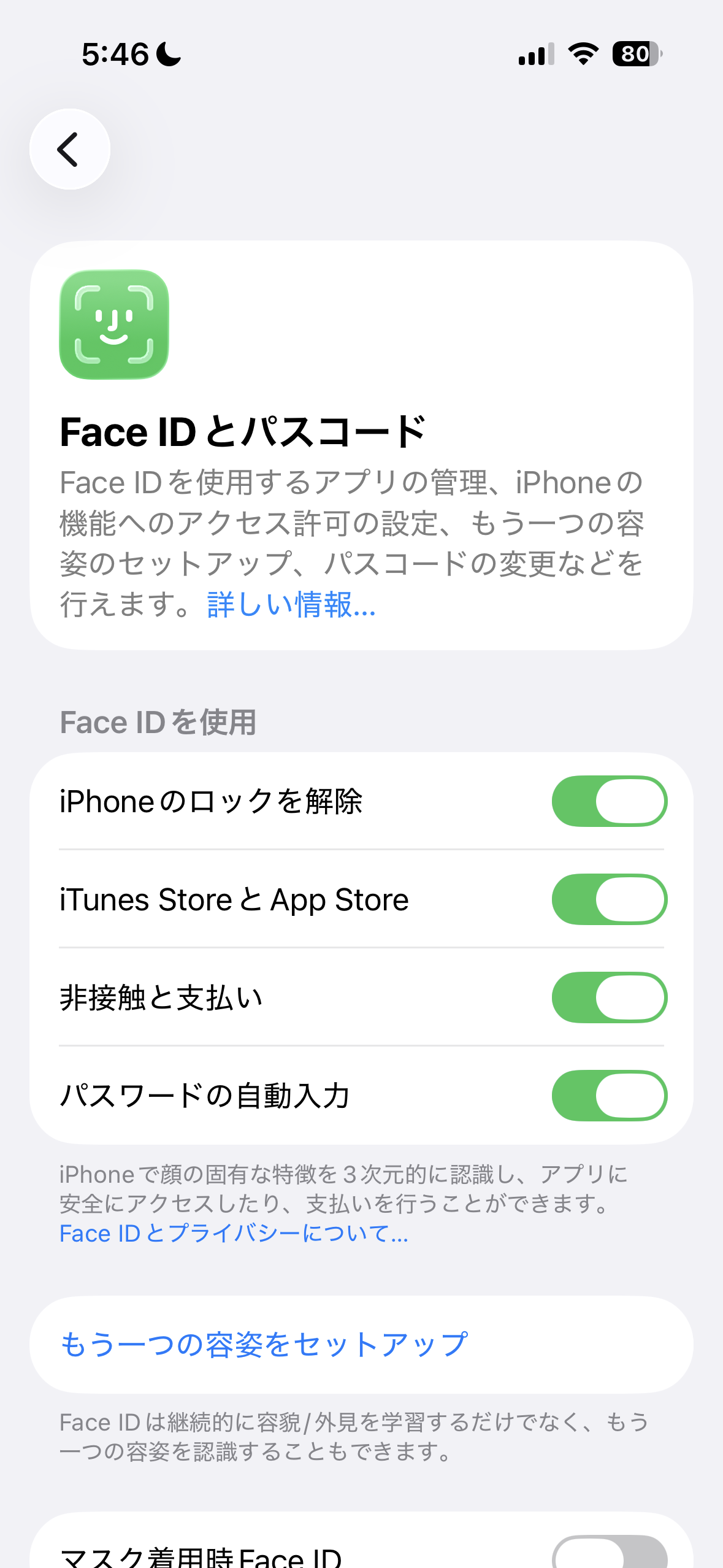
Face IDの初期設定方法ステップバイステップ
新しいiPhoneを買ったときやリセット後は、必ずFace IDを再登録しましょう。
設定アプリを開く
「設定」(歯車アイコン)をタップ
「Face IDとパスコード」を選択
設定を下にスクロールするか、検索バーで「Face」と入力
「Face IDを設定」をタップ
パスコードを入力して認証
顔を円の中に収める
画面に表示される円に顔を入れ、頭をゆーっとゲームの要領で回す
2回目のスキャン
「もう一度フレームに顔を入れてください」と表示されるので再度回す
設定完了
「Face IDが設定されました」と表示されたら完了!
⭐ コツ:顔を回すときは「大きめに、ゆっくり、ゲームのように」イメージで。スウェットするような動きが認識範囲を広げます。
「代替の外観」の追加方法(メガネ・帽子対策)
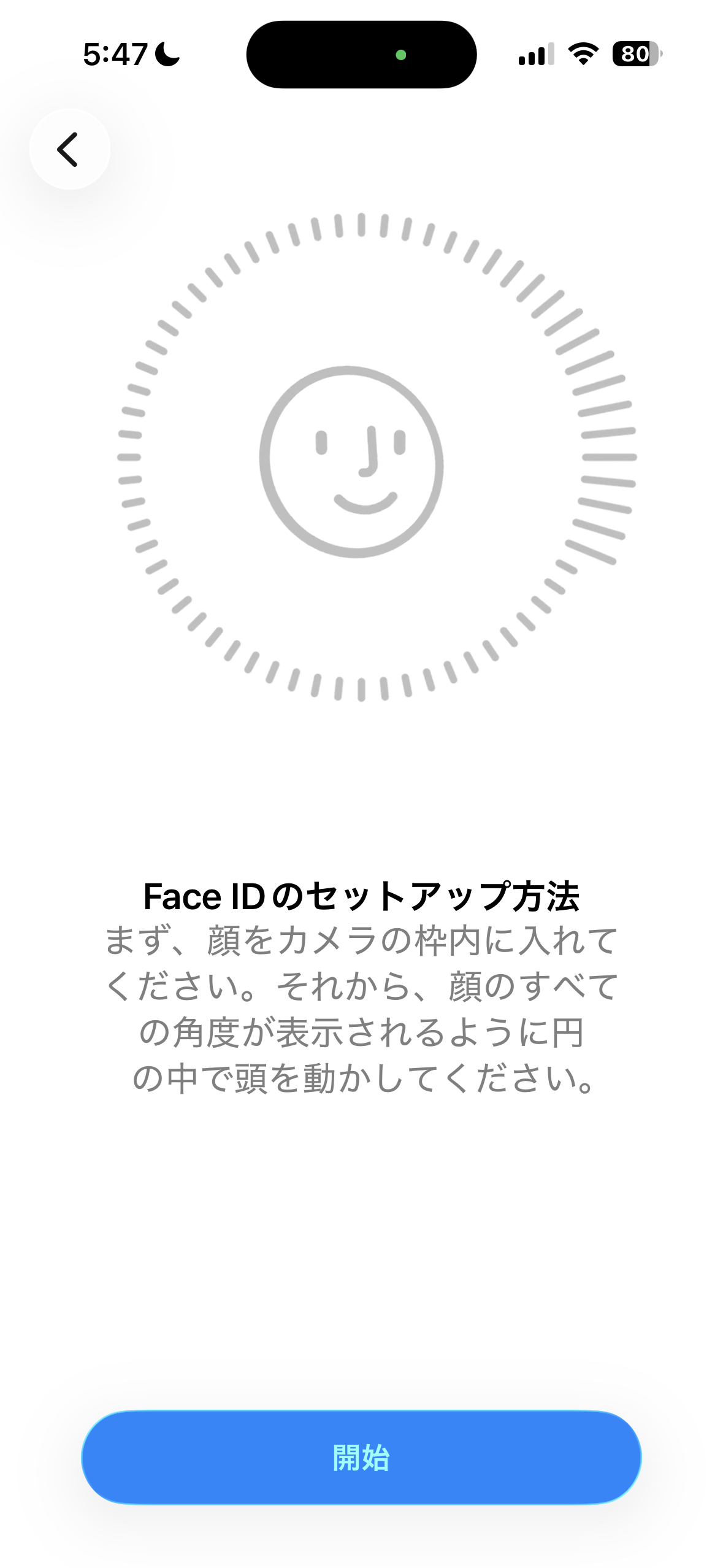
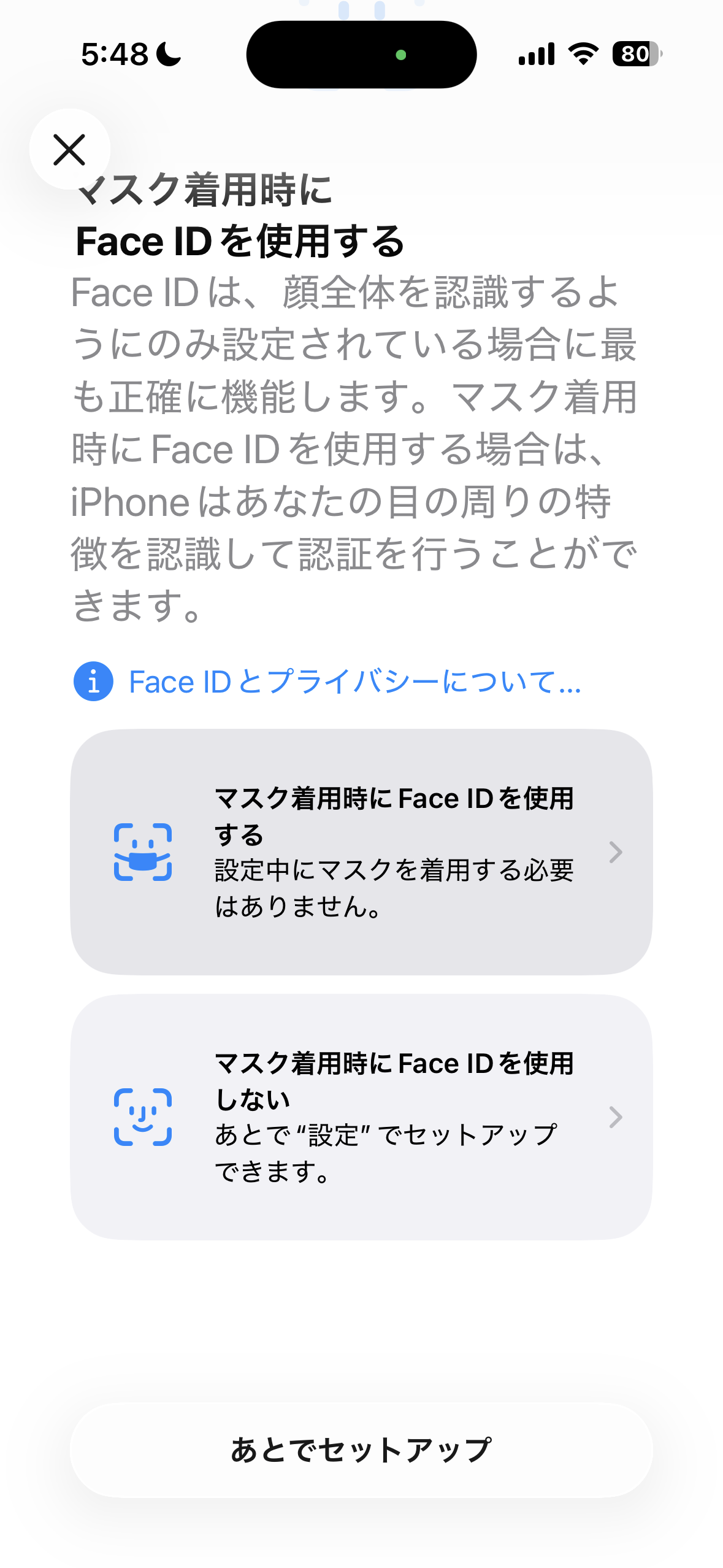
メガネや帽子をよくかける方や、顔の印象が大きく変わることがある方に最適な機能が「代替の外観」です。Face IDが1度認識を失敗したときもすぐにロック解除できます。
設定 → Face IDとパスコード
「もう一つの容姿を設定」をタップ
画面中段に「もう一つの容姿を設定」ボタンがある
同じ手順で顔をスキャン
メガネや帽子をつけた状態で登録すると有効
Face IDの使用用途をカスタマイズする
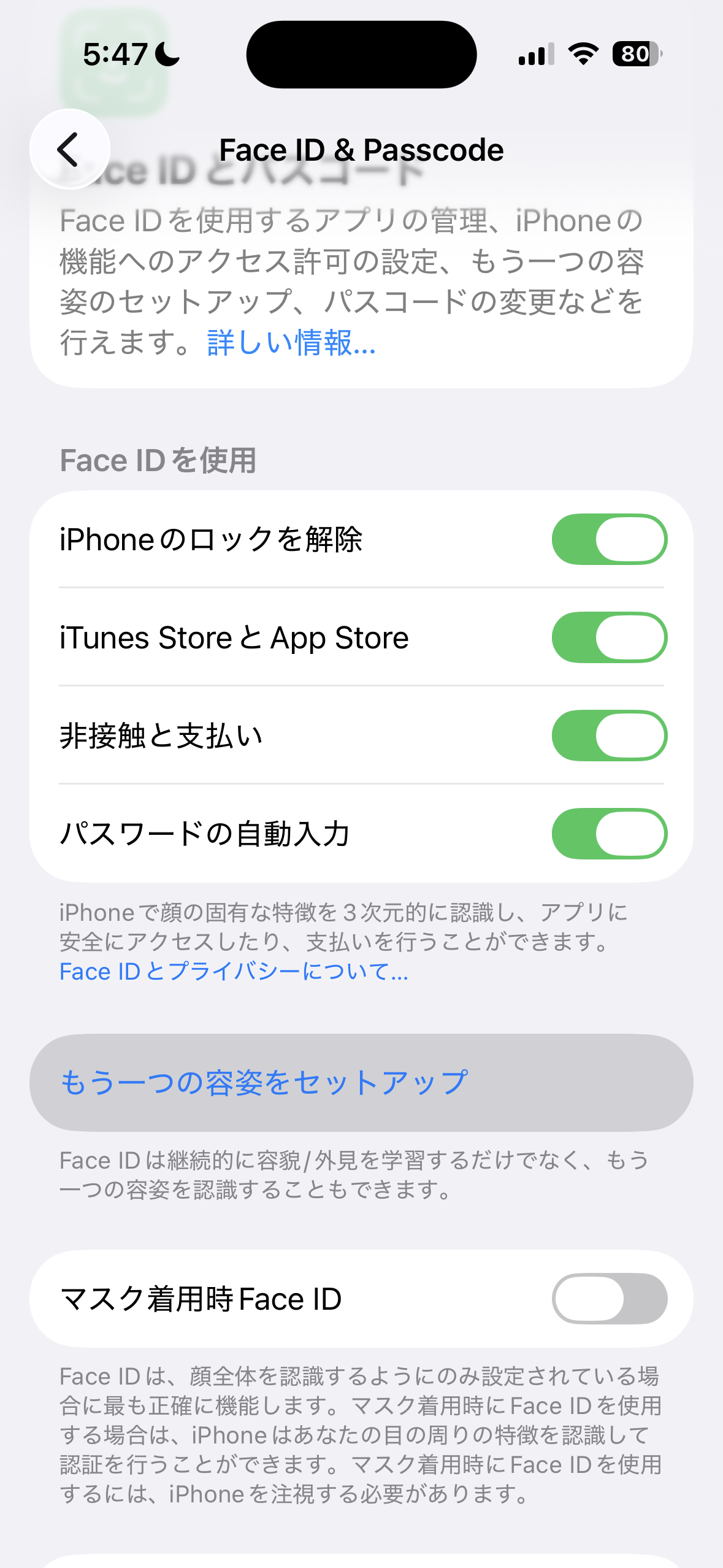
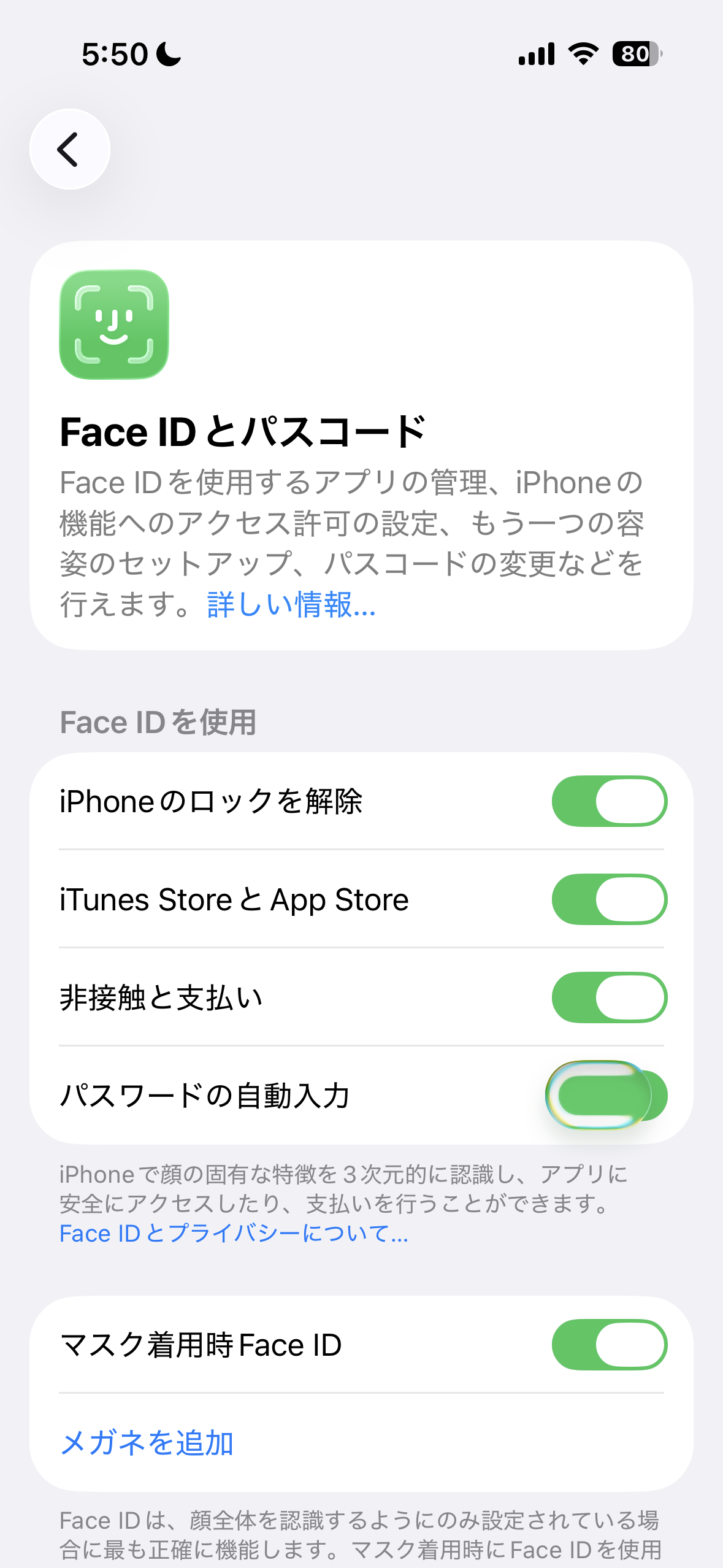
「Face IDとパスコード」画面に下ると、Face IDで使える機能のトグル一覧があります。不要な機能はオフにしてもOK。
| 機能 | おすすめ設定 | 備考 |
|---|---|---|
| iPhoneのロック解除 | ✅ ON | 基本機能 |
| iTunesとApp Store | ✅ ON | 購入認証 |
| Apple Pay | ✅ ON | キャッシュレス決済 |
| パスワードとアカウント | ✅ ON | Safari自動入力 |
| その他のアプリ | ✅ ON | 1Passwordなど |
Face IDが認識されない時の対処法5選
「Face IDが反応しない」「何度試しても失敗する」そんなトラブルはまずこれを試してください。
Face IDをリセットして再登録
設定 → Face IDとパスコード → 「Face IDをリセット」してから再登録するのが最定定解
代替の外観を追加する
メガネ・帽子・鉄者マスクなど、印象が大きく変わる外見で登録する
カメラレンズの汚れを拭く
TrueDepthカメラ(前面上部)の汚れや指紋が認識範囲を小さくする
iPhoneを目の高さに合わせる
Face IDは目の位置を基準にする。iPhoneを顔から約25〜60cm離して水平に持つ
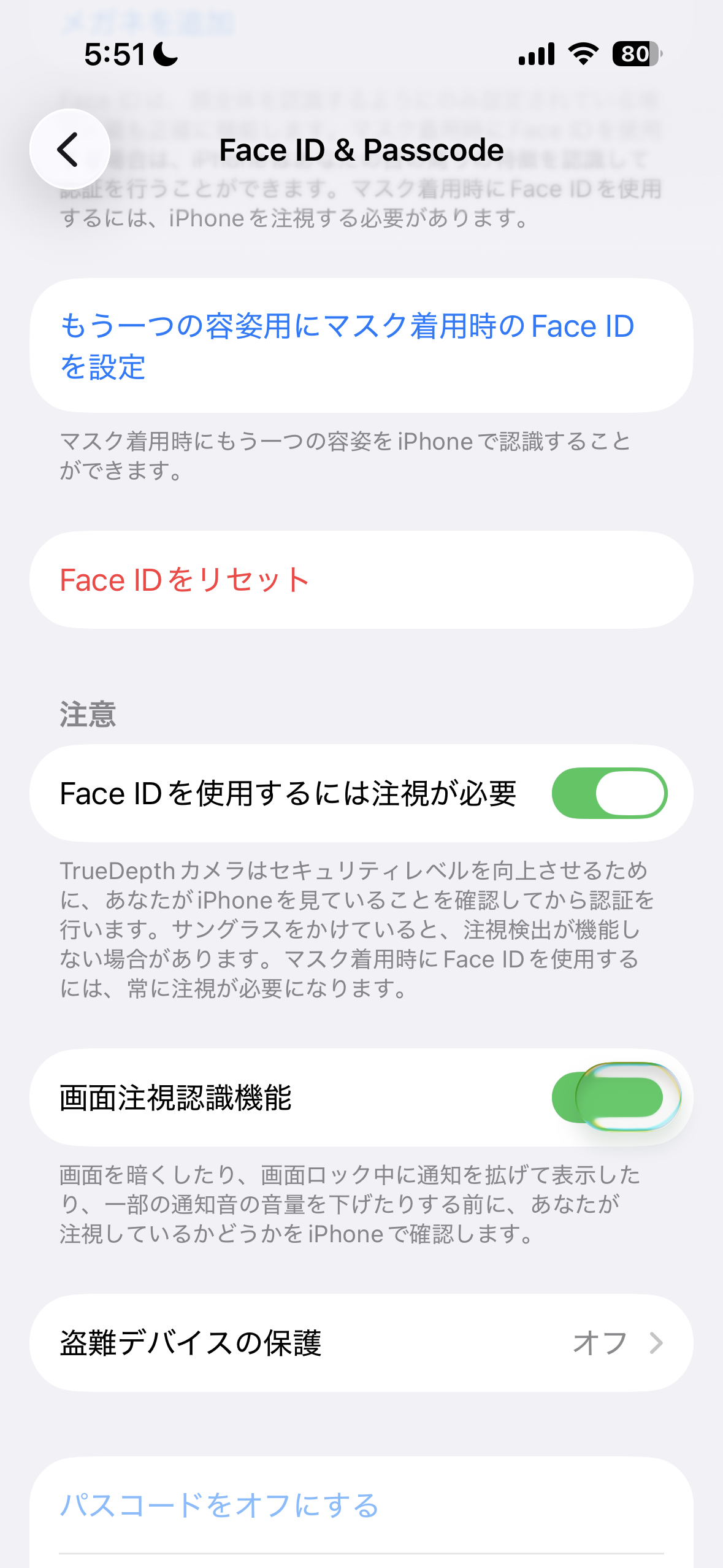
「注視機能を必要とする」をオフにする
設定 → Face IDとパスコード → 注視機能を必要とするをOFFで影の質や角度による失敗を減らせる
注視機能の設定(セキュリティvs便利さのバランス)
「注視機能を必要とする」は、iPhoneを正面から見ているときだけFace IDが機能するセキュリティ設定です。
| 設定 | メリット | デメリット | おすすめ |
|---|---|---|---|
| 注視機能 ON | セキュリティ高い | 横向きや薄暗で失敗しやすい | 機密情報を扱う方 |
| 注視機能 OFF | 様々な角度で成功しやすい | 着信みの人に解除されるリスクが増す | 一般的な日常使いにはこちらでOK |
Face IDを使った便利ワザ5選
Face IDをまだ「ロック解除のみ」に使っている人はもったいない!この5つを設定するだけで日常が格段に楽になります。
Safariのパスワード自動入力
Face ID ONの状態で「設定 → パスワードとアカウント」をONにするだけ。ID/PW入力が顔だけで完了する
1Password / Bitwardenと連携
パスワードマネージャーアプリのロック解除もFace IDでOK。一度設定するとアプリを開くたびに顔を向けるだけ
Apple Payでキャッシュレス決済
コンビニ・スーパーのレジで顔を向けてサイドボタンを押すだけで一瞬に決済完了
App Storeの購入認証を高速化
アプリをダウンロードするときにパスワードを打つ必要がなくなり、購入体験が圧倒的にスムーズに
メモ・日記アプリのリック解除
BearやDay Oneなどプライバシー保護アプリのリック解除としてFace IDを設定すると、起動のストレスがゼロに
📝 まとめ
- Face IDは「設定 → Face IDとパスコード」から登録
- メガネ・帽子をかける方は「代替の外観」を必ず登録
- 認識失敗時はリセットして再登録が最定定解
- Safari・Apple Pay・パスワードマネージャーと連携すると超便利
Face IDメリット・デメリット比較
| 項目 | Face ID | パスコード |
|---|---|---|
| 解除時間 | 👍 一瞬(不要) | 👎 入力必要 |
| セキュリティ | 👍 極めて高い | △ 覚える必要あり |
| 暗室での認識 | 👍 赤外線使用でOK | – |
| 難易度 | △ 最初の登録が必要 | 👍 シンプル |
| レインボックに対応 | △ 切り替え必要 | – |
関連記事
セキュリティの強化にも興味がある方はこちらもどうぞ。
→ iPhoneのセキュリティ設定5選|知らないと危ない絶対設定まとめ


コメント