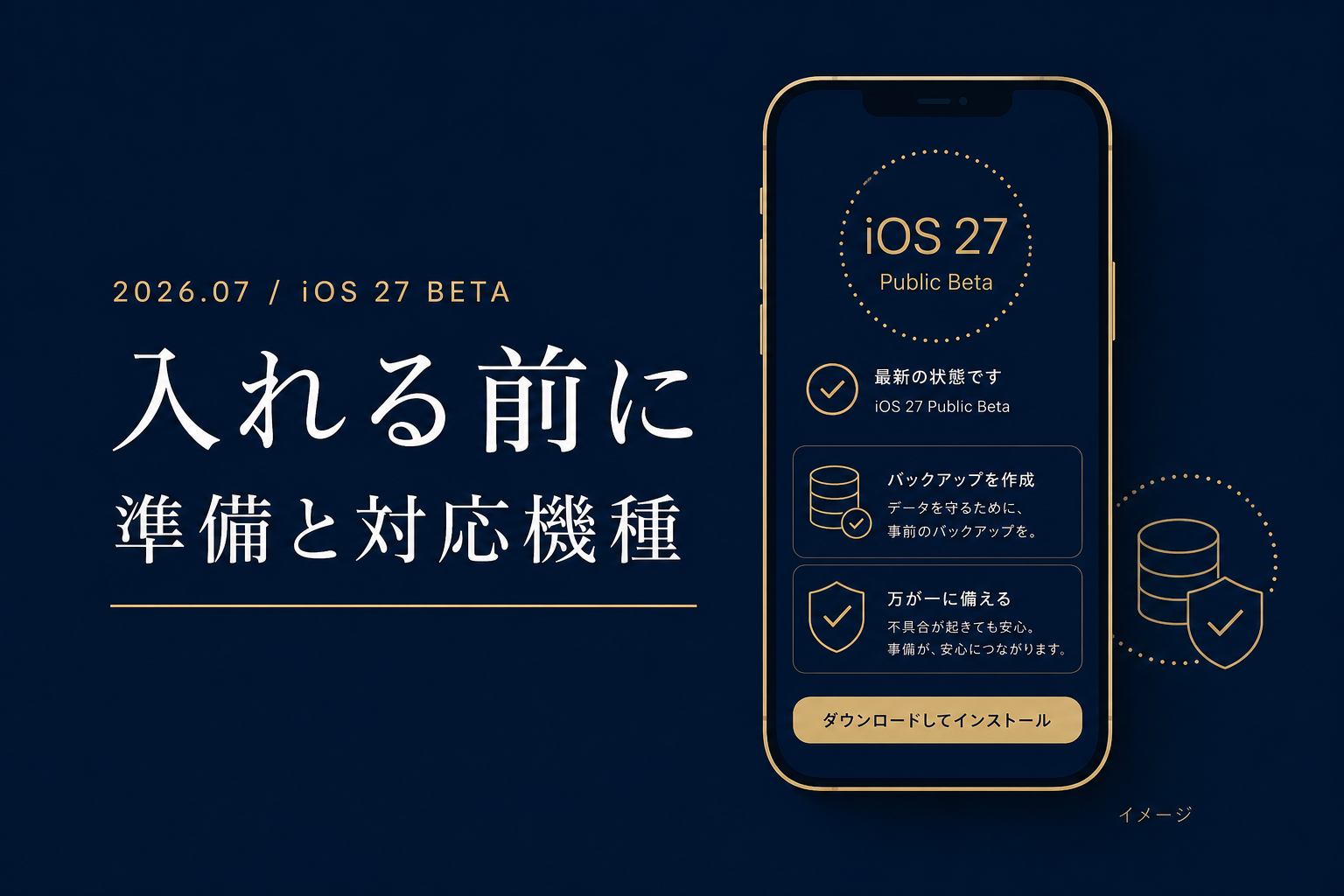
もうすぐ、iOS 27のパブリックベータが配信されます(もう入れられる、という人も出てきているかもしれません)。正式版よりひと足先に新しいiOSを試せる、あれです。「面白そう、すぐ入れよう」と思ったあなた——ちょっと待ってください。パブリックベータには、いいことも注意すべきことも両方あります。何も知らずに入れると、正直、後悔することもあります。
先に大事なことを1つ。このパブリックベータ、お金は一切かかりません。新しいiPhoneを買う必要もありません。今持っているiPhoneで無料で試せます。ただしタダだからこそ、知っておくべきリスクもある。そこも正直にお話しします。今日は、iPhone歴17年の僕(れん)が、何が来るのか/自分のiPhoneは対応しているか/入れる前に絶対やるべき準備/入れたら試したい新機能まで、まるっとお伝えします。いざ配信されたときあわてないために、この記事を読んでから入れるかどうか判断してください。
そもそも「パブリックベータ」って何?=Apple公式の”お試し版”

ベータというのは正式版になる前の”お試し版”。Appleが「正式に配る前に、みんなに使ってもらって不具合を見つけたい」という目的で公開しているものです。AppleのBeta Software Programという公式プログラムに無料で登録すれば誰でも入れられます。あやしいアプリを入れるみたいな話じゃなくてApple公式のちゃんとした仕組み、そこは安心してください。
ちなみに似たもので「デベロッパベータ」もありますが、あれはもっと早い段階の開発者向け。パブリックベータはそれより少し安定して、一般の人でも試しやすくなった段階と思っておけば大丈夫です。ただし忘れちゃいけないのが、ベータはあくまで「未完成版」。動きが不安定だったり一部のアプリがうまく動かなかったりすることが、当たり前にあります。ここが、あとで話す注意点につながります。
スケジュールは、iOS 27は6月のWWDCで発表され、開発者ベータが進行中。7月中旬ごろに一般向けパブリックベータが来る見込みで、正式版は例年どおりなら秋(9月頃)。つまり今は「正式版の2ヶ月前に、新しいiOSをいち早く体験できる」タイミング。新しもの好きにはたまらない時期です。でもその分、荒削り。そのバランスを分かった上で楽しむのが正解です。
🚨最重要:iOS 27対応機種の”2段構え”(動く≠全機能使える)
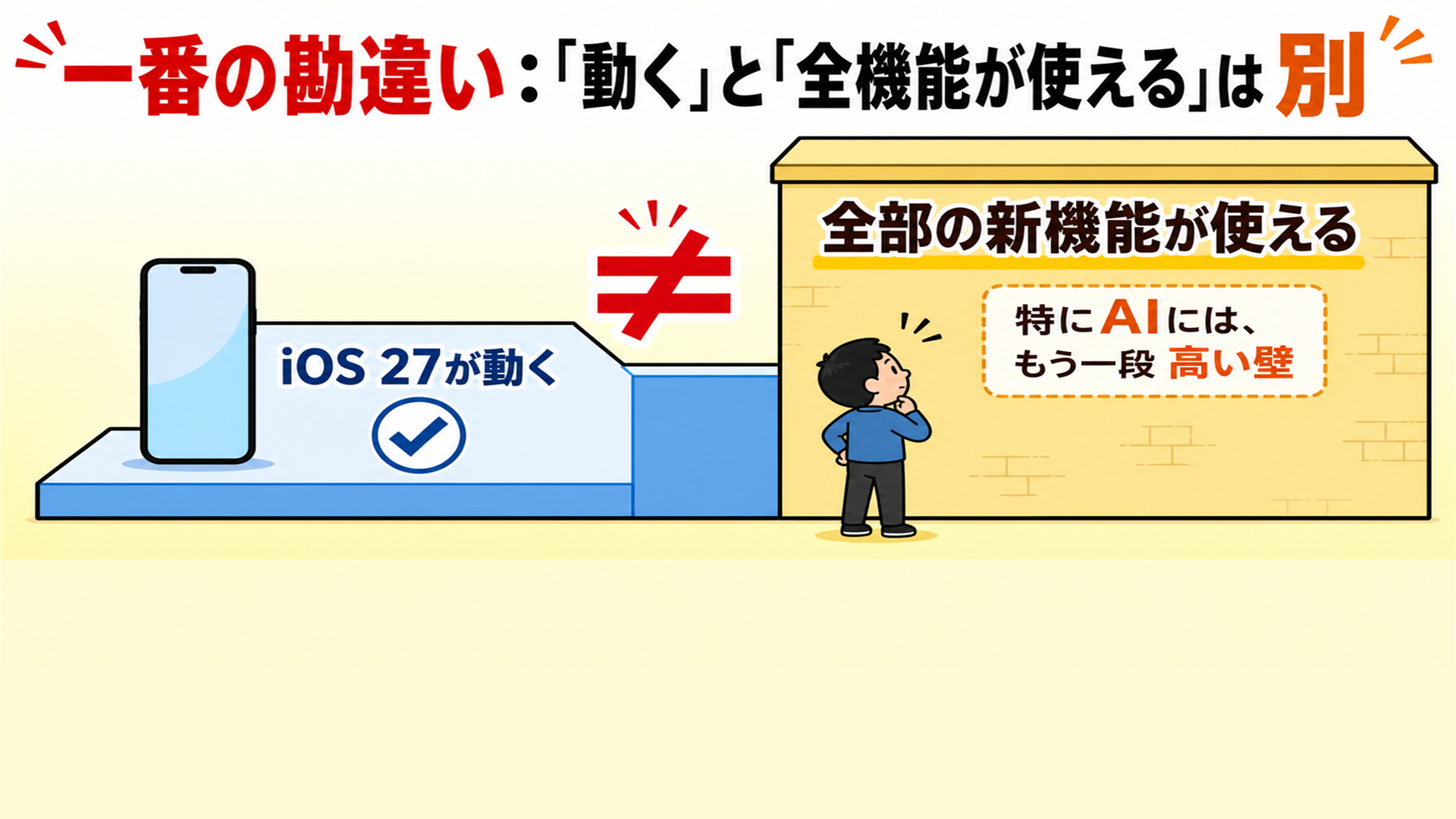
ここが超重要。あなたのiPhoneは、そもそもiOS 27に対応しているのか。ここを間違えると話が始まりません。「iOS 27が動く」のと「全部の新機能が使える」のはイコールじゃありません。特にAI関連の機能には、もう一段高い壁があります。
- 【iOS 27そのものが動く機種】=iPhone 11以降+SE2・SE3:iPhone 11・12・13・14・15・16・17を使っている人は基本OK。iPhone X・XS・XRあたりは去年のiOS 26の時点ですでに対象外に。古い機種はいつか必ずこういう区切りが来ます
- 【AI機能(Apple Intelligence)が使える機種】=iPhone 15 Pro以降だけ:15 Pro・16・17の高性能チップ搭載機のみの特権。15 Proと標準の15は違うので要注意
AI限定の機能は、賢くなったSiri・Visual Intelligence・Writing Tools・Image Playground・返信候補・Clean Upなど。逆にiPhone 11など古めの機種でもしっかり使える機能もあります。例えば生まれ変わるスクリーンタイムと、アプリの起動が最大30%・写真の読み込みが最大70%速くなる高速化(Apple発表)。これはAIチップ関係なく幅広い機種で恩恵があるので、古い機種の人もがっかりしないでください。この2段構えを頭に入れてから、次の準備の話へ。
【入れる前の準備①】メイン機は避ける/サブ機・古い機種に

ここからが今日いちばん伝えたいところ。パブリックベータを入れる前に絶対にやっておくべき準備です。ここをサボると泣きを見ます。
ベータは未完成版なので、こういうことが普通に起こります。iPhoneが急に熱くなる/電池の減りがいつもより早い/いつも使ってるアプリが開かない・落ちる/動きがカクつく——ベータではあって当たり前と思っておいてください。だから僕からの一番のおすすめは、メインで使っているiPhoneには入れないこと。仕事や連絡に毎日使う大事な1台がベータの不具合で使えなくなったら、シャレになりません。理想はサブのiPhoneや使っていない古い機種に入れること。「ちょっと試したいだけ」ならなおさらです。もしメイン機しかない人は、この後の注意をより一層しっかりやってください。
【入れる前の準備②】バックアップは”命綱”(全員必須)
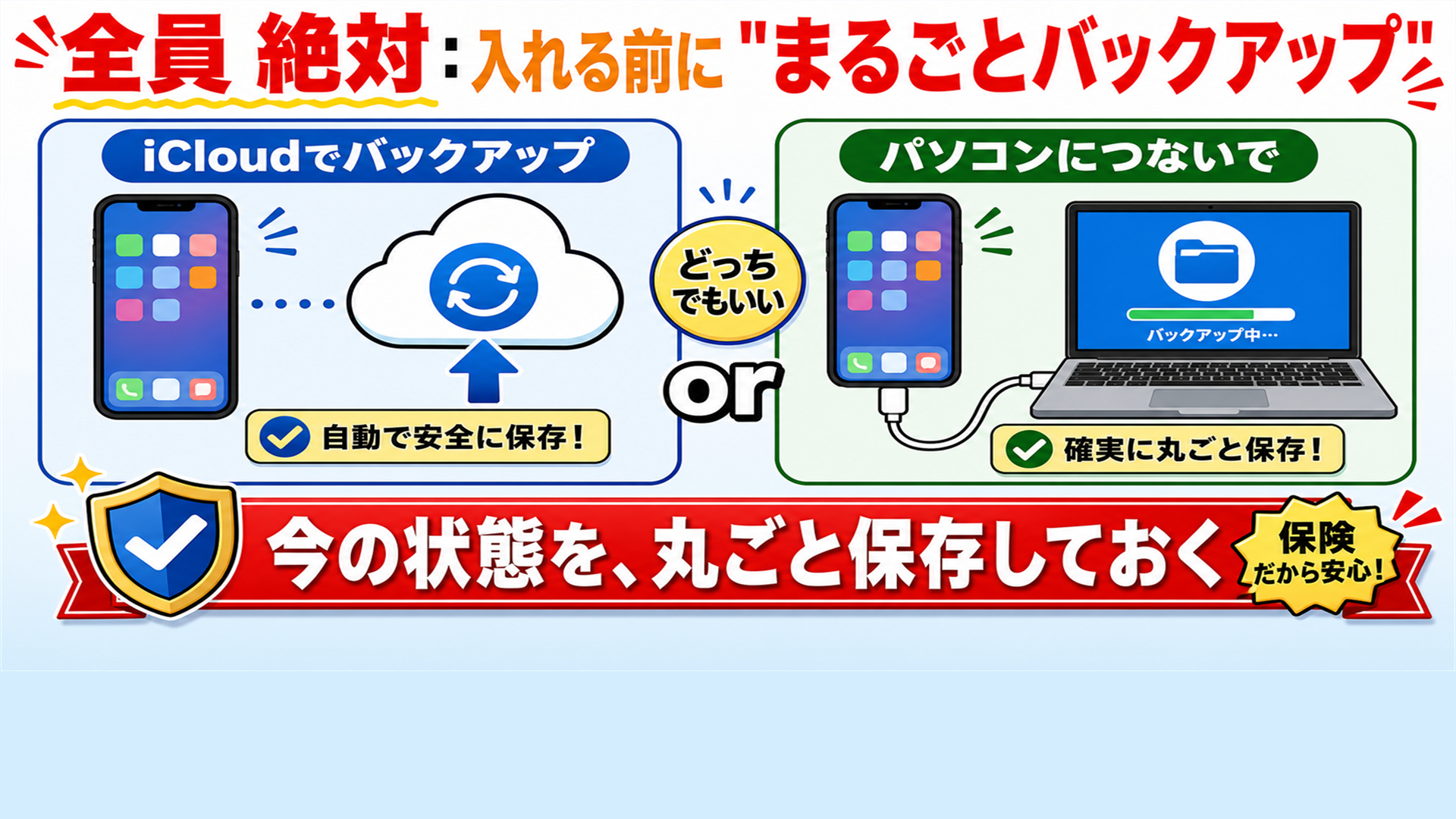
これは全員絶対にやってください。バックアップです。入れる前に必ず今のiPhoneのまるごとバックアップを取る。iCloudでもパソコンにつないででもどっちでもいい。とにかく今の状態を丸ごと保存しておくんです。
なぜかというと、ベータで万が一調子が悪くなって元のiOSに戻したくなった時、バックアップがないと中のデータが消えてしまう可能性があるから。写真もLINEのトークも全部。バックアップさえあればいざという時、戻せます。これは保険です。しかも正直に言うと、ベータから正式版に戻すのはけっこう面倒。iPhoneを一度まっさらに初期化して、さっきのバックアップから戻すという作業が必要になることが多いんです。「入れたけど、やっぱやめた」がワンタップではできない。ここは覚悟しておいてください。
【準備チェックリスト】この4つが揃ってから入れる
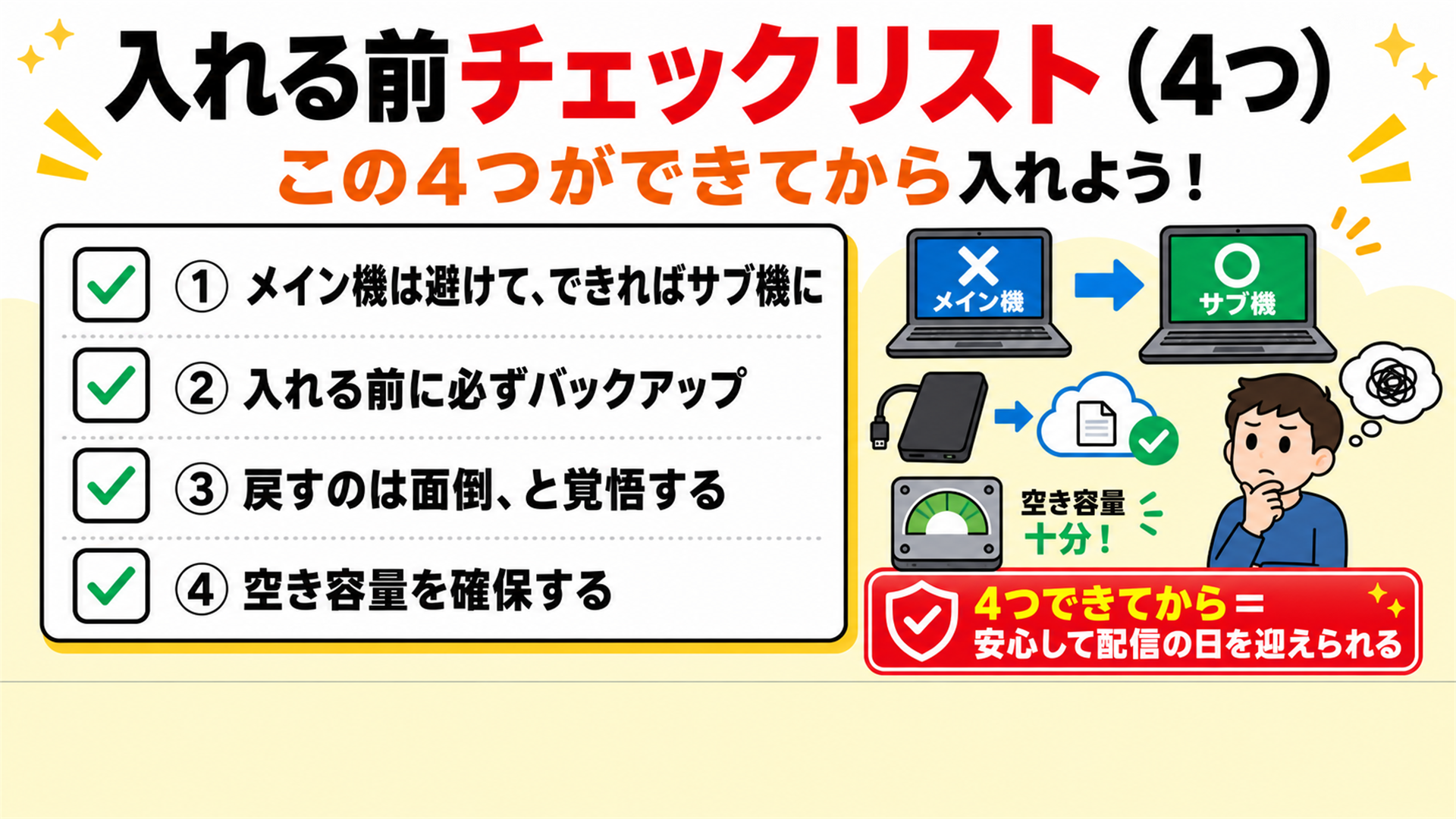
- ①メイン機は避けて、できればサブ機に
- ②入れる前に必ずバックアップ(iCloudでもPCでも/必ず”ベータを入れる前”の状態を残す)
- ③戻すのは面倒、と覚悟する(初期化→バックアップから復元が必要になることが多い)
- ④空き容量を確保(そこそこの空きが必要。まずは無料で整理→iCloudいっぱいの整理術や容量削減3設定を参考に)
入れる時は安定したWi-Fi+充電しながらが基本。時間もそこそこかかるので、朝の忙しい時間や外出前は避けて、時間に余裕のある時にやるのがおすすめです。ここまでやれば、安心して配信のその日を迎えられます。
iOS 27で何が来る?|全機種で効く進化+15 Pro以降のAI新機能

入れたらまず注目してほしい新機能を予習しておきましょう。
- 【全機種OK】生まれ変わるスクリーンタイム:自分がどのアプリをどれだけ使っているかの管理画面が、より見やすく使いやすくなる見込み。スマホの使いすぎが気になる人にはうれしい進化
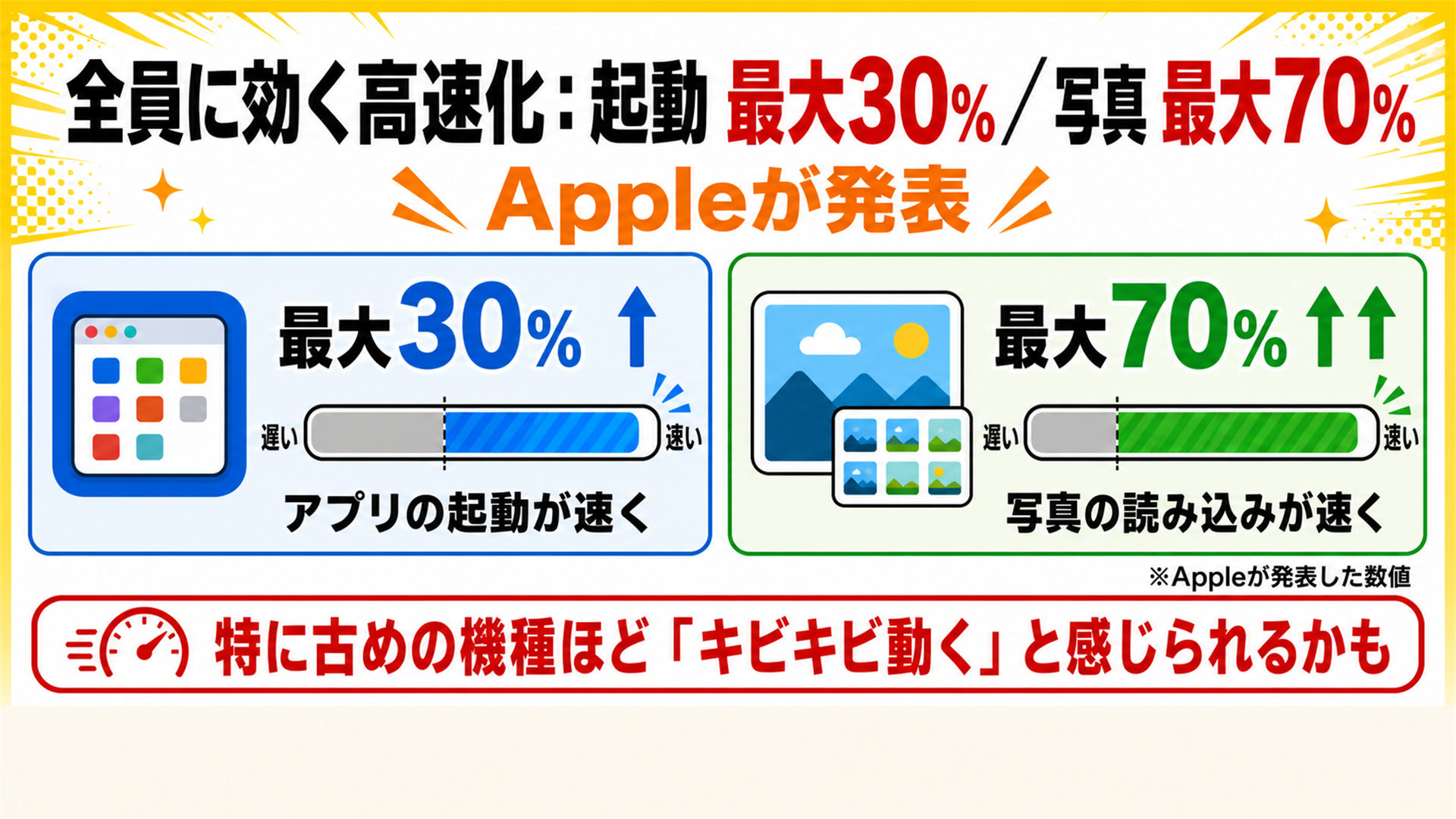
- 【全機種OK】高速化:アプリの起動が最大30%・写真の読み込みが最大70%速くなるとAppleが発表。特に古めの機種を使っている人ほど「お、キビキビ動くようになった」と感じられるかも
ここからはiPhone 15 Pro以降の人限定の話(AI=Apple Intelligenceの新機能)。持っていない人は「次の買い替えでこういうのが使えるんだ」の予習として。
- 賢くなったSiri:話の文脈を理解してこなれた受け答えに。「あれ、やっといて」みたいなあいまいなお願いにも強くなる方向
- Visual Intelligence:カメラを目の前のものに向けると、それが何なのか調べてくれる機能。街で見かけた花やお店の情報をその場でサッと
- Writing Tools:書いた文章を丁寧にしたり短くまとめたり、AIが整えてくれる。メールや長文メッセージで地味に助かる
- Clean Up:写真に写り込んでしまった余計な人や物を指でなぞるだけでスッと消せる(写真好きに人気)
- Image Playground/返信候補:AIで絵を作る/返信の文案を出してくれる
ただし繰り返しになりますが、これらはまだベータ。実際に入れたら動きが不安定だったり、まだ日本語ではいまいちだったりということも十分あり得ます。「未完成のものをいち早く触れる」——そういう楽しみ方だと思ってください。不具合を見つけたら、iPhoneにはフィードバックを送る仕組みがあります。「ここがおかしい」をAppleに報告する——これこそがパブリックベータの本来の目的で、正式版をより良くするための”ちょっとした社会貢献”です。
まとめ|iOS 27 PB 3部作の①・当日速報は配信され次第
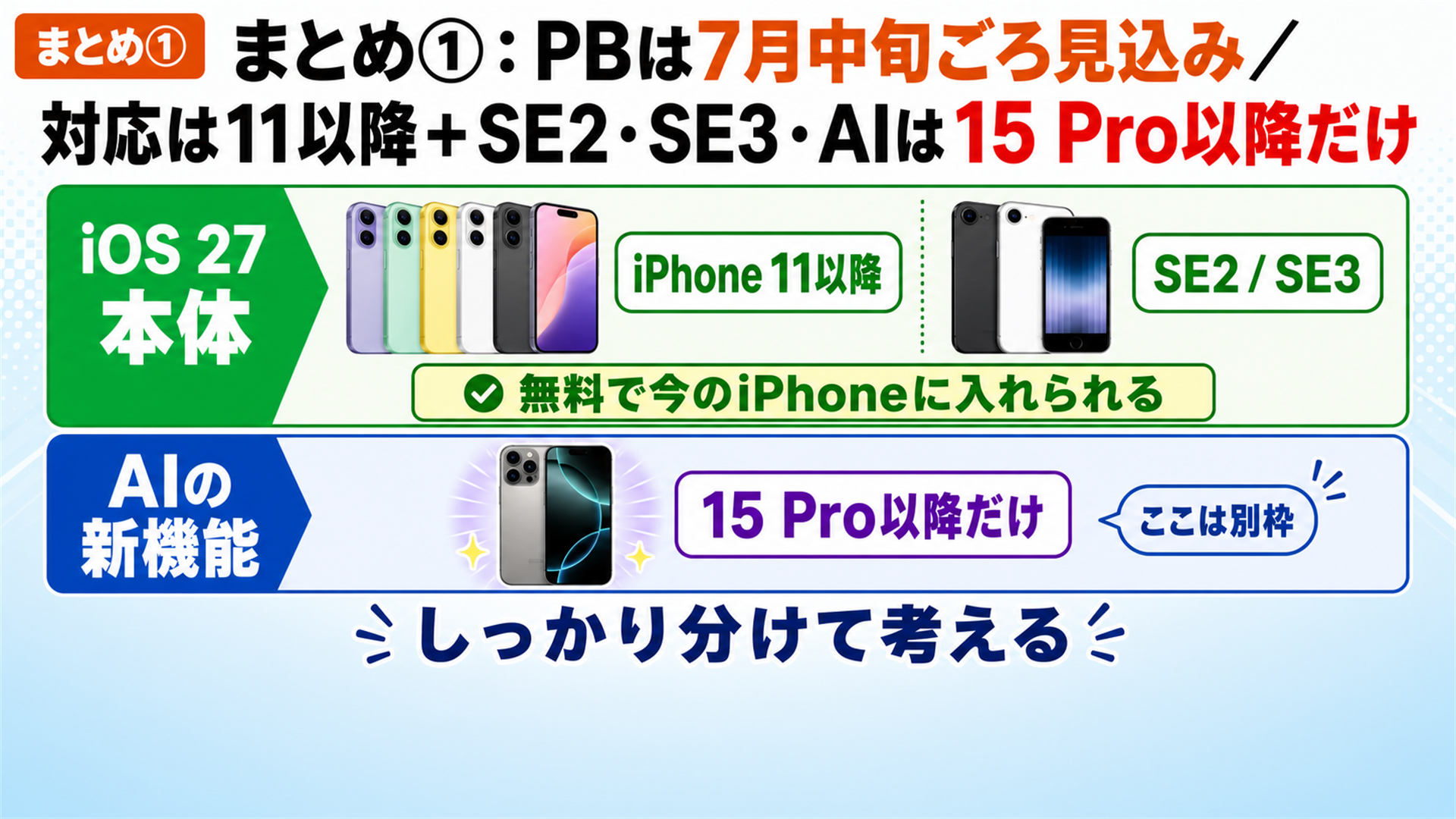
- iOS 27のパブリックベータは7月中旬ごろ配信の見込み。無料で今のiPhoneに入れられます
- 対応はiPhone 11以降+SE2/SE3。AI新機能は15 Pro以降だけ——ここは分けて考える
- 準備4つ:①メイン機は避ける ②必ずバックアップ ③戻すのは面倒と覚悟 ④空き容量確保
- 触りどころ:全機種=スクリーンタイム&高速化/15 Pro以降=Siri・Visual Intelligence・Clean Upなど
この記事はiOS 27 パブリックベータ 3部作の1本目・準備編。2本目は、実際に配信されたら「今日から使える、iOS 27の新機能、これだけ試せ」という速報を、その日のうちにお届けする予定です。今日の予習を踏まえて、配信されたら実際の画面で一緒に触っていきましょう。配信のタイミングはAppleの都合で多少前後するかもしれませんが、動いたらすぐお伝えします。
PB配信された当日、実際の画面で”今日から試せる新機能”の速報もお届けします。