iPhoneの写真容量、消そうとしてませんか?
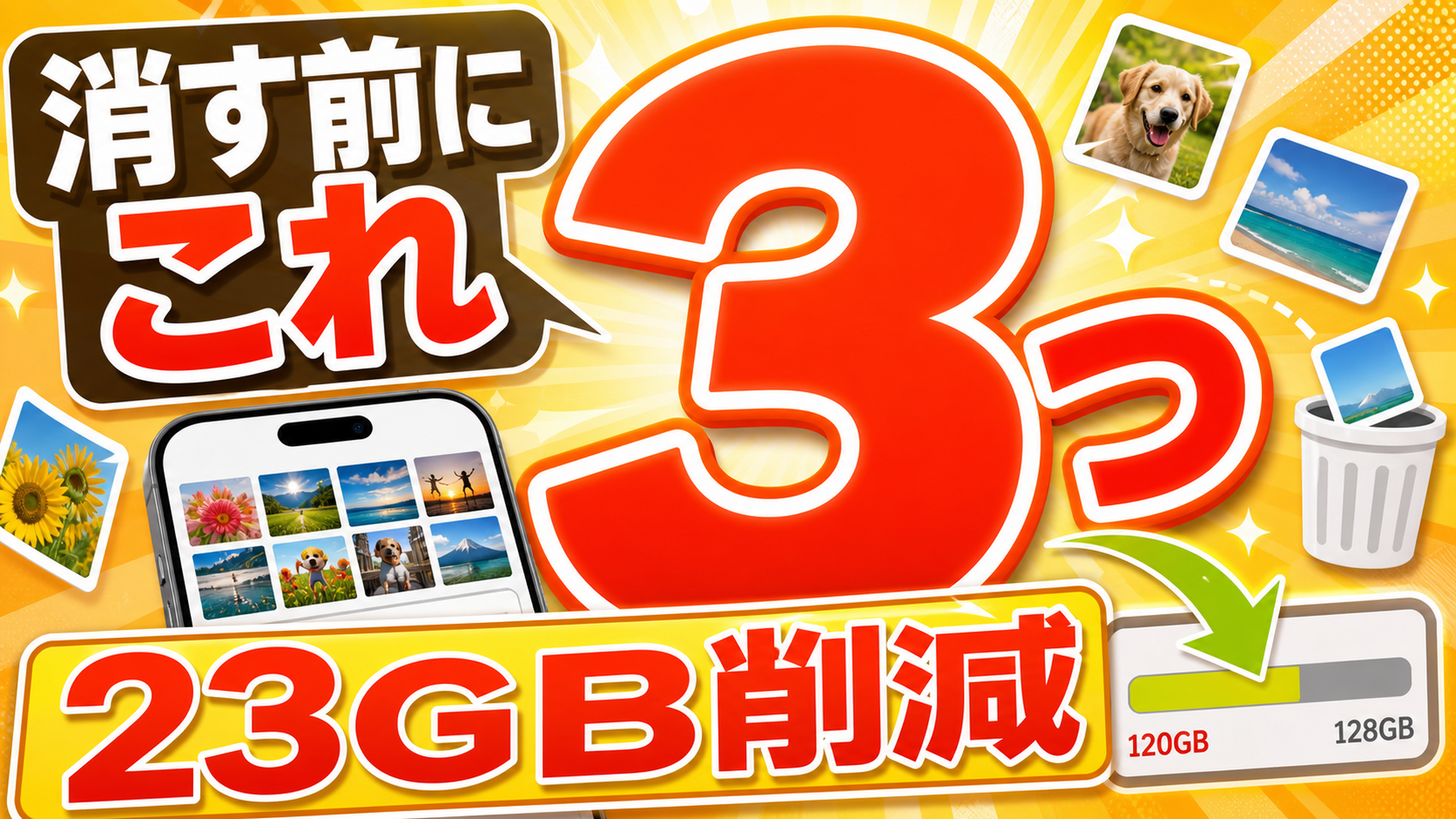
ちょっと待ってください。実は9割の人が見落としてる「3つの設定」だけで、僕は合計23GBも容量削減できました。写真を消すのはその後でも遅くありません。
この記事では、iPhone写真の容量を空ける3つの設定を、5/17公開のYouTube動画と完全連動で解説します。実機3日で検証した本音レビュー込みなので、最後まで読んでから設定見直してみてください。
⚡ この記事で分かる3つの設定
① 重複写真の一括削除(実機204枚で18MB空いた)
② iCloud設定の見直し(同期してる人なら容量半分以下に)
③ 不要動画・スクショ整理(実機100本以上で20GB空いた)
🔒 ① 重複写真の一括削除(実機204枚で18MB空いた)
ひとつ目は重複写真の一括削除です。iPhoneを使い続けてると、知らない間に同じ写真が何枚も保存されてるんですよ。
たとえばこういうパターンで重複します:
- LINEで送った写真がカメラロールに残る
- スクショ撮り直したやつが残る
- バックアップで重複する
- 友達からの転送で同じ写真が複数枚
これ全部、iOSの標準機能で一発で見つけられます。
📱 重複写真削除の手順
- 写真アプリを開く
- 下のアルバムタブをタップ
- 一番下までスクロール → ユーティリティ
- 重複項目をタップ
- 確認して すべて結合(or 個別選択して結合)
僕の場合、3年使ってきたiPhoneで204枚の重複が出てきました。「すべて結合」ボタンで一気に消えて、それだけで18MB空いた感じです。
正直、数値は地味です。でも細かいゴミ消しは積み重ねで効きます。「結合」って表現が分かりにくいですが、同じ写真を1枚にまとめて、他は削除してくれる機能です。元の写真は「最近削除した項目」に30日間残るので、間違えても復元できます。
🗺 ② iCloud設定の見直し(隠れた容量泥棒)
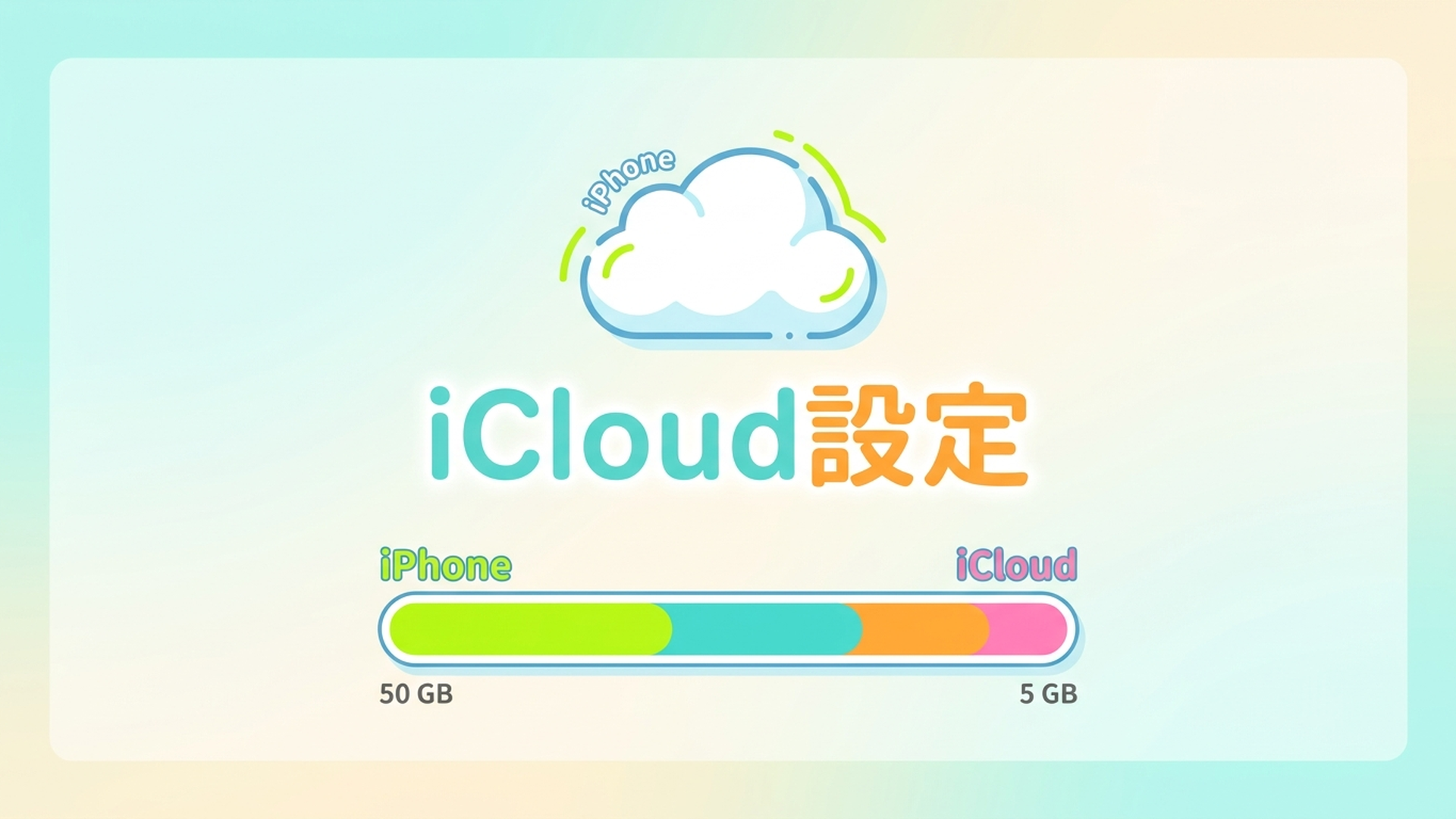
ふたつ目はiCloud設定の見直し。これ、隠れた容量泥棒です。
iPhoneの「ストレージを最適化」って項目を知ってますか?これがオフだと、写真が全部高画質のままiPhoneに残ります。オンにすると、元ファイルはiCloudに保存されてiPhone内は軽量版だけになります。画質は変わらず見れて、容量は半分以下になる仕組みです。
📱 iCloud設定見直しの手順
- 設定アプリを開く
- 一番上の自分の名前をタップ
- iCloud → 写真
- 「iPhoneのストレージを最適化」をオンに
※ 僕は写真をiCloud同期してないので、この設定は個人検証できませんでした。正直に言います。
ただ、iCloud同期してる人なら、これでガッツリ容量空きます。10GBの写真が4GBまで圧縮されたという話もよく聞きますし、Apple公式も推奨してる設定です。
注意点として、iCloudストレージプランの確認はしておきましょう。無料は5GBまで。写真の容量がそれを超えると、月額¥130(50GB)プランの加入が必要になります。
📱 ③ 不要動画・スクショ整理(実機100本以上で20GB空いた)
3つ目は、不要動画とスクショの整理。ここが一番効きます。
写真より動画とスクショの方が圧倒的に容量食ってるって知ってました?特に動画は1本で数百MB〜数GBあります。スクショも積み重なると意外と食います。
📱 動画・スクショ整理の手順
- 写真アプリ → アルバム
- 下にスクロール → メディアタイプ
- 「ビデオ」or「スクリーンショット」を選択
- 一覧で不要なものを選択削除(複数選択可)
ビデオを開くと、1年前の長い動画とか意外と残ってる。スクショは取扱説明書のメモとか、レシピのキャプチャとか、一度見たら忘れてるやつばっかです。
僕の場合、100本以上の動画消せて、それだけで20GB以上空きました。これが今回の3設定の中で一番効果デカいです。
動画整理のコツは、サムネが似てる連続動画から先に処理することです。同じシーンを何回も撮ってる可能性高いので、1本ずつ確認して残すのは1本だけにする。これだけで一気に減ります。
✅ まとめ|合計23GB削減できた3つの設定
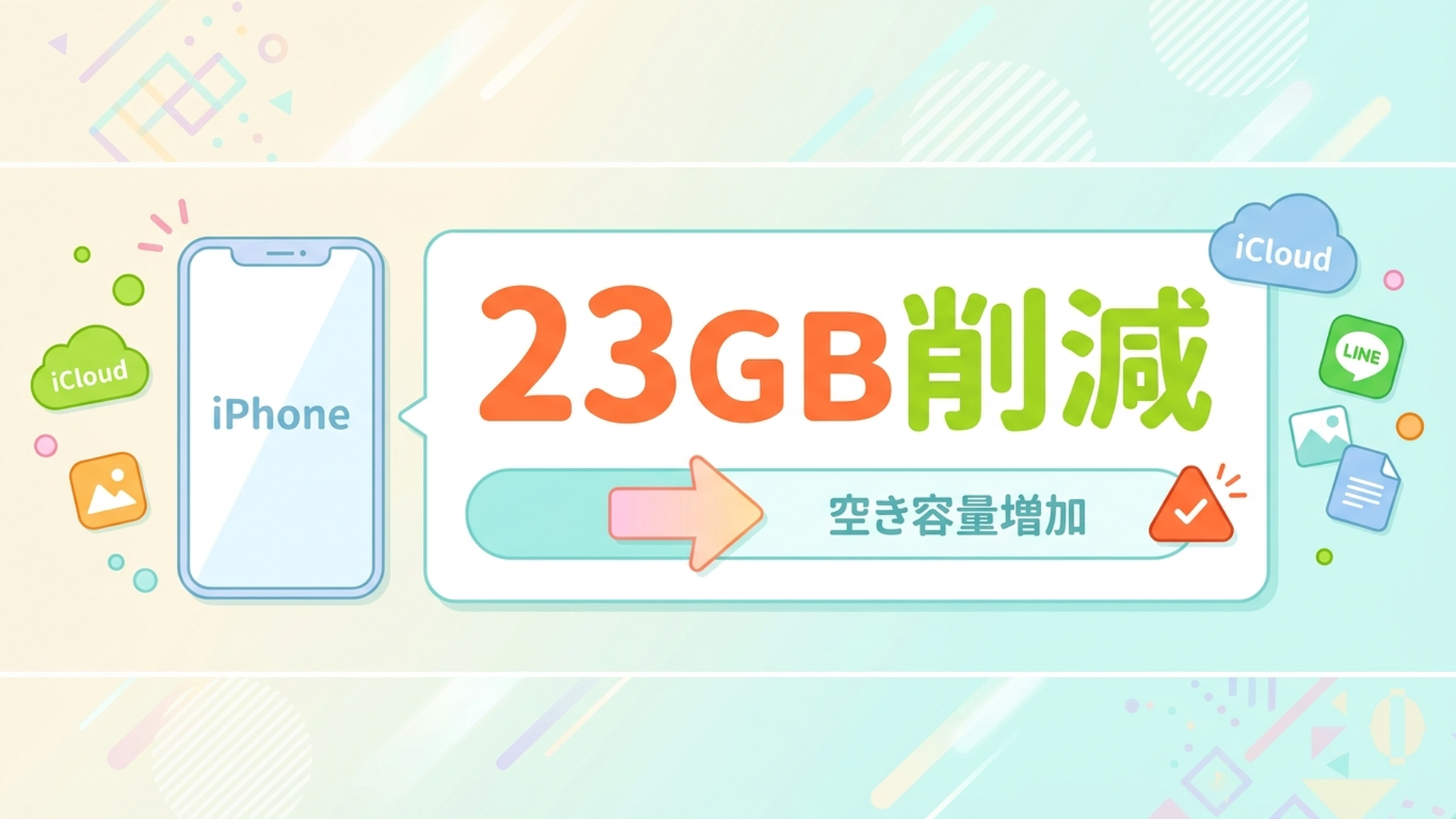
3つの設定をまとめると:
- 🔒 ① 重複写真の一括削除: 実機204枚で18MB削減
- 🗺 ② iCloud設定の見直し: 同期してる人なら容量半分以下
- 📱 ③ 不要動画・スクショ整理: 実機100本以上で20GB+削減
3つ合わせて合計23GB削減できました。写真消す前に、まずこの3つ試してみてください。特に③の動画・スクショ整理は確実に効くので、最初にこれだけでも試す価値あります。
iPhoneの他の見落としがちな容量・設定もまとめた記事があるので、合わせて読んでみてください👇
📚 関連記事
- 【iOS 26.5実機3日】9割が見逃してる新機能5つ|RCS暗号化・Maps提案・Pride壁紙まで
- 【iPhone9割が放置】通知設定のヤバい罠3つ|ロック画面で銀行残高見えてる?【2026年】
- 【2026年版】iPhoneウイルス対策の真実|本当に必要な5つ
※ iOSの設定機能はアップデートで変更される可能性があります。記事の情報は2026年5月17日時点のものです。