iPhoneのWi-Fi設定・つながらない時の対処法完全ガイド|速度が遅い・勝手に切れる問題も解決
💡 楽天モバイル娘・地下鉄でつながらない事故3年
うちは娘が楽天モバイルで地下鉄・地方の電波弱い場所でつながらない事故が3年で20回以上発生してます。Wi-Fi接続の重要性を体感しました。家のWi-Fiが安定してないと楽天モバイルは厳しい。
逆にSoftBank光(うちの自宅Wi-Fi)は3年間ノートラブル。光回線品質が家族の通信ストレスを大幅に減らしてくれてます。
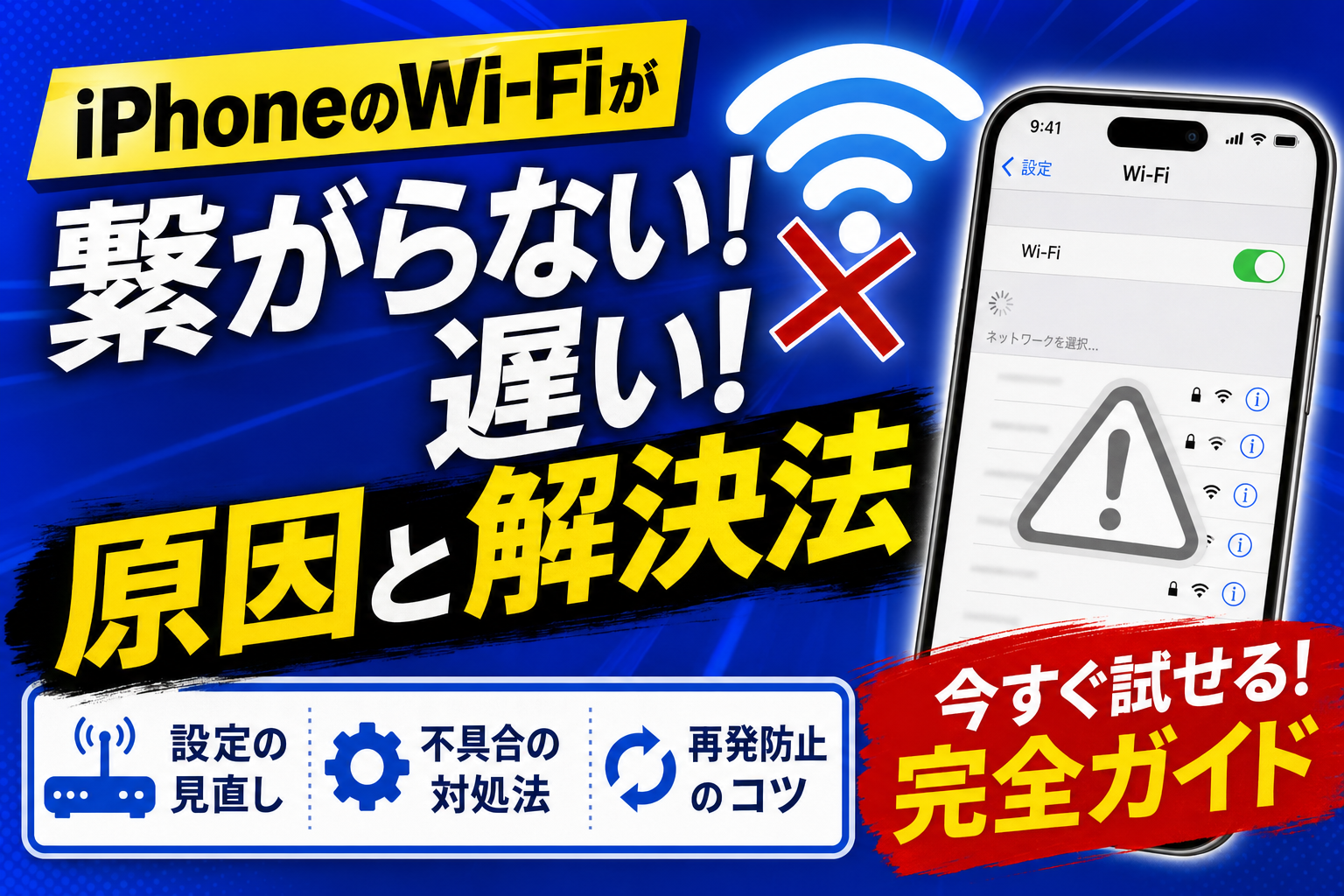
「iPhoneのWi-Fiが繋がらない」「急に切れる」「遅い」…これらのよくある問題の解決策を解説します。基本的な対処法からルーターの設定変更まで、ステップごとに試せる方法を紹介します。
目次
Wi-Fiに接続する基本手順
- 設定 → Wi-Fi → Wi-FiをオンにするSSID(Wi-Fi名)の一覧が表示される
- 接続したいSSIDをタップ
- パスワードを入力して「接続」
- 「接続済み」または電波アイコンが表示されれば完了
Wi-Fiが繋がらない時の基本対処法
- Wi-FiをオフにしてからONにする
- iPhoneを再起動する
- ルーターを再起動する(電源を抜いて1分後に入れ直し)
- 設定 → Wi-Fi → 接続先のSSIDの「i」→「このネットワーク設定を削除」してから再接続
Wi-Fiに繋がっているのに通信できない時
Wi-FiアイコンはあるのにSafariが開かない、アプリが通信しない場合は、IPアドレスが正しく割り当てられていない可能性があります。
- 設定 → Wi-Fi → 接続中のSSIDの「i」をタップ
- 「IPアドレスを構成」をタップ
- 「自動」が選択されているか確認(されていなければ「自動」に変更)
- 「DHCPリースを更新」をタップ
Wi-Fiの速度が遅い時の対処法
- 5GHz帯に接続する:ルーターが5GHz対応なら、2.4GHzより速い5GHz帯のSSIDに接続する
- iPhoneをルーターに近づける:電波が弱いと速度が落ちる
- DNSを8.8.8.8(Google)に変更する:設定 → Wi-Fi → SSIDの「i」→ DNS → 手動 → 8.8.8.8を追加
- VPNをオフにする:VPN使用中は速度が低下することがある
Wi-Fiが勝手に切れる問題の解決方法
- Wi-Fiの自動接続を無効にして手動接続にする:設定 → Wi-Fi → SSIDの「i」→「自動接続」をオン確認
- ネットワーク設定をリセット:設定 → 一般 → 転送またはiPhoneをリセット → ネットワーク設定をリセット
- 省電力機能によるWi-Fi無効化を確認:低電力モードをオフに
特定のWi-Fiを自動接続させないようにする
- 設定 → Wi-Fi → 接続させたくないSSIDの「i」をタップ
- 「自動接続」をオフにする
コンビニや公共Wi-Fiなど速度が遅いWi-Fiに自動接続してしまう問題を防げます。
📱 iPhone使うなら通信費も最適化したい
iPhone をフル活用してる人ほど、通信費の見直しで年間数万円の節約が可能です。10年マニアの僕が家族構成・データ使用量別に最適プランを診断できる記事をまとめました。
よくある質問
Wi-Fiに繋いでもモバイル通信を優先させることはできる?
設定 → Wi-Fi → 接続中のSSIDの「i」→「低データモード」をオンにすると、そのWi-Fiでのデータ使用を最小化できます。また「Wi-Fiアシスト」(設定 → モバイル通信 → 一番下)をオンにすると、Wi-Fiが弱い時に自動でモバイルデータに切り替わります。
会社や学校のWi-Fiにつながらない場合は?
企業・学校のWi-Fiは認証が必要な場合が多く、MACアドレス認証や証明書インストールが必要なことがあります。管理者にiPhoneのMACアドレス(設定 → Wi-Fi → SSIDの「i」→「Wi-FiアドレスMAC」)を伝えて登録してもらうか、必要な証明書のインストール方法を確認してください。
Wi-Fiの電波は届いているのにiPhoneだけ繋がらない場合は?
他のスマホやPCが繋がっているならiPhone側の問題です。ネットワーク設定のリセット(設定 → 一般 → 転送またはiPhoneをリセット → ネットワーク設定をリセット)を試してください。それでも解決しない場合はAppleサポートに相談することをおすすめします。
Wi-Fiトラブルの解決法はれんのTikTokでも動画で紹介中!参考にしてね。
Wi-Fi上級テク・トラブル解決8選
① Wi-Fi優先順位を手動で管理する
過去に接続したSSIDが多すぎると自動接続が混乱することがあります。設定→Wi-Fi→SSIDの「i」→「このネットワークを削除」で不要なネットワークを整理。よく使う場所の接続が安定します。
② プライベートWi-FiアドレスでトラッキングをブロックSS
iOS 14以降、各Wi-FiネットワークでランダムなMACアドレスを使用する「プライベートWi-Fiアドレス」が標準オン。ショッピングモールなどのトラッキングから位置情報を守ります。
③ Wi-Fiパスワードを友人に簡単共有
自分のiPhoneがWi-Fiに接続済みの状態で、友人がパスワード入力画面を表示すると自分のiPhoneに「パスワードを共有」通知が表示されます。タップするだけでパスワードなし接続が可能。
④ ネットワーク設定をリセットして接続問題を解消
設定→一般→転送またはiPhoneをリセット→リセット→「ネットワーク設定をリセット」を実行。保存済みのWi-FiパスワードやVPN設定がリセットされますが、多くのWi-Fi不具合が解消されます。
⑤ Wi-Fiアシストで通信を安定化
設定→モバイル通信→最下部「Wi-Fiアシスト」をオンにすると、Wi-Fiの電波が弱いときに自動でモバイルデータに切り替わります。画像・動画の読み込みが途切れなくなります。
⑥ 5GHz帯と2.4GHz帯を使い分ける
5GHz帯は高速だが距離・障害物に弱く、2.4GHz帯は速度は遅いが遠くまで届きます。ルーターに近い部屋では5GHz(SSIDに5Gと付くことが多い)を選ぶと速度が改善します。
⑦ VPN設定で公共Wi-Fiを安全に使う
カフェや駅など公共Wi-Fiは通信が盗聴されるリスクがあります。VPNアプリを使うと通信が暗号化され安全性が高まります。iOS標準のiCloud プライベートリレーも同様の効果があります。
⑧ Wi-Fi速度を簡単に測定する方法
SafariでFast.com(Netflixの速度測定サービス)を開くか「インターネット速度テスト」と検索すると現在のWi-Fi速度を即座に測定できます。遅い場合はルーターの再起動を試しましょう。
よくある質問
▶ Wi-Fiに繋がるが通信できない(インターネットに出られない)
ルーター側の問題の可能性が高いです。ルーターの電源を一度抜いて30秒待ってから再接続。改善しない場合はiPhoneのWi-Fiをオフ→オンする・ネットワーク設定リセットを試してください。
▶ iPhoneがWi-Fiを「推奨されていない設定」と表示する
ルーターのセキュリティ方式がWEPやWPA(TKIP)などの古い規格を使っているサインです。ルーターの管理画面でWPA3またはWPA2-AES設定に変更すると解消されます。
▶ 自動的に繋がって欲しくないWi-Fiがある
設定→Wi-Fi→繋がりたくないSSIDの「i」→「自動接続」をオフにしてください。ネットワークは記憶したまま手動接続のみに変更できます。
📡 自宅のWi-Fiが快適だとiPhoneがもっと楽しい
iPhoneのWi-Fiが安定しない原因の多くは、自宅の光回線そのものの品質です。安定した光回線に変えるだけで体感が劇的に変わります。
ワイモバイルやソフトバンクのスマホとセットで使うと「おうち割光セット」で毎月1,650円割引。我が家もこの組み合わせで使っています。
※ 本リンクはアフィリエイト広告を含みます
📖 詳しい申し込み手順は SoftBank光×iPhone完全ガイド でまとめています
⚠️ 正直に言う:Wi-Fi繋がらないトラブルの実態
「ルーター再起動で解決!」と書く記事多いですが、根本原因は別のことも多いです。
❌ こんな人にはおすすめしない
- マンションのVDSL方式:物理配線の限界で速度頭打ち
- 古いルーター(5年以上):機器寿命で不安定化
- 2.4GHz帯のみ使用:電子レンジ・Bluetoothと干渉
- ルーター位置が悪い:壁・水回りの近くは電波弱い
✅ こんな人に向いてる
- 光回線×新しいルーター(IPv6対応)
- 5GHz帯メインの設定
- リビング中央の電波が届く場所
- メッシュWi-Fi導入で広範囲カバー
📡 iPhone通信機能の関連ガイド
接続・通信のトラブル解決・設定のまとめです。
📅 最終更新:2026年4月28日




コメント