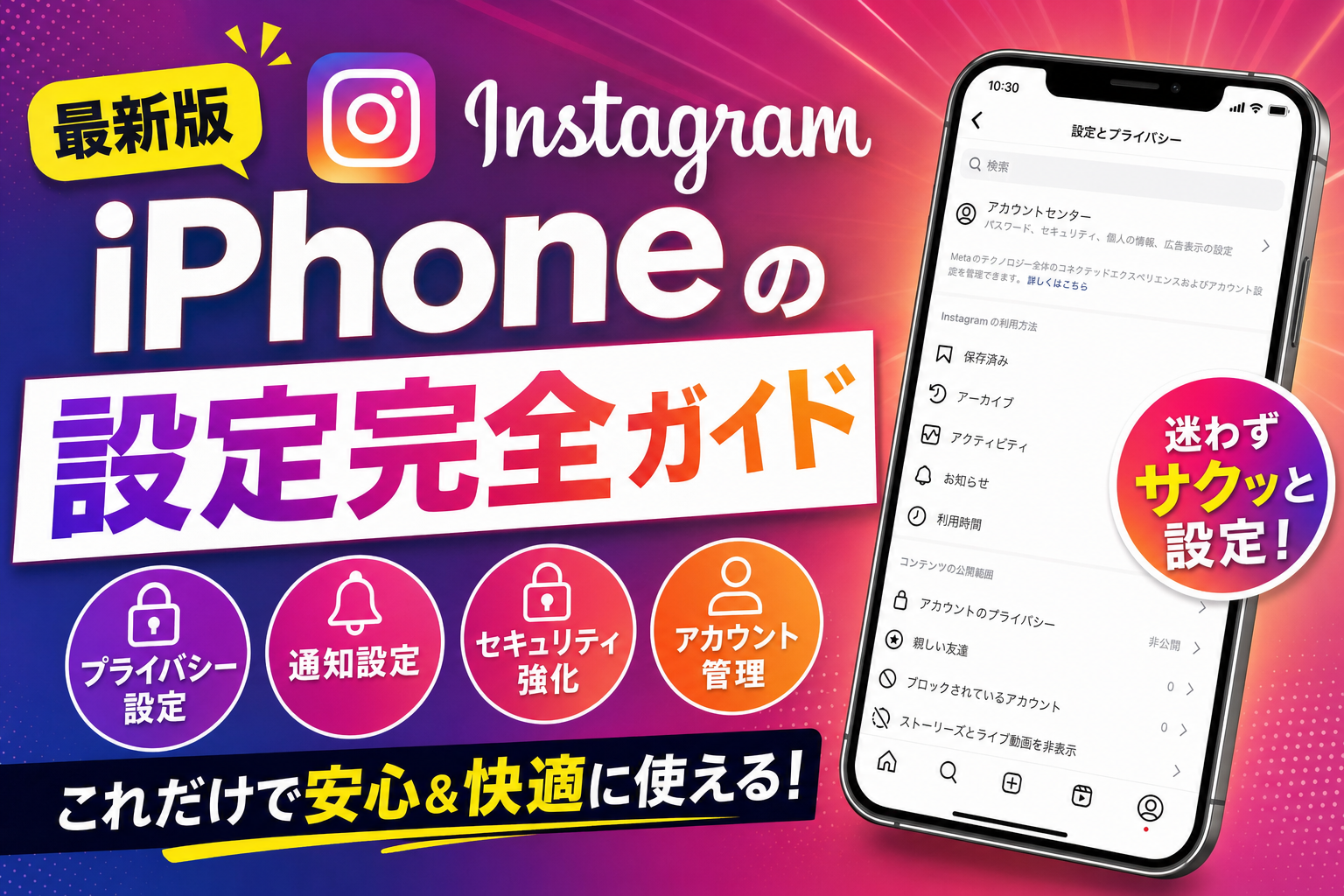
iPhoneのInstagram設定完全ガイド|通知設定・プライバシー・高画質投稿のやり方

thumbnail 1016

💡 InstagramフォロワーゼロでもReels見るために設定してる本音

僕自身はInstagramでフォロワーゼロ・投稿ゼロですが、Reels閲覧と情報収集のためだけに毎日30分使ってます。プロフィールは非公開・通知は必要最小限が我が家の運用。

逆に妻と娘はInstagramを「日常記録」「友達との交流」として活用。家族の中でもInstagramの使い方が3者3様。「投稿しない閲覧専用」「公開アカウント」「プライベート」など、目的別に設定を変えるのが正解です。

InstagramをiPhoneで使いこなすための設定を解説。通知のカスタマイズ・プライバシー設定・高画質で投稿するコツ・アカウント管理まで、フォロワーを増やすための設定ガイドです。

目次

Instagramの通知設定をカスタマイズする方法

① Instagramアプリ右下のプロフィールアイコン > 右上の「三本線」をタップ

「設定とアクティビティ」をタップ

「通知」をタップ

④ 「投稿・ストーリーズ・コメント」「いいね!」「フォロワー」など項目ごとにオン/オフ設定

✅ 「いいね!」の通知は通常オフにしてもよいです。DMとメンションの通知だけオンにすると重要な通知を見逃さず、通知の量を減らせます。

Instagramのプライバシー設定

① 設定とアクティビティ > 「アカウント」>「プライバシー」

「プライベートアカウント」をオン → フォロワー承認制になる

「ストーリーズ」:特定の人を非表示・コメント許可設定

「メッセージ」:DMを受け取る人の範囲を設定(全員/フォロワーのみ)

iPhoneから高画質でInstagramに投稿する方法

① 設定とアクティビティ > 「メディア品質」

「高画質アップロード」をオン

💡 デフォルトではデータ通信量を抑えるため圧縮がかかります。「高画質アップロード」をオンにすると撮影した写真・動画をよりきれいに投稿できます(Wi-Fi環境を推奨)。

Instagramのデータ使用量を減らす方法

① 設定とアクティビティ > 「メディア品質」>「モバイルデータを節約」をオン

② 動画の自動再生をオフ:設定>「動画」>自動再生を「Wi-Fi接続時のみ」または「オフ」

複数アカウントを管理する方法

① プロフィール画面のユーザー名をタップ

「アカウントを追加」をタップしてサブアカウントを追加

③ 以降は同じメニューからアカウントをワンタップで切り替えられる

📱 iPhone使うなら通信費も最適化したい

iPhone をフル活用してる人ほど、通信費の見直しで年間数万円の節約が可能です。10年マニアの僕が家族構成・データ使用量別に最適プランを診断できる記事をまとめました。

よくある質問(FAQ)

② 既読をつけずにDMを見る方法
機内モードをオンにしてからDMを開くと既読をつけずに読める。ただしメッセージ送信者には「既読なし」のままになる。返信は電波オン後に行う。
③ フォローしているアカウントを整理
プロフィール→フォロー中→並び替えを「エンゲージメント少ない順」に変更。交流の少ないアカウントを効率的にアンフォローできる。
④ アクティビティステータスを非表示にする
設定→メッセージとストーリーズ→アクティビティステータスをオフ。オンラインかどうかをフォロワーに表示しなくなる。
⑤ ストーリーズの閲覧者を特定リストに制限
ストーリーズ投稿時に「オーディエンス」→「親しい友達」を選択。家族・仲のいい友人だけに公開するプライベートモードが使える。
⑥ 不快なコメントを自動でフィルタリング
設定→非表示のワード→追加したくないワードを入力。指定ワードを含むコメントを自動非表示にできる。誹謗中傷コメント対策に。
⑦ データ使用量を減らす「データセーバー」
設定→データ使用量とメディアの品質→データセーバーをオン。動画の先読み読み込みが止まり通信量を節約できる。
⑧ 過去の投稿を一括でアーカイブ
投稿を長押しまたは「…」→「アーカイブ」で非公開にできる。削除と異なり後から復元可能。昔の黒歴史を一気に隠すのに使える。

よくある質問

Instagramの通知が多すぎるときの対処法

設定→通知→プッシュ通知でいいね・コメント・フォローなど種別ごとにオン/オフできます。「いいね」や「フォロー提案」などはオフにして、DMと@メンションだけ受け取る設定がおすすめ。

Instagramが重い・カメラが起動しない場合は?

設定→プライバシーとセキュリティ→カメラ→Instagramをオンに。アプリが重い場合はiPhoneのストレージ→Instagramのキャッシュを削除(オフロード)してみてください。

アカウントを一時停止と削除の違いは?

一時停止はプロフィール・写真・コメントが非公開になるだけで、再有効化すれば全データが戻ります。削除は完全に消えるため回復不可。迷ったら一時停止を使いましょう。

複数アカウントを素早く切り替えるには?

設定→アカウント→アカウントを追加で複数アカウントを登録。プロフィール右上の「v」をタップするとアカウント切替メニューが出ます。最大5アカウントまで同時にログイン可能。

Instagramの動画を保存するには?

自分の投稿は共有→動画を保存で保存可能。他人の動画はInstagramアプリからは直接保存できません。スクリーンレコードや公式機能の「保存」(ブックマーク)を活用しましょう。

⚠️ 正直に言う:Instagram設定でやってはいけないこと

「Instagramは公開でフォロワー稼ごう」と書く記事多いですが、用途で間違うと後悔します。

❌ こんな人にはおすすめしない

  1. 未成年が公開アカウント:子供のプライバシー保護NG
  2. 位置情報常時ON:自宅・学校が特定されるリスク
  3. 通知全部ON:1日100件以上で集中力ゼロ
  4. 個人情報をプロフィールに記載:本名・住所・職場は晒さない

✅ こんな人に向いてる

  1. 日常記録・趣味の発信用(公開)
  2. 友達との交流のみ(プライベート)
  3. 閲覧・情報収集専用(投稿しない)
  4. ビジネス用(プロアカウント切替)
📅 最終更新:2026年4月28日
よかったらシェアしてね!

この記事を書いた人

iPhone専門ブログ「reniphone.com」運営。iPhone歴3GSから17年・iPhone7台所有のマニア。家族3人でドコモ→ワイモバ&楽天モバイル乗り換えで年間25万円の通信費削減を実現。TikTok @ren_works(フォロワー約7.3万人)/ YouTube れん|iPhone先生(登録者約2.2万人)。

コメント

コメントする