💡 MacBook Air・Windows PCの両刀使い10年の本音
iPhone・MacBook Air・Windows PCを併用してきた経験から言うと、Mac連携は神レベル・Windows連携はそこそこです。AirDrop・写真自動同期・ハンドオフ等は本当にiOS同士のレベルでスムーズ。
逆にWindowsでは「iCloudアプリ + iTunes」を入れる手間がストレス。USB接続も挙動不安定なことがあり、業務でWindowsメインの人は別途クラウドストレージを併用するのが現実的。
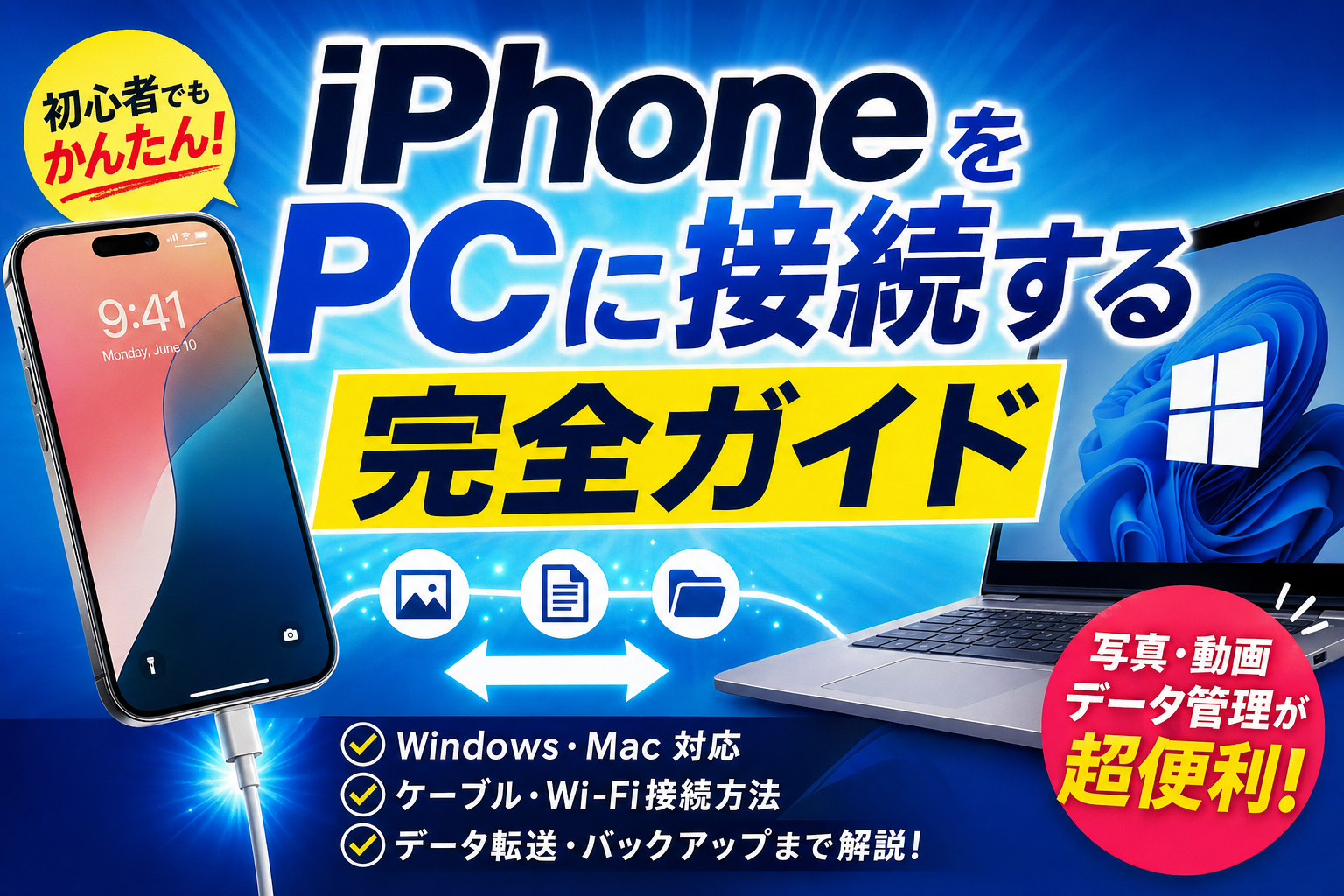
iPhoneをパソコン(Windows・Mac)に繋いで写真を取り込んだり、バックアップを取ったりしたいですよね。USB接続から写真の転送・iTunesの使い方・Wi-Fi同期まで完全解説します。
iPhoneをパソコンに繋ぐ前の準備
① iPhoneに付属のLightningケーブル(またはUSB-Cケーブル)を用意
② Windowsの場合:iTunes(最新版)をインストール
③ Macの場合:macOS Catalina以降はFinderを使用(iTunesは不要)
PCに接続したら最初にすること
① ケーブルでiPhoneとPCを繋ぐ
② iPhoneに「このコンピュータを信頼しますか?」と表示されたら「信頼する」をタップ
③ パスコードを入力して認証
💡 「信頼する」をタップしないとPCからiPhoneが認識されません。初回接続時は必ず行います。
Windowsで写真を取り込む方法
① iPhoneをPCに接続
② 「自動再生」ウィンドウが表示されたら「写真とビデオのインポート」をクリック
③ またはエクスプローラーを開いてiPhoneを選択 > Internal Storage > DCIM フォルダ
④ 写真・動画を選択してコピー&ペースト
Macで写真を取り込む方法
① iPhoneをMacに接続
② 「写真」アプリが自動で開く(開かない場合は手動で起動)
③ 左サイドバーでiPhoneを選択
④ 取り込みたい写真を選んで「〇枚の写真をインポート」をクリック
iPhoneをWi-Fiで同期する方法
① 一度USBで接続してiTunesで「Wi-Fi経由でこのiPhoneと同期」にチェック
② 以降はiPhoneとPCが同じWi-Fiに繋がっていれば自動同期
✅ Wi-Fi同期を使えばケーブルなしで自動バックアップができます。就寝中に充電しながら自動でバックアップする使い方がおすすめ。
📱 iPhone使うなら通信費も最適化したい
iPhone をフル活用してる人ほど、通信費の見直しで年間数万円の節約が可能です。10年マニアの僕が家族構成・データ使用量別に最適プランを診断できる記事をまとめました。









コメント