💡 PayPay・Suica・店舗QRで毎日10回使ってる
我が家はPayPay経済圏で買い物・娘のSuicaチャージ・お店のメニューと、毎日10回近くQRコードを読み取ってます。標準カメラで読める仕組みがあるからこそ実現できる頻度。
逆にQRコード生成側はあまり使わないです。「読み取る」と「作る」は別の頻度で、ほとんどの人は読み取り専用で十分。
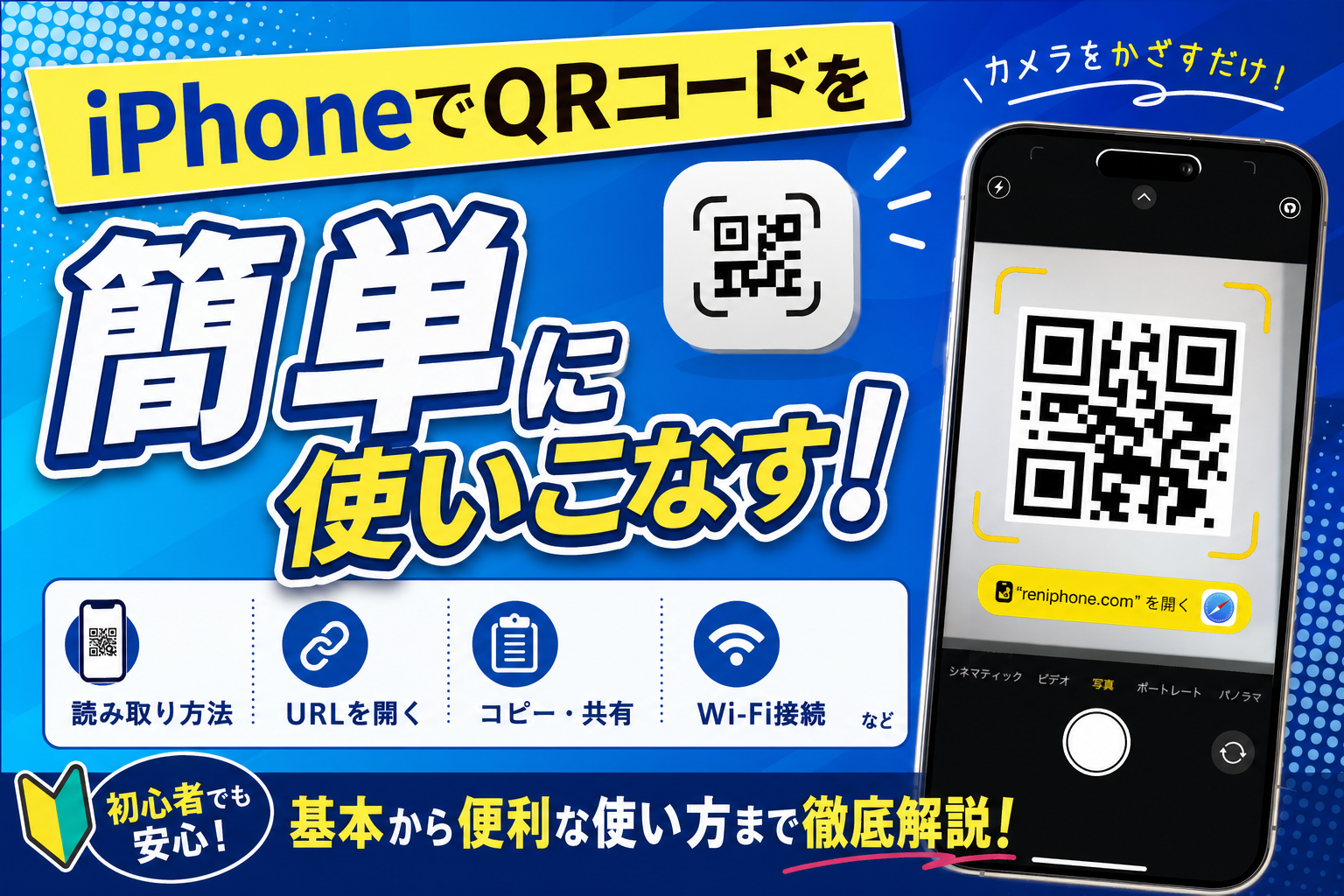
iPhoneはカメラアプリを開くだけでQRコードを自動的に読み取れます。さらにコントロールセンターへの追加、SafariのURL欄からのスキャン、自分でQRコードを作成する方法まで、知っておきたいQRコード活用術をまとめて解説します。
QRコードの読み取り方法(カメラアプリで自動認識)
iPhoneのカメラアプリはQRコードを自動認識します。専用アプリは一切不要で、標準カメラを向けるだけで読み取りが完了します。
ポイント:QRコードを読み取った後は通知バナーが3〜5秒で消えてしまいます。見逃した場合はもう一度カメラを向けるとすぐに再表示されます。
読み取り設定の確認(設定 → カメラ → QRコードをスキャン)
カメラでQRコードが読み取れない場合は、設定でスキャン機能が有効になっているかを確認しましょう。
コントロールセンターからQRコードリーダーを起動する方法
コントロールセンターにQRコードリーダーボタンを追加しておくと、カメラアプリを開かずに素早く起動できます。
ポイント:コントロールセンターのコードスキャナーはロック画面からでも使えます(Touch ID / Face ID 認証なしで起動できますが、URLを開く際は認証が必要な場合があります)。
SafariのQRコードスキャン機能(アドレスバーから)
iOS 16以降のSafariではアドレスバーのカメラアイコンからQRコードを直接スキャンしてURLを開くことができます。
QRコードが読み取れない時の対処法
QRコードを向けてもバナーが表示されない・認識されない場合は以下を順番に試しましょう。
QRコードを自分で作る方法(SafariとShortcutsアプリ)
iPhoneだけでQRコードを作成する方法が2つあります。どちらも無料で使えます。
| 方法 | 手順 | 向いているケース |
|---|---|---|
| Safari(iOS 17以降) | Safariでページを開く → 共有ボタン → 「QRコードを作成」 | ウェブページのURLをQRコード化したい時 |
| ショートカットアプリ | ショートカットアプリ → 新規作成 → 「QRコードを生成」アクション追加 | テキスト・URL・任意文字列をQRコード化したい時 |
Wi-Fiパスワードのシェア用QRコード作成方法
自宅や店舗のWi-FiパスワードをQRコードにして配布すると、パスワードを口頭で伝えなくて済み便利です。
WIFI:S:ネットワーク名;T:WPA;P:パスワード;;まとめ
- iPhoneのカメラアプリはQRコードを自動認識する(設定 → カメラ → QRコードをスキャンがオンであることを確認)
- コントロールセンターに「コードスキャナー」を追加するとロック画面からも素早く起動できる
- 読み取れない時は距離・明るさ・レンズの汚れ・反射を確認する
- SafariのページをQRコード化するには共有ボタン → 「QRコードを作成」が最速
- Wi-FiパスワードのQRコードはショートカットアプリで作成できる
関連記事
QRコードと合わせて読みたい関連記事はこちらです。
・iPhoneショートカットアプリの使い方・便利な自動化レシピ