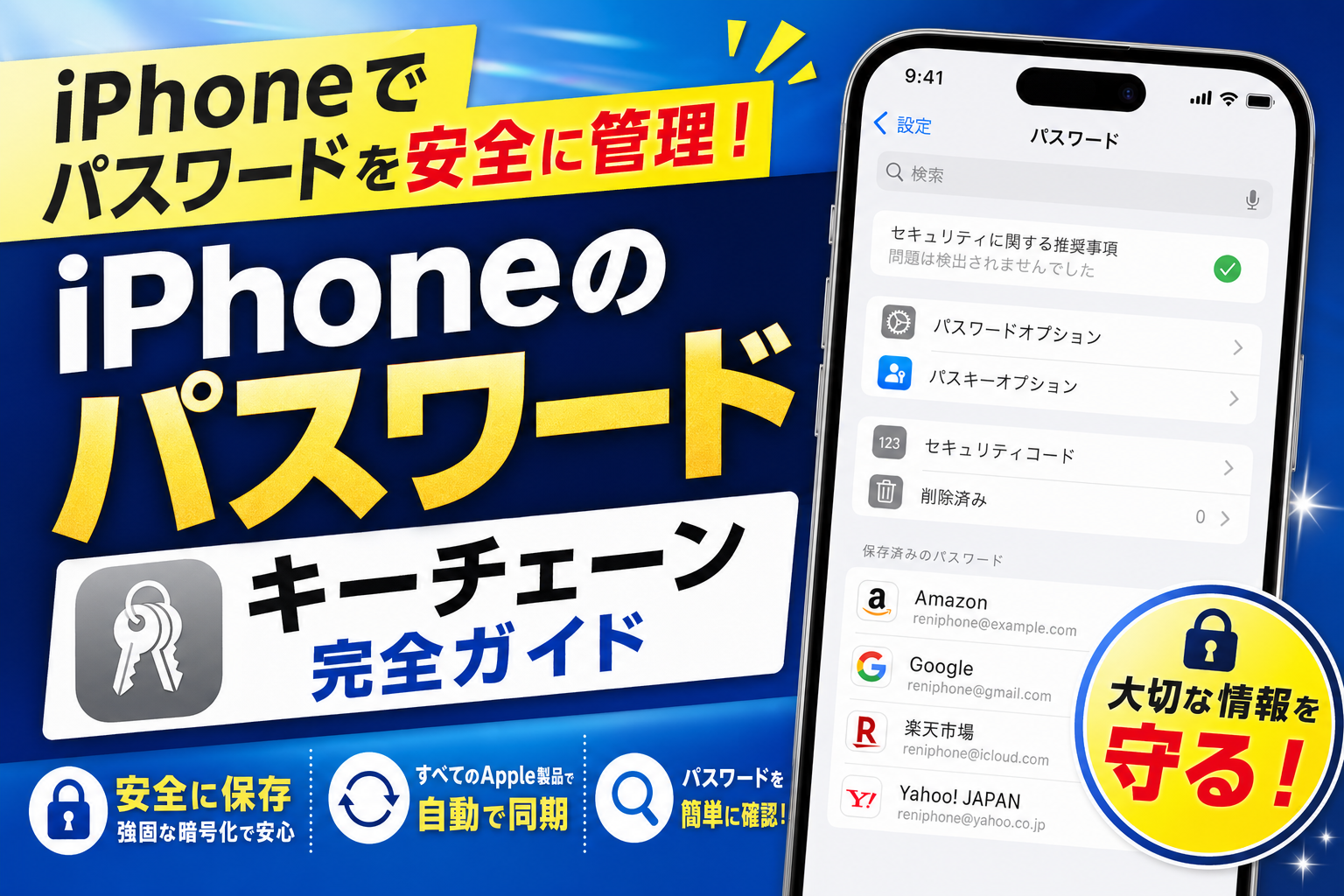
💡 iCloud Keychainで家族3人のパスワード管理10年
iCloud Keychainで家族3人のパスワード300個以上を10年管理してます。妻・娘も同じ仕組みで管理。「漏えいパスワード検出」機能で過去に2回パスワード変更した実績あり。
逆に1Password・Bitwardenなど専用アプリも試したけど、結局iCloud Keychainに戻りました。Apple純正の「目に見えない便利さ」に勝てる管理ツールは今のところない。
iPhoneにはiCloudキーチェーンというApple純正のパスワードマネージャーが搭載されています。SafariやアプリのIDとパスワードを自動保存・自動入力してくれるだけでなく、パスワード漏洩チェックや強力なパスワードの自動生成機能まで揃っています。この記事で設定方法から活用術まで完全解説します。
iCloudキーチェーンとは?
iCloudキーチェーンはAppleが提供する標準パスワードマネージャーです。Safari・アプリで入力したIDとパスワードを暗号化して保存し、次回から自動で入力してくれます。
保存されたデータはiCloud経由でiPhone・iPad・Mac・Windows版iCloudアプリに同期されます。エンドツーエンド暗号化により、Appleも内容を見ることはできません。
| 機能 | 内容 |
|---|---|
| 自動保存 | ログイン時に「パスワードを保存しますか?」と提案 |
| 自動入力 | ログイン画面でキーボード上部に候補を表示 |
| パスワード生成 | 強力なランダムパスワードを自動提案 |
| 漏洩チェック | 既知の流出データベースと照合して警告 |
| 共有 | 家族や信頼できる人とパスワードを安全に共有 |
iCloudキーチェーンの設定方法
「設定」アプリを開き、上部の自分の名前(Apple ID)をタップ
「iCloud」→「パスワードとキーチェーン」をタップ
「このiPhoneを同期」をオンにする
設定アプリに戻り、「パスワード」→「パスワードオプション」をタップ
「パスワードとパスキーを自動入力」をオンにして「iCloud パスワードとキーチェーン」を選択
iOS 18以降:「設定 → パスワード」に専用のパスワードアプリが独立して表示されるようになりました。以前は設定内の深い階層にありましたが、より見つけやすくなっています。
SafariやアプリでIDとパスワードを自動入力する方法
設定が完了すれば、ログイン画面でキーボードの上部に自動入力候補が表示されます。
Safariまたはアプリのログイン画面を開く
IDまたはパスワード欄をタップするとキーボード上部に鍵アイコン付きの候補が表示される
候補をタップするとFace ID / Touch IDで認証して自動入力される
候補が出ない場合:「パスワードを自動入力」設定がオフになっているか、そのサイトのパスワードが保存されていない可能性があります。設定 → パスワード → パスワードオプション を確認してください。
保存済みパスワードの確認・編集・削除
「設定」→「パスワード」をタップ(Face ID / Touch IDで認証)
一覧からサイト名・アプリ名を選択してタップ
パスワードを確認・コピーできる。右上「編集」で変更も可能
削除するには一覧で左スワイプ→「削除」または、選択して「パスワードを削除」をタップ
パスワード漏洩チェック機能の使い方
iPhoneは保存されたパスワードを既知の流出データと照合し、危険なパスワードを警告してくれます。
「設定」→「パスワード」をタップ
上部に「セキュリティに関する勧告」が表示されていればタップ
「漏洩したパスワード」「再利用されたパスワード」「脆弱なパスワード」の3カテゴリで問題を確認
各項目で「パスワードを変更」ボタンからサイトに直接アクセスして変更できる
漏洩チェックの仕組み:Appleは「Have I Been Pwned」などの流出データベースを利用しています。チェックはデバイス上またはプライバシーを守る方式で行われ、実際のパスワードがAppleのサーバーに送信されることはありません。
強力なパスワードの自動生成方法
新規アカウント作成時に、iPhoneが自動で強力なパスワードを提案してくれます。
サイトやアプリのアカウント登録画面を開く
パスワード入力欄をタップすると「強力なパスワードを使用」の候補が表示される
候補をタップすると自動的に入力・保存される
提案が出ない場合:入力欄の上部に表示されるキーボードツールバーの「パスワード」アイコンをタップするか、入力欄を長押しして「パスワードを提案」を選択してください。
1PasswordやBitwardenとの比較
| 機能 | iCloudキーチェーン | 1Password | Bitwarden |
|---|---|---|---|
| 料金 | 無料 | 月額約400円〜 | 無料(有料プランあり) |
| Androidでの利用 | × | ○ | ○ |
| Windowsブラウザ対応 | ○(iCloudアプリ) | ○ | ○ |
| クレジットカード保存 | ○ | ○ | ○ |
| セキュアノート | × | ○ | ○ |
| 旅行モード(端末から一時削除) | × | ○ | × |
Apple製品のみで完結している場合はiCloudキーチェーンで十分です。Androidやクロスプラットフォームで使いたい場合は1PasswordやBitwardenが向いています。
まとめ
- iCloudキーチェーンは無料・設定不要で使えるApple純正パスワードマネージャー
- 自動入力・漏洩チェック・強力なパスワード生成がすべて標準搭載
- 設定 → パスワード から保存済みパスワードをいつでも確認・編集できる
- Apple製品のみで使うなら、サードパーティアプリは不要なケースも多い
- Androidとの併用が必要なら1PasswordやBitwardenが選択肢になる
関連記事
・Face IDの設定方法とうまく認識しない時の対処法まとめ
・iCloudストレージの整理術|容量不足を解消する設定と節約法
⚠️ 正直に言う:パスワード管理で気をつけるべきこと
iCloud Keychainは便利だが、使い方を間違えるとリスクあり。
❌ こんな人にはおすすめしない
- 同じパスワード使い回し:1社の漏洩から連鎖被害
- マスターパスワード(Apple ID)が弱い:全部漏れる
- 2ファクタ認証OFF:iCloud侵入で全パスワード読める
- パスコード4桁のまま:盗難時に簡単に破られる
✅ こんな人に向いてる
- Apple純正のシンプルな管理重視
- 家族間で同じ仕組みで運用
- Mac・iPad とのシームレス同期
- 漏えい検出機能で安全性UP
📱 iPhone使うなら通信費も最適化したい
iPhone をフル活用してる人ほど、通信費の見直しで年間数万円の節約が可能です。10年マニアの僕が家族構成・データ使用量別に最適プランを診断できる記事をまとめました。






コメント