💡 ブログ記事用に毎日20枚スクショ撮ってる本音
iPhoneブログ運営の僕は毎日20〜30枚スクショを撮ってブログ記事用素材にしてます。サイドボタン+音量上の同時押しが指に染み込んでて、もう無意識レベル。
逆に「スクショの撮り方を知らない人もいる」と気づいたのは妻のiPhoneを設定してた時。家族の世代によって基本操作の認識が全然違うのがリアルです。
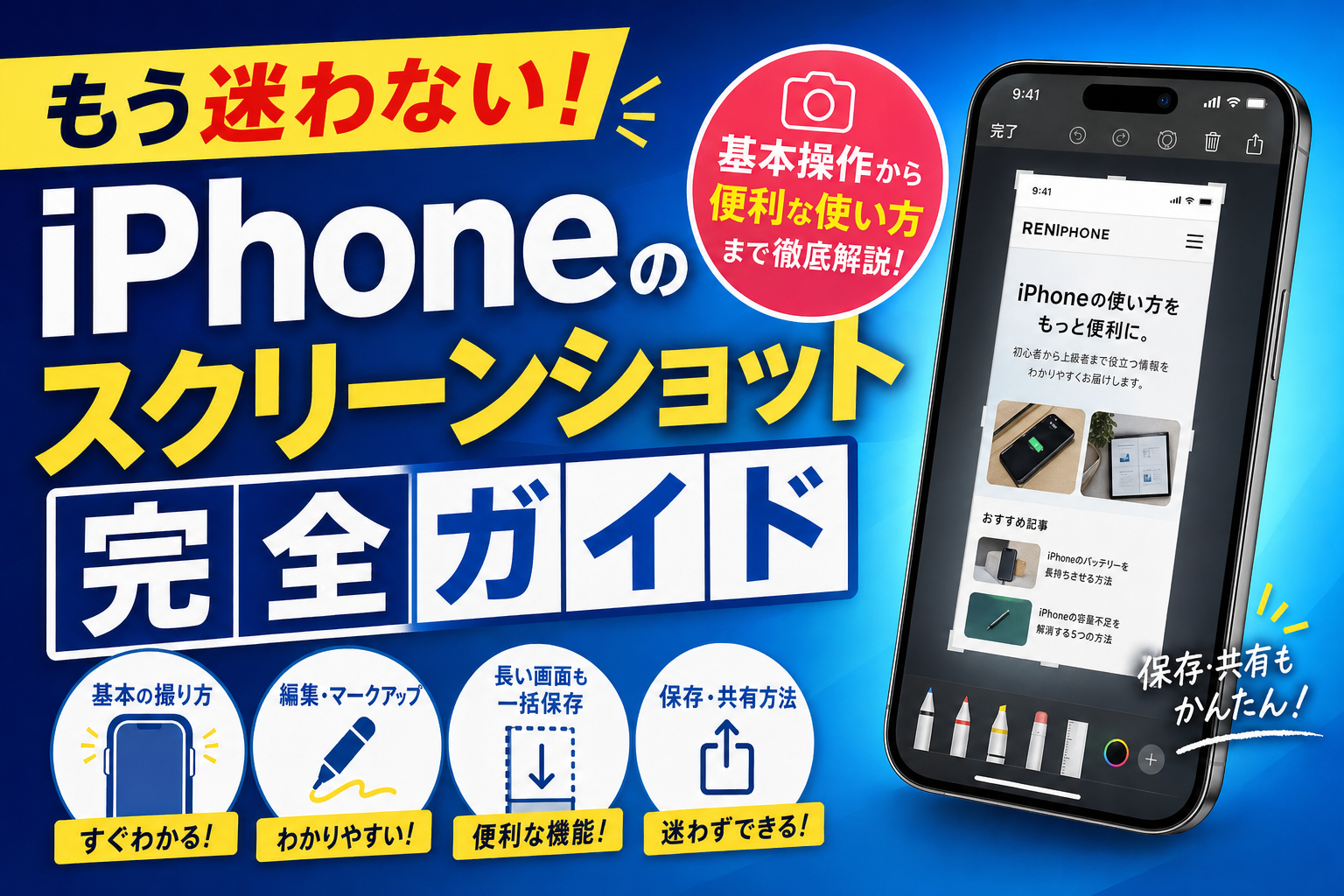
「スクリーンショットってどうやって撮るの?」「撮れたけど保存先が見つからない…」そんな疑問をまとめて解決します。機種別の撮り方から、フルページ保存・無音撮影・撮れない時の対処法まで、iPhone歴10年の筆者がすべて解説します。
機種別|スクリーンショットの撮り方
iPhoneのスクリーンショットは機種によってボタンの組み合わせが異なります。まず自分のiPhoneがどちらのタイプか確認しましょう。
| 機種タイプ | 対象モデル | 操作方法 |
|---|---|---|
| Face ID搭載機種 | iPhone X以降(ホームボタンなし) | サイドボタン+音量アップボタンを同時押し |
| ホームボタン搭載機種 | iPhone SE(第1・2・3世代)、iPhone 8以前 | サイドボタン(またはトップボタン)+ホームボタンを同時押し |
ポイント:ボタンを「同時に押してすぐ離す」のがコツです。長押しするとSiriや電源オフ画面が開いてしまうので注意してください。
撮影後の操作|サムネをタップして編集する
スクリーンショットを撮ると、画面の左下にサムネイル(小さなプレビュー)が数秒間表示されます。このサムネをタップすることで、すぐに編集画面へ進むことができます。
スクリーンショットを撮ると左下にサムネイルが表示される
サムネイルをタップして編集画面を開く
マークアップツール(ペン・テキスト・矢印など)で書き込みができる
トリミング枠を動かして不要な部分をカット
「完了」をタップして保存
サムネイルを左にスワイプすると、編集せずにそのまま写真ライブラリに保存されます。急いでいる時はスワイプが便利です。
スクリーンショットの保存先はどこ?
撮ったスクリーンショットがどこに保存されるか分からなくなることがあります。保存先は決まっているので覚えておきましょう。
「写真」アプリを開く
下部メニューの「アルバム」をタップ
「メディアタイプ」セクションにある「スクリーンショット」をタップ
補足:「ライブラリ」タブでも時系列順にすべての写真と混在して表示されます。スクリーンショットだけをまとめて見たい時は「アルバム→スクリーンショット」が便利です。
長いページを丸ごと保存|フルページスクリーンショット(Safari限定)
Safariでウェブページを見ている時だけ使える「フルページスクリーンショット」機能があります。画面に収まりきらない長いページを、スクロールせずに一枚で保存できます。
Safariで保存したいページを開く
スクリーンショットを撮る(サイドボタン+音量アップなど)
左下のサムネイルをタップして編集画面を開く
画面上部に「スクリーン」と「フルページ」タブが表示されるので「フルページ」を選択
「完了」→「PDFを”ファイル”に保存」でPDF形式で保存される
注意:フルページスクリーンショットはPDF形式で「ファイル」アプリに保存されます。「写真」アプリには保存されないので注意しましょう。
スクリーンショットを無音で撮る方法
会議中や静かな場所でスクリーンショットのシャッター音が気になる場合は、消音スイッチを使えばサイレントに撮影できます。
iPhone本体の左側面にある「消音スイッチ」をオレンジが見えるように切り替える
この状態でスクリーンショットを撮ると音が鳴らない
補足:消音スイッチがないiPhone 16以降の機種では、マナーモードの設定画面(設定→サウンドと触覚)からサウンドをオフにすることで同様の効果が得られます。また、AssistiveTouchを使ってスクリーンショットを撮る方法でも無音になるケースがあります。
スクリーンショットが撮れない時の対処法
スクリーンショットを撮ろうとしても反応しなかったり、画像が真っ黒になったりすることがあります。主な原因と対処法をまとめました。
| 症状・原因 | 対処法 |
|---|---|
| DRMコンテンツ(Netflix・Prime Videoなど)で真っ黒になる | 仕様上、撮影不可。著作権保護のため回避方法なし |
| アプリ側でスクリーンショットを制限している | アプリの設定を確認。制限がある場合は撮影不可 |
| ストレージ不足で保存できない | 設定→一般→iPhoneストレージで空き容量を確認し、不要なデータを削除 |
| ボタン操作が認識されない | iPhoneを再起動してから再試行 |
| AssistiveTouchを使って撮影したい | 設定→アクセシビリティ→タッチ→AssistiveTouch→オン→カスタムアクションにスクリーンショットを割り当て |
まとめ
- Face ID機種はサイドボタン+音量アップ、ホームボタン機種はサイドボタン+ホームボタン
- 保存先は「写真」→「アルバム」→「スクリーンショット」
- フルページ保存はSafari限定、PDFとして「ファイル」アプリに保存される
- 無音撮影は消音スイッチをオンにするだけ
- 撮れない原因はDRM・アプリ制限・ストレージ不足が多い
関連記事
スクリーンショットと合わせて覚えておくと便利な操作もチェックしてみてください。
⚠️ 正直に言う:スクリーンショットで起こる問題
「とりあえずスクショ撮っとこう」が便利と思いきや、溜まりすぎると逆効果です。
❌ こんな人にはおすすめしない
- 溜め込みすぎ問題:写真フォルダがスクショで埋まり大事な写真が探せない
- 個人情報入りスクショ:銀行残高・LINE会話の流出事故
- スクショで保存して安心:あとで見返さない・整理しないパターン
- 誤って3D Touch起動:撮ったつもりが取れてないトラブル
✅ こんな人に向いてる
- ブログ・SNS素材用に意識的に撮る
- 会議内容・領収書の即保存
- 家族・友人と画面共有したい時
- 操作手順を後で参考にしたい時
📱 iPhone使うなら通信費も最適化したい
iPhone をフル活用してる人ほど、通信費の見直しで年間数万円の節約が可能です。10年マニアの僕が家族構成・データ使用量別に最適プランを診断できる記事をまとめました。






コメント