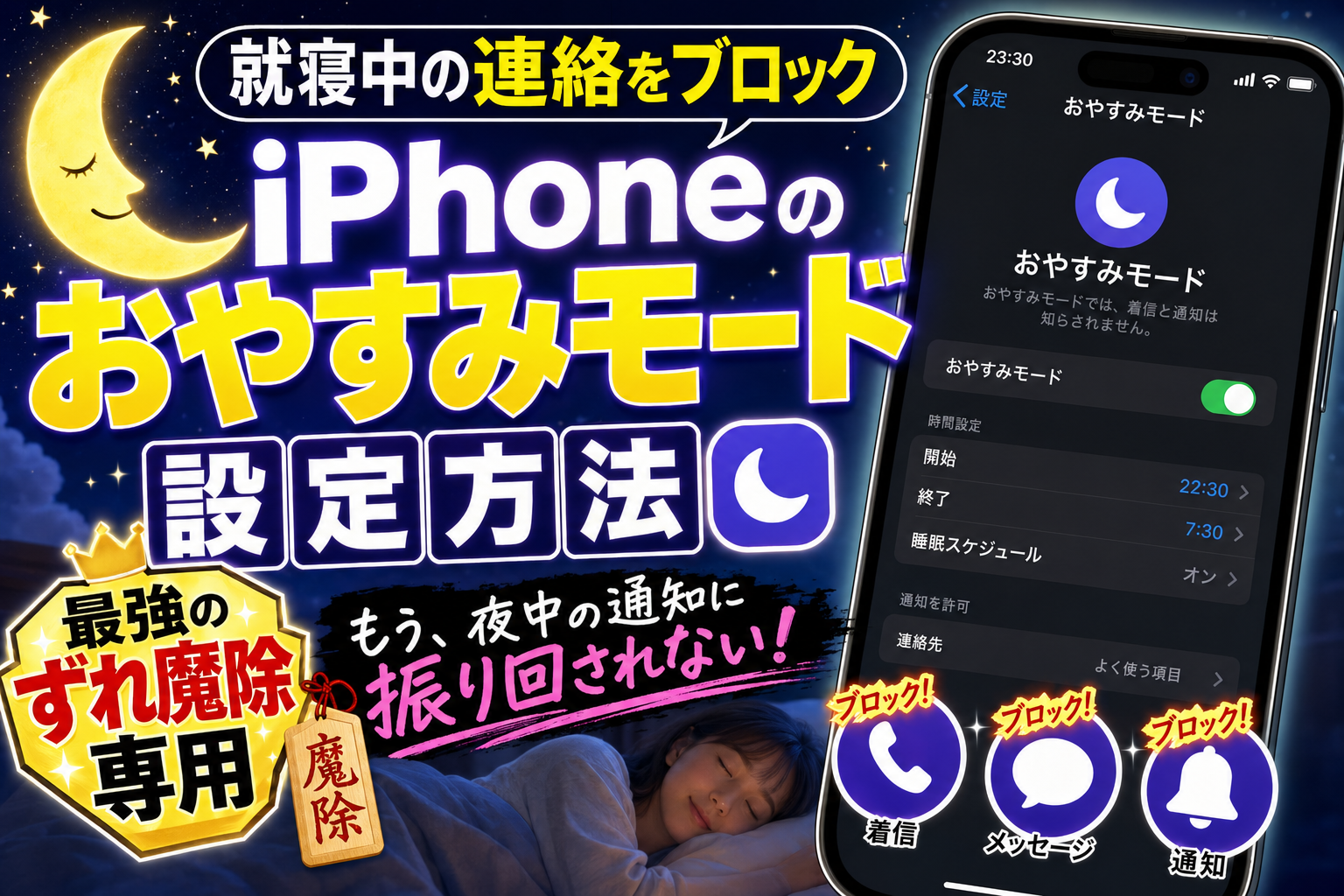
💡 おやすみモードを家族3人で運用してる本音
我が家は家族3人とも「就寝モード」を毎日23:30〜6:30で自動ONにしてます。妻は仕事の連絡、僕も急ぎでないなら朝まで遮断。3年運用で睡眠の質が体感で大幅改善しました。
逆に「おやすみモードで全部遮断」すると、家族の緊急連絡を見逃す事故もあります。妻と娘の連絡先だけは「緊急連絡として通知許可」設定が必須。
「iPhoneのおやすみモードってどう使うの?」「通知はオフにしたいけど着信だけ受け取りたい」「スケジュール設定って何?」…そんな悩み、この記事で全解決します!
おやすみモード(集中モードの一種)は就寝中・会議中・集中したい時に通知を自動でオフにできる機能です。正しく設定すれば必要な通知だけ受け取りながら、不要な通知に邪魔されない生活が実現します。
おやすみモードとフォーカスモードの違い
iOS 15以降、「おやすみモード」は「フォーカスモード」の一つとして統合されました。違いはこちらです。
| 機能 | おやすみモード | フォーカスモード |
|---|---|---|
| 用途 | 就寝・睡眠時 | 仕事・ゲーム・読書など用途別 |
| 時間設定 | 自動(就寝スケジュール連携) | 時間帯・曜日設定可能 |
| 許可する連絡先 | お気に入り・全員など | カスタマイズ可能 |
| ホーム画面 | 専用ページに切り替え可 | 専用ページに切り替え可 |
おやすみモードの基本設定方法
コントロールセンターから有効化(簡単!)
画面右上から下にスワイプ → 月マークアイコンをタップ → ONになる
設定 → 集中モード → おやすみモード
詳細な設定はここから行う
「通知を許可する人」を設定
「なし」「お気に入り」「全員」から選ぶか、特定の連絡先を選択
「通知を許可するApp」を設定
おやすみモード中でも通知を受け取りたいアプリを選択
スケジュール設定で自動ON/OFF(超便利)
毎晩手動でONにする必要はありません。就寝時間に自動でON、起床時間に自動でOFFするよう設定しましょう。
設定 → 集中モード → おやすみモード
「スケジュールを追加」をタップ
「時間帯」を選択
開始時刻(例:23:00)と終了時刻(例:7:00)を設定
曜日を選択
毎日にするか、平日のみ・週末のみなど選択可能
⭐ ヒント:「ヘルスケア」アプリの「睡眠」設定と連携させると、就寝スケジュールに合わせておやすみモードが自動でONになり、さらに便利です。
緊急連絡だけ受け取る設定(繰り返し着信)
おやすみモード中でも家族からの緊急連絡は受け取りたい、という方はこの設定を使いましょう。
設定 → 集中モード → おやすみモード
「通知を許可する人」→「通話を許可」
「繰り返しの電話」をONにする
同じ人から3分以内に2回着信があった場合は通知が届く。緊急時の連絡に対応できる
おやすみモード中の画面表示設定
おやすみモード中はロック画面の見た目も変えられます。通知の表示をすっきりさせましょう。
設定 → 集中モード → おやすみモード → 「ロック画面に表示」
- 通知を非表示にする:ロック画面に通知バナーを表示しない
- 通知のバッジを表示しない:アプリアイコンの赤丸数字を非表示
- 暗くする:ロック画面を暗めに表示してより眠りやすく
ショートカットアプリと組み合わせた活用ワザ
ショートカットアプリと連携すると、おやすみモードをさらにパワーアップできます。
充電開始で自動おやすみモードON
ショートカットの「オートメーション」→「充電器に接続」→「集中モードをオン」で設定。充電器に挿すだけでおやすみモードが起動
「おやすみ」と話すだけでON
Siriに「おやすみモードをオンにして」と話すだけでも即座に設定可能
ホーム画面のウィジェットから一発切り替え
集中モードのウィジェットをホーム画面に追加すれば、タップ一発でON/OFF
📝 まとめ
- コントロールセンターの月アイコンで即ON/OFF
- スケジュール設定で就寝時間に自動化するのがおすすめ
- 「繰り返しの電話」をONにして緊急連絡に対応
- ヘルスケアの睡眠設定と連携するとさらに便利
関連記事
→ iPhoneのフォーカスモード活用法5選|仕事・睡眠・勉強で使える設定まとめ






コメント