【PR】この記事について
本記事は、Nottaさんの有料プロモーションです。製品の提供と報酬を受けて書いています。記事の中のAmazonのボタンはAmazonアソシエイトのリンク(広告)で、ここから購入されると当サイトに報酬が入ります。
手順と数字は、2026年10月11日にNottaの公式ショップと公式のヘルプで確かめたものです(録音・保存の数字だけはNottaの指定です)。
📌 動画で言っていないもの=使い方の手順の全部(最初の接続・録音の始め方と止め方・電話モードと会議モードの切り替え・iPhoneとPCへの同期)、無料の600分を減らさない設定(自動文字起こしのオン・オフ)、マイクの感度の設定、Proとの違いの表、セールとクーポンの期間の表。
① Notta Memo Type-Cは、ボタンの長押しで録音を始めて、iPhoneのNottaアプリで文字起こしとAIの要約まで進むAIボイスレコーダーです(厚さ3.5mm・約28g)。
② 使い方は4段=最初に1回だけアプリと接続 → スイッチでモードを選んで録音 → iPhone(またはPC)へ同期 → 文字起こしと要約。
③ 10月のセールは26%OFFが10月13日〜19日、専用の5%OFFクーポンが10月13日〜31日で、19日までは併用できます(下の表)。
同じ題材の動画を、10月14日の17時に公開しました(すぐ下)。この記事には、動画に入りきらないものを置いてあります(使い方の手順の全部(接続・録音・同期)/無料の600分を減らさない設定/Proとの違いの表/セールとクーポンの期間の表)。

この記事は、会議や打ち合わせのあとに、誰が何を言ったか思い出せない人(いまはiPhoneのボイスメモで録っている人)に向けて書いています。動画では「何ができるか」を見せたので、ここでは買ったあとに迷う手順を、Nottaの公式のヘルプの順に並べました。
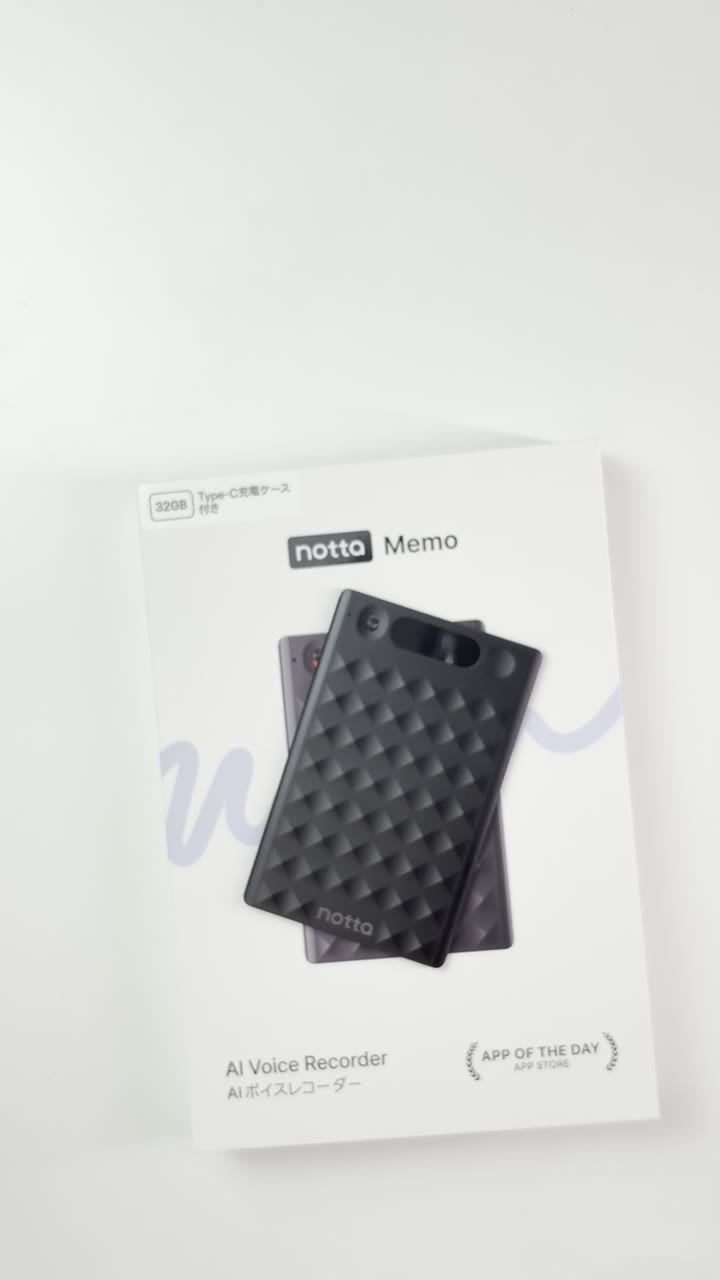
★Notta Memo Type-Cの箱と本体(れんの実機・2026年10月に撮影)
【この記事だけ】最初に1回だけ:iPhoneのNottaアプリと接続する
接続の手順(Nottaのヘルプ「AIボイスレコーダーを接続・有効化する┃アプリ版」)
- Nottaのアカウントを作って、Nottaアプリにログインする
- アプリの画面の下の「設定」タブ → 「スマートデバイス」 → 「Notta Memo」の「接続」をタップ
- 本体の電源を入れる(Type-Cの商品ページの書き方=電源ボタンを0.5秒間長押し)
- アプリに本体が表示されたら「接続」をタップして、ペアリングの完了
★ヘルプの補足=『無料ユーザーはデバイスをバインドすることで、自動的にNottaハードウェアプランにアップグレードされ、600分の文字起こし枠が付与されます。』表示されないときは、iPhoneのBluetoothの設定を確かめます。1台の本体は、1つのNottaアカウントにだけつながります(ヘルプ)。
【この記事だけ】録音の始め方・止め方と、電話モード/会議モード
録音の手順
- 本体のスイッチで、モードを選ぶ=電話モード(スマホの通話を録る)か、会議モード(対面の会話や会議を録る)
- 電源ボタンを2〜3秒長押し=本体が振動して、録音が始まる(Type-Cの商品ページの書き方)
- 止めるときは、もう一度ボタンを2〜3秒長押し=2回振動して止まる(★公式ブログの初代Notta Memoの記事での書き方。Type-Cのページには止め方の記載がありません)
- iPhoneとつながっていれば、Nottaアプリの「録音」「録音停止」からも操作できる(同じ記事の書き方)
★モードの名前は、Nottaの指定では「電話モード」「会議モード」、公式ショップでは「通話録音モード」「会議録音モード」です。どちらのモードでも、録音したあとに文字起こしができます。
★通話を録るときは、相手にひとこと伝えてからにしてください。
| iPhoneとの接続 | 録音した音声はどうなるか(Nottaのヘルプの書き方) |
|---|---|
| Bluetoothでつながっている | リアルタイムでNottaアプリに転送され、リアルタイムの文字起こし・翻訳が使える。録音中に接続が切れると、今の録音は止まり、約3秒後にオフラインの録音に自動で切り替わる |
| つながっていない | 本体に保存される(オフラインでも録音できる)。アプリに再接続すると、自動でアプリに同期される |
★Nottaのヘルプ「録音データの同期・転送┃アプリ版」(2026年9月24日更新)を2026年10月11日に確かめました。
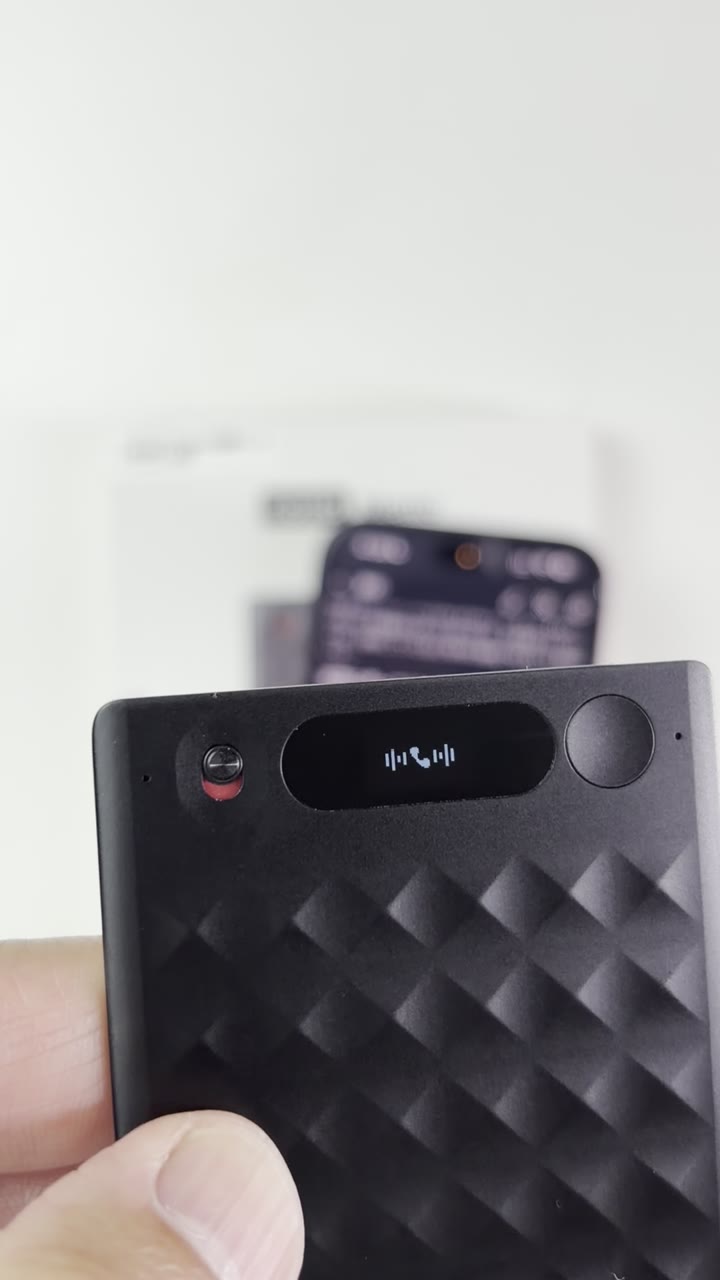
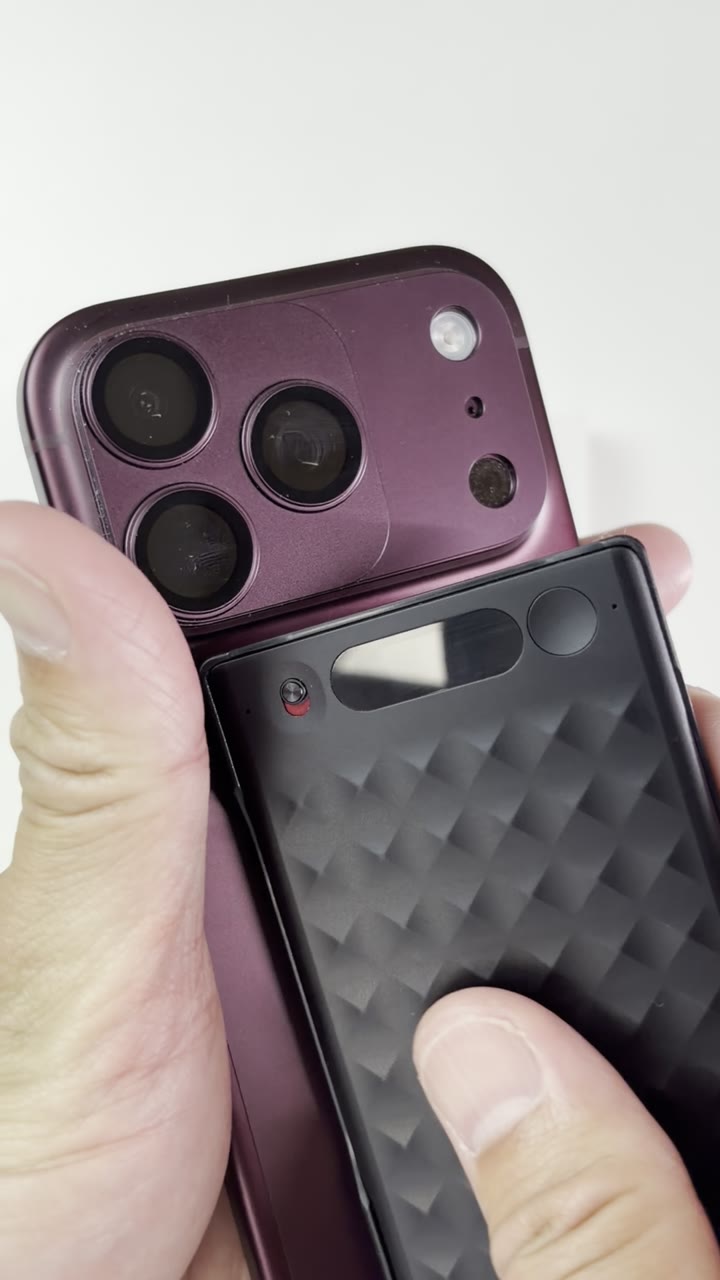
左=ボタンを長押しして録音が始まったところ(本体が振動して光る)/右=iPhoneの背中に付けたところ(通話を録る場面)。れんの実機で撮影
【この記事だけ】録ったあと:iPhoneへ・PCへの同期
iPhoneへ(Bluetooth・Wi-Fi)
- 本体がアプリに再接続されると、まだ同期していない録音の一覧が自動でアプリに届く
- 同期したいファイルを選んで、Bluetoothで転送する(同期中でも、今の録音は止まらない)
- 大きいファイルや複数のファイルは、アプリのファイル同期の画面でWi-Fi転送モードに切り替える
★同期が終わると、その音声は本体から自動で消えます(本体の容量を空けるため)。同期の前は、本体から録音を消せません。同期中にアカウントとのつながりを解除すると、本体のデータは全部消えて初期状態に戻ります(ヘルプ)。
PCへ(USB-Cのケーブル)
- 本体とペアリング済みのNottaアカウントで、Notta Web版にログインする
- 本体をケーブルでPCにつなぐ
- Web版の右上のAIボイスレコーダーのアイコン → 「音声ファイルを同期」
- 一覧が出たら「すべての音声を同期」。右下の青いボタンで進み具合を確かめられる
★Nottaのヘルプ「録音データの同期・転送┃Web版」(2026年9月24日更新)。Type-Cの転送の速さは、公式ショップの仕様表で「最大800kb/s」と書かれています。
【この記事だけ】文字起こし・要約と、無料の600分を減らさない設定
買うと付いてくるハードウェアプランでは、毎月600分までAIの文字起こしが使えます。それより多く使う場合は、プレミアムプランやビジネスプランに上げる形で、公式ショップのよくある質問には『文字起こし時間の分単位での追加購入はできません。』とあります。文字起こしが終わると、AIが要点とToDoをまとめます(公式ショップの書き方=『要点とToDoを自動抽出』)。
| 設定 | 選べるもの | アプリでの場所(Nottaのヘルプ) |
|---|---|---|
| 自動文字起こし | 有効=同期が終わるとすぐ文字起こし(600分が自動で減る)/無効=同期だけして、要るものだけ後から手で文字起こし | 「その他の設定」→「デバイス音声の自動文字起こし」(本体の接続中は「スマートデバイス」→「設定」からも) |
| マイクの感度 | 最小/低/標準/高/最大(遠い話し手や会議室全体なら高め、騒がしい場所や近い話し手なら低め) | 「スマートデバイス」→「設定」→「マイク感度」 |
| 自動電源オフ | 10分/1時間/3時間/6時間/24時間/オフ(初期設定はオフ=すぐ録音を始められる) | 「スマートデバイス」→「設定」→「自動電源オフ」 |
| ストレージ・シリアル番号 | 本体の空き容量や、サポートに聞くときのシリアル番号を見る | 「スマートデバイス」→「ストレージ」/「シリアル番号」 |
★Nottaのヘルプ「Notta Memoの各種設定┃アプリ版」(2026年4月30日更新)を2026年10月11日に確かめました。
★毎月の600分を気にするなら、自動文字起こしを無効にして、要る録音だけ文字起こしする、というのがヘルプの書き方です。
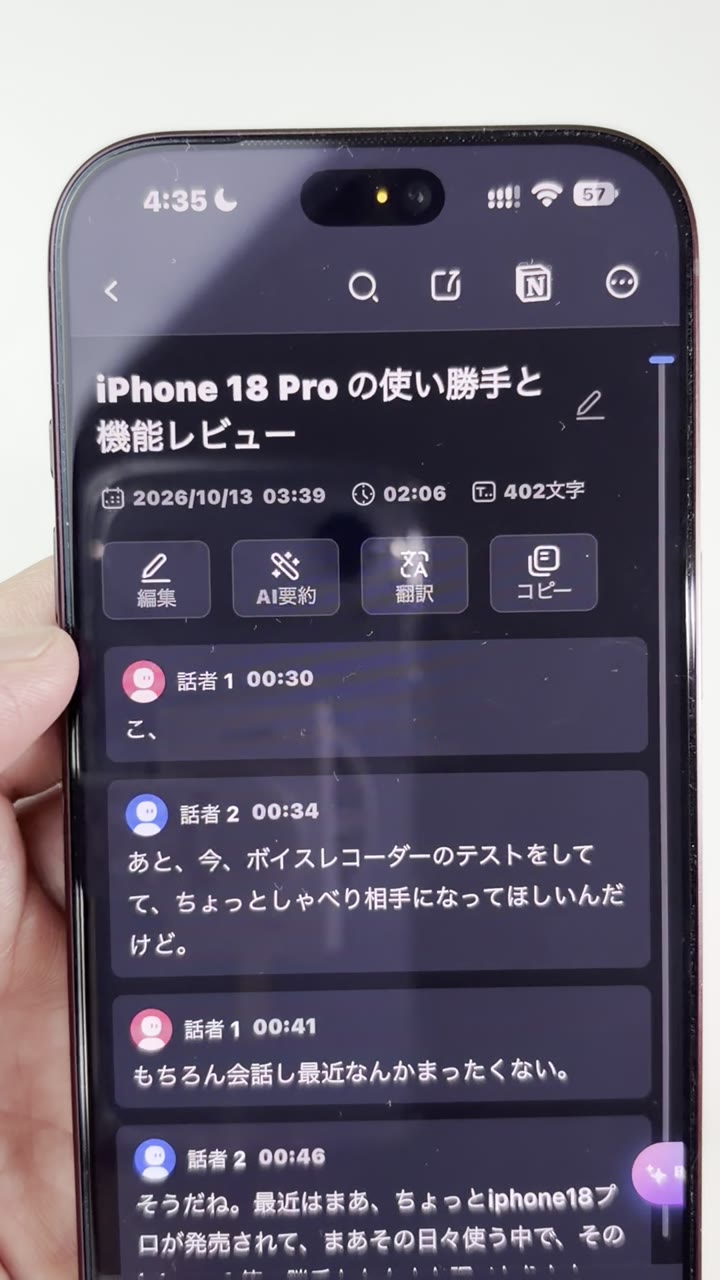
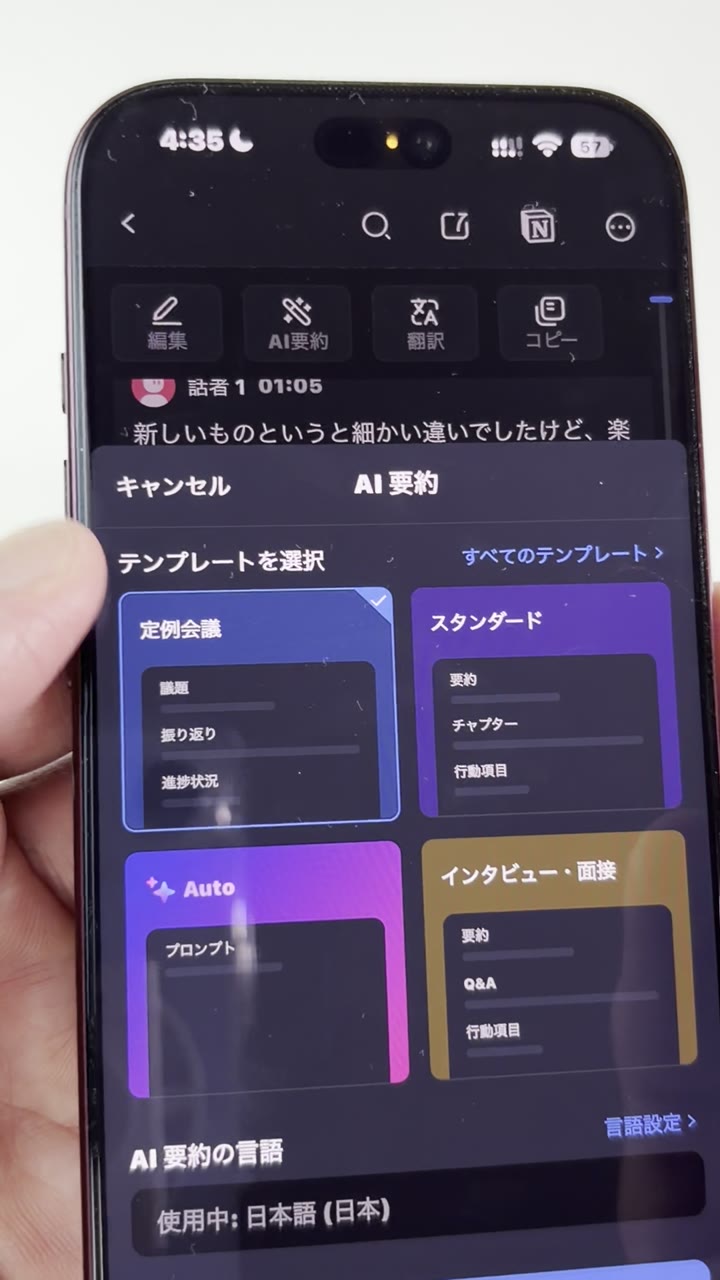
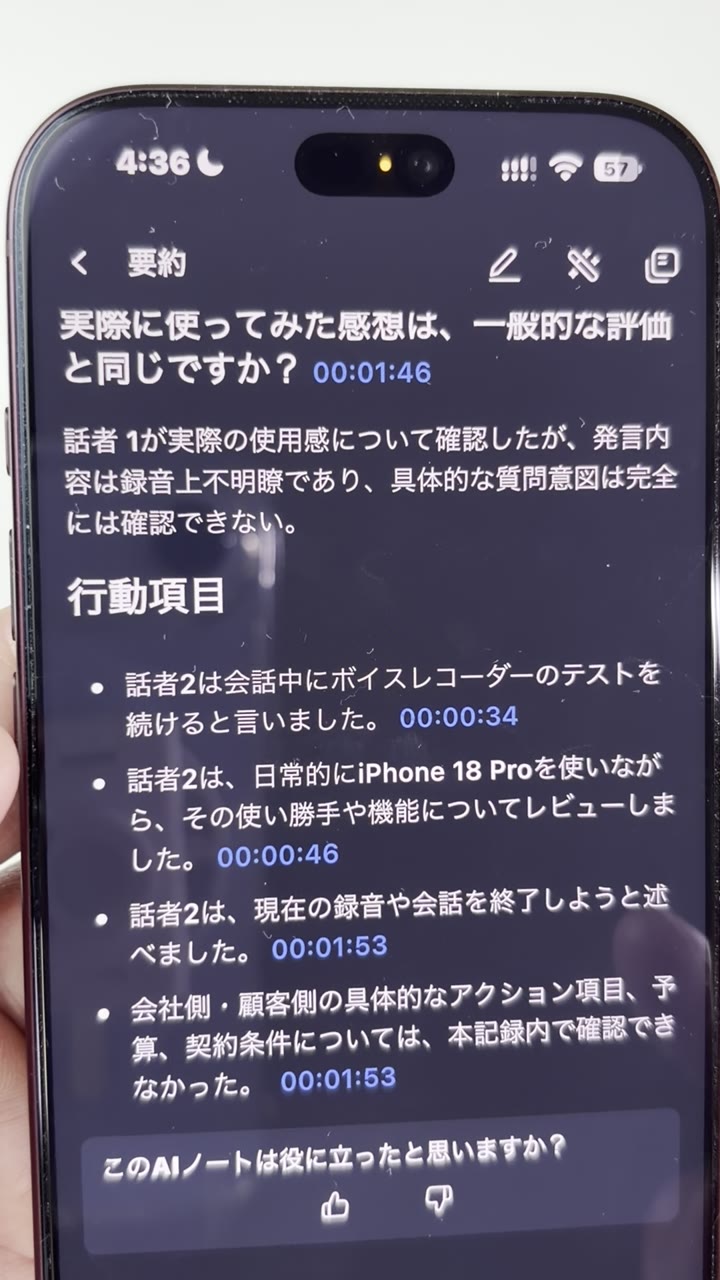
左から=文字起こし(話者1・話者2に分かれる)/AI要約のテンプレートを選ぶ画面/AI要約の「行動項目」。れんのiPhoneの画面(会話はテスト用の録音)
Notta Memo Type-Cの数字(公式とNottaの指定)
| 項目 | 書かれていること | 出どころ |
|---|---|---|
| 厚さ/重さ | 3.5mm/約28g | 公式ショップの仕様表 |
| マイク | MEMSマイク4基+骨伝導マイク1基 | 公式ショップの仕様表 |
| 文字起こしの精度 | クリアな音声で最大98.86% | 公式ショップ(よくある質問) |
| 言語 | 最大58言語 | 公式ショップの仕様表 |
| つなぎ方 | Bluetooth/Wi-Fi/USB Type-C(3通り) | 公式ショップの仕様表 |
| 録音と保存 | 32GBに4,000時間分の録音データを保存/満充電で合計最大30時間録音/1回の録音は最大5時間 | Nottaの指定(2026年10月8日) |
| スタンバイ | 最大28日間 | 公式ショップの仕様表 |
| 色 | ブラック/シルバー | 公式ショップの仕様表 |
| 無料で付く分 | ハードウェアプラン=毎月600分のAI文字起こし | 公式ショップの仕様表 |
| データの扱い | Nottaによると、暗号化して保管。SOC 2 Type IIとISO 27001の認証を取得 | 公式ショップ(よくある質問) |
| 保証 | 1年間 | 公式ショップの仕様表 |
★公式ショップのType-Cのページを2026年10月11日に確かめました。値段はAmazonと公式ショップで違うことがあるので、この記事では書きません。買う前に、Amazonの商品ページで税込の表示を確かめてください。
【この記事だけ】Notta Memo Proとの違い
| Notta Memo Type-C | Notta Memo Pro | |
|---|---|---|
| 録音モード | スイッチで手動で切り替え | 通話/対面を自動で認識 |
| 同期 | 手動(Bluetooth・Wi-Fi・USB-C) | 信頼済みのWi-Fiで自動で同期 |
| 画面 | — | カラー画面 |
| ストレージ | 32GB | 64GB |
| 重要なところの印 | — | ワンタッチでマーク |
| 厚さ/重さ | 3.5mm/約28g | —(Nottaの指定の中に記載なし) |
★Nottaの窓口からの回答(2026年10月8日)の書き方です。Proの詳しい仕様はProの公式ページで確かめてください。
【この記事だけ】10月のセールとクーポン(期間の表)
| 中身 | 期間 | |
|---|---|---|
| Amazon プライム感謝祭2026 | Notta Memo Type-Cが26%OFF | 2026年10月13日(火)〜10月19日(月) |
| 専用クーポン | 5%OFF=コード Y8I5E0K9 | 2026年10月13日〜10月31日 |
| 一緒に使えるか | 10月19日までは、26%OFFと5%OFFクーポンを併用できる | 20日〜31日はクーポンだけ |
★Nottaの窓口からの案内(2026年10月13日 先方連絡=割引率を20%OFFから26%OFFに訂正)の条件です。値段と割引の表示は、Amazonの商品ページで、買う前に確かめてください。
Amazonで Notta Memo Type-C を見る(PR)
ほかの記事=あなたのiPhone、大きなアップデートはあと何回・iOS 27の新機能10選。
🔗 出どころ(自分で確かめられます)
- Notta公式ショップ … Notta Memo Type-C・Notta Memo Pro・Notta Memoの使い方(ブログ・初代の記事)
- Nottaヘルプ … 接続・有効化(アプリ版)・同期・転送(アプリ版)・同期・転送(Web版)・各種設定(アプリ版)
- Nottaの窓口(InFluenX)からの案内 … 録音・保存の数字(2026年10月8日)・Proとの違い(同)・セールとクーポンの期間(2026年10月10日)・割引率26%OFF(2026年10月13日 先方連絡)
★手順と数字は2026年10月11日に確かめました。アプリの画面や手順は、アップデートで変わることがあります。