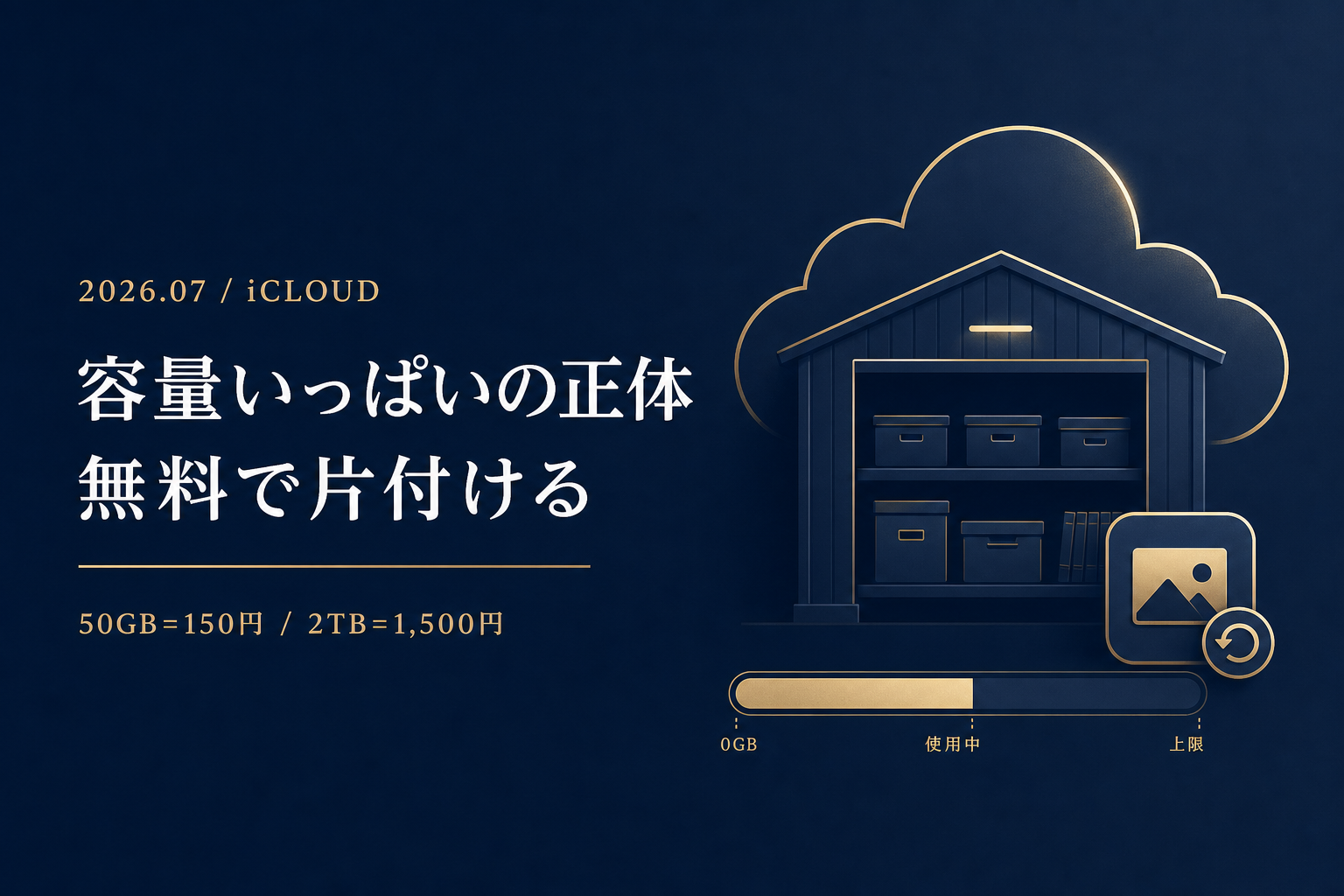
iPhoneで、この「iCloudストレージがいっぱいです」という警告、見たことありませんか。正直に言うと、多くの人が「×」で消して放置しています。毎回ちょっとイラッとしながら閉じているだけ。でもこれ、放置し続けると、地味に、でも確実に困ることが起きます。
先に言っておくと、この記事は怖がらせる内容ではありません。放置すると何が起きるかを正確に説明して、そのうえでお金をかけずに今すぐできる解決法を3つお伝えします。しかも、いきなり「iCloud+に課金しろ」とは言いません。まずは無料の整理から。課金は、どうしても足りない人だけの最後の手段です。iPhone歴17年の僕(れん)が、あの警告とちゃんとサヨナラする方法を、順番に解説します。
放置すると”静かに止まる”3つのこと
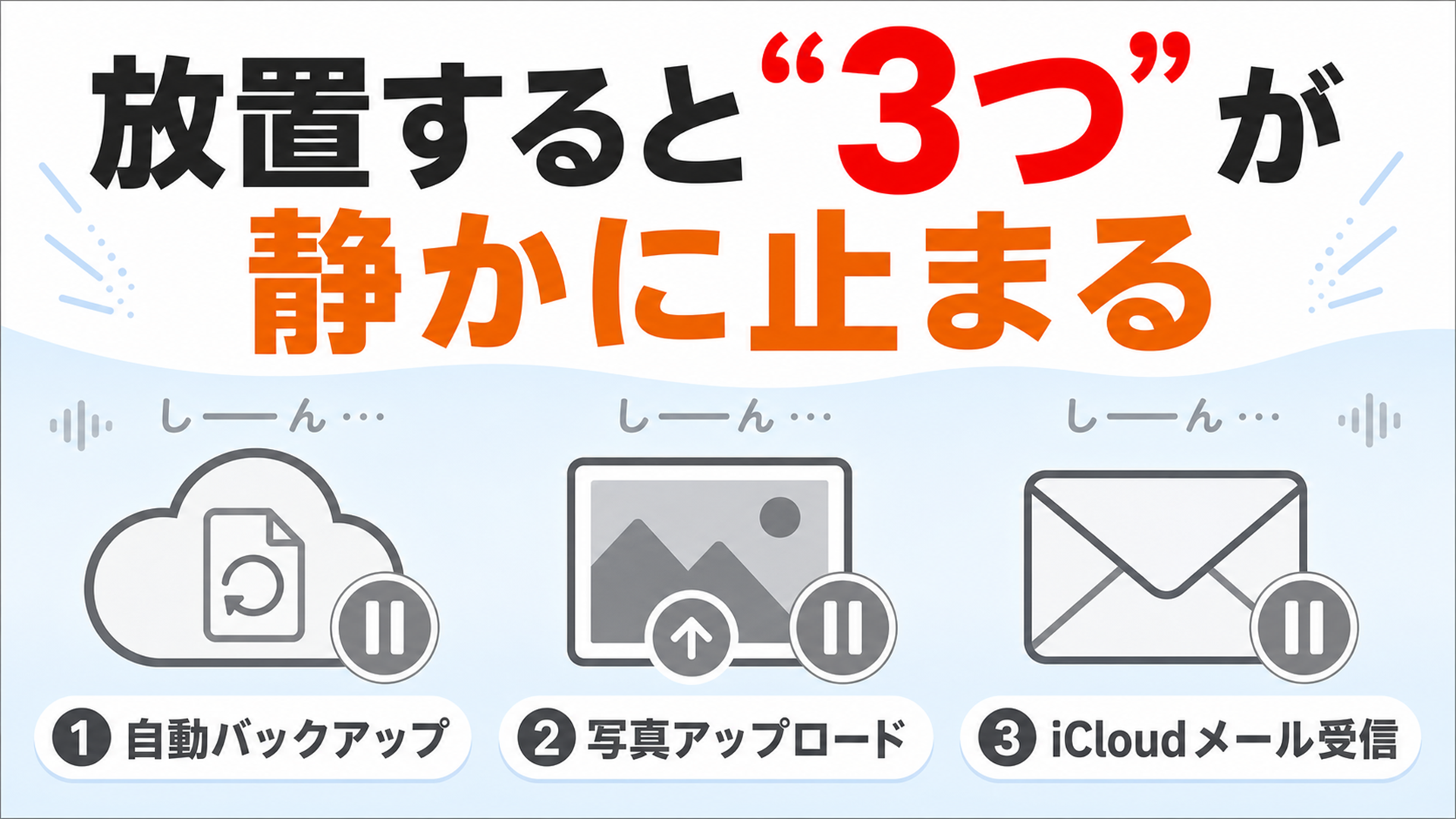
iCloudがいっぱいのまま放置すると、大きく3つのことが静かに止まります。
- ①iPhoneの自動バックアップが止まる:本来は毎晩、充電中に中身をまるごとiCloudに保存してくれますが、容量がいっぱいだとストップ。もし落として壊した・なくした・水没した時に戻せるのは「最後にバックアップできた時点」まで。それが1ヶ月前なら、この1ヶ月の写真・LINEのトーク・アプリの中身は戻ってこないかも。バックアップは車のシートベルトと同じ——何もない時は気づかないけど、事故った瞬間に天と地の差が出ます
- ②新しく撮った写真・動画がiCloudに上がらなくなる:iCloud写真をオンにしていても、容量がいっぱいだと新しい1枚がクラウドに届かない
- ③iCloudメールが受信できなくなる:iCloudのメールアドレスを使っている人は、相手が送っても「容量オーバーで届きませんでした」と跳ね返される。大事な連絡を知らないうちに逃すことも
特にきついのが機種変の時。古いiPhoneのバックアップから中身を移そうとした時、それが古かったり無かったりすると「新しい機種にしたのに写真が入ってない」となりかねません。(※2台を直接つなぐ「クイックスタート」ならバックアップなしでも移せますが、知らずにバックアップ頼みで機種変する人は本当に多いんです。)
でも大事なこと:今ある写真は”勝手に消えない”
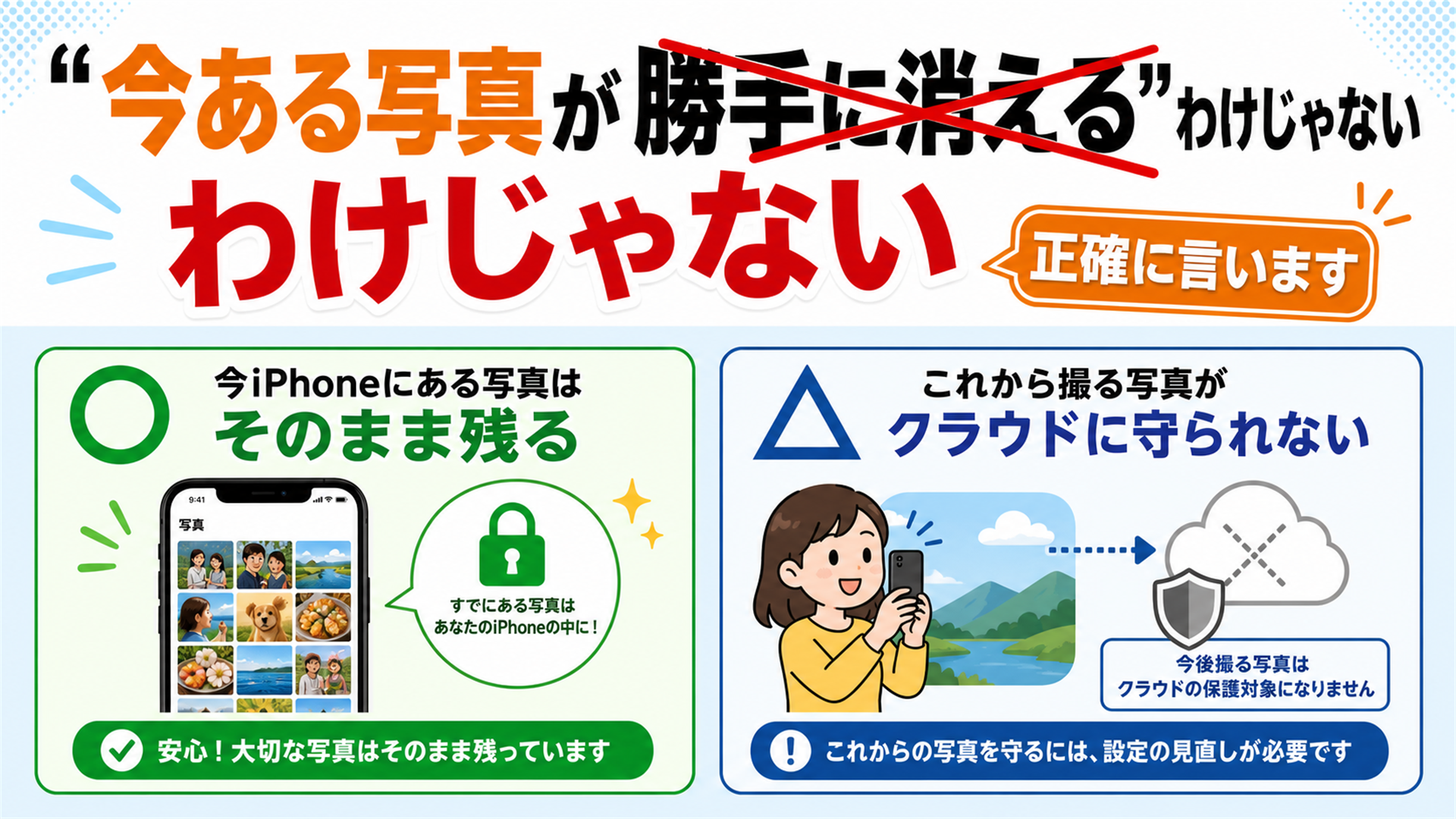
ここは大事なので正確に言います。「満杯になったら今ある写真が勝手に消える」わけではありません。今iPhoneに入っている写真は、そのまま残ります。困るのは、これから撮る写真がクラウドに守られないこと。
つまり、クラウドに上がっていない新しい写真だけが撮れっぱなしの状態。倉庫に預けられず、iPhoneの中だけに”裸で”置いてある感じです。その状態でiPhoneが壊れたら、その分の写真は戻せないかも。旅行や子どもの成長の、一番残したい時期の写真が無防備になっている——それが放置の本当のリスクです。逆に言えば、容量さえ整えておけば、この不安はまるごと消えます。
なぜすぐいっぱいに?=無料はたった5GB(あなたのせいじゃない)
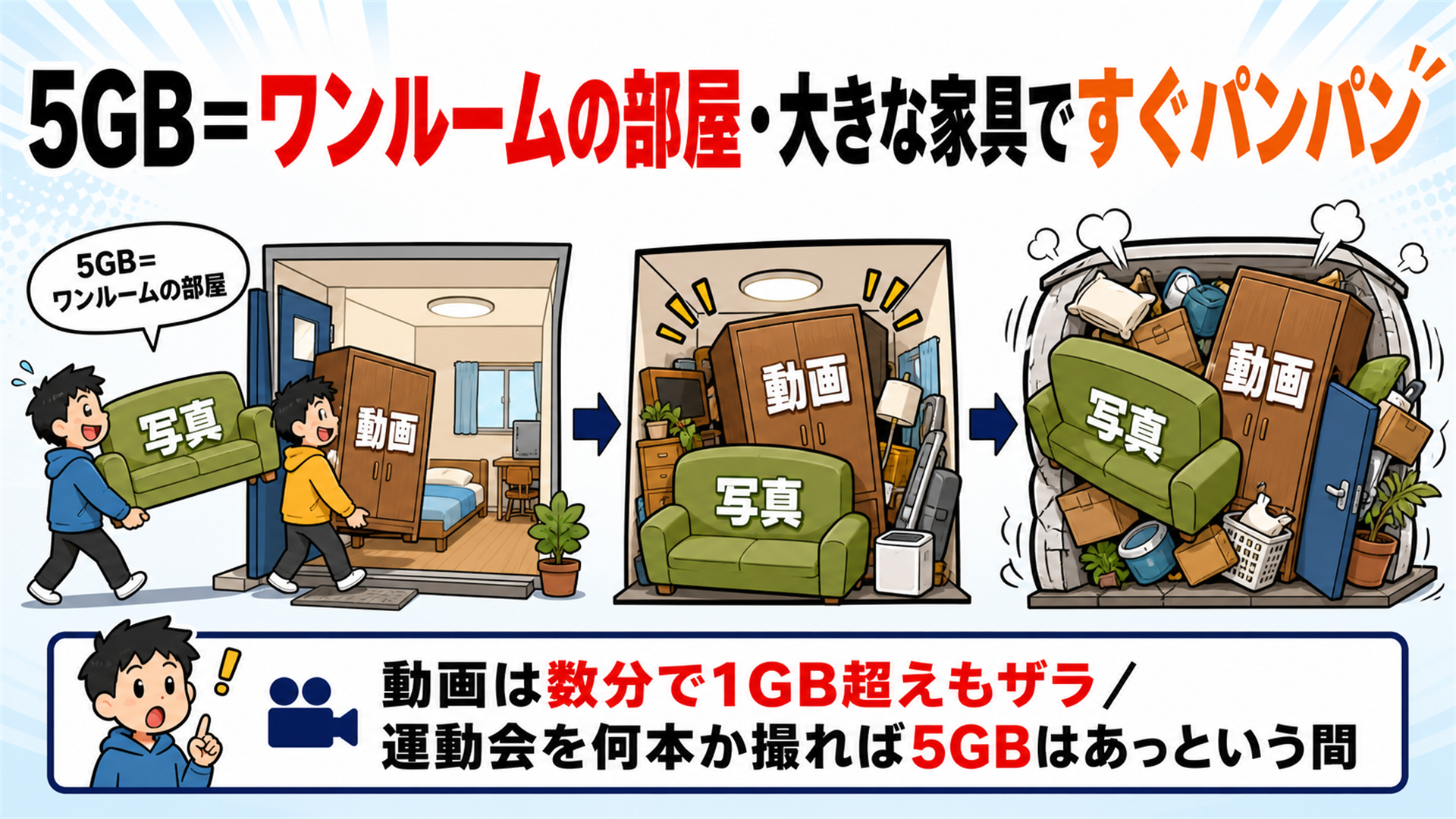
そもそもiCloudは、Appleが用意してくれたネット上の「預かり倉庫」。写真・バックアップ・メール・連絡先を、家の外にもう一部屋ぶん預けておくイメージです。でも、無料で使えるのはたったの5GBだけ。iPhoneを買った人全員共通で、何年経っても5GBのままです。
5GBは多そうに聞こえますが、今のiPhoneの写真は1枚で数MB、動画は数分で1GBを超えることもザラ。運動会の動画を何本か撮れば、それだけで5GBはあっという間です。5GBの倉庫はワンルームの部屋のようなもので、写真と動画という大きな家具を運び込むとすぐパンパンに。しかもこの5GBを、バックアップも写真もメールも取り合っています。だから容量がいっぱいになるのは、あなたが悪いわけじゃありません。無料枠が小さいのに写真も動画も年々きれいで重くなっている——むしろ自然なこと。大事なのは責めることでなく、正しく片付けることです。
【ステップ1】まず容量の”犯人”を見る
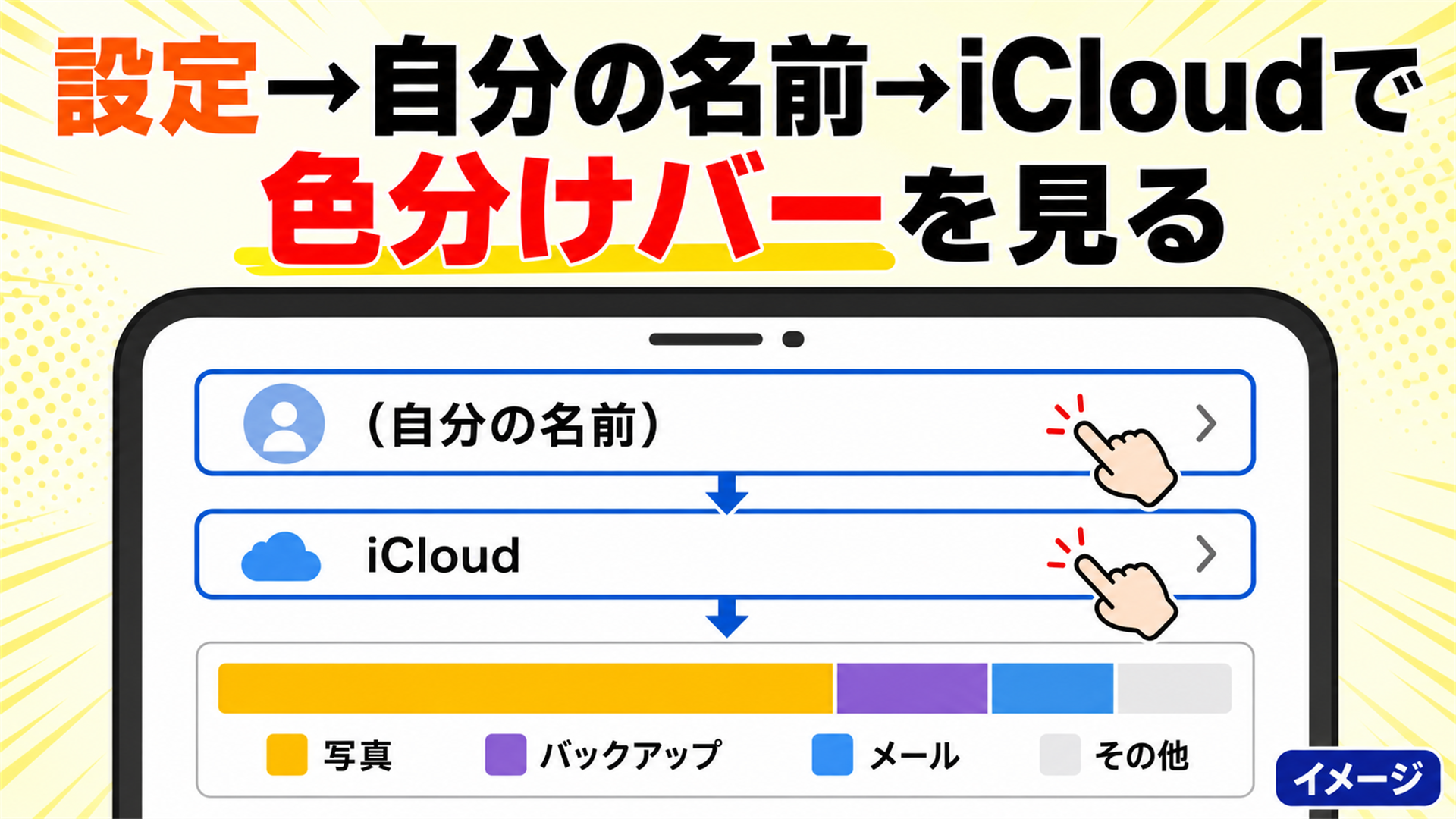
解決は3ステップ。順番が大事なので上から順に。まずステップ1は、何が容量を食っているのか正体を見ること。犯人が分からないままやみくもに消しても意味がありません。
やり方は、「設定」→ 一番上の自分の名前 →「iCloud」。すると今、何にどれくらい容量を使っているかが、色分けされたバーで見えます。だいたいの人は写真がドカンと一番大きいはず。ここを見るだけで「自分は写真で埋まってる」「バックアップが重い」と犯人が分かります。まずは敵の正体を知る、これがスタートです。
【ステップ2】無料でできる整理(効果の大きい順)
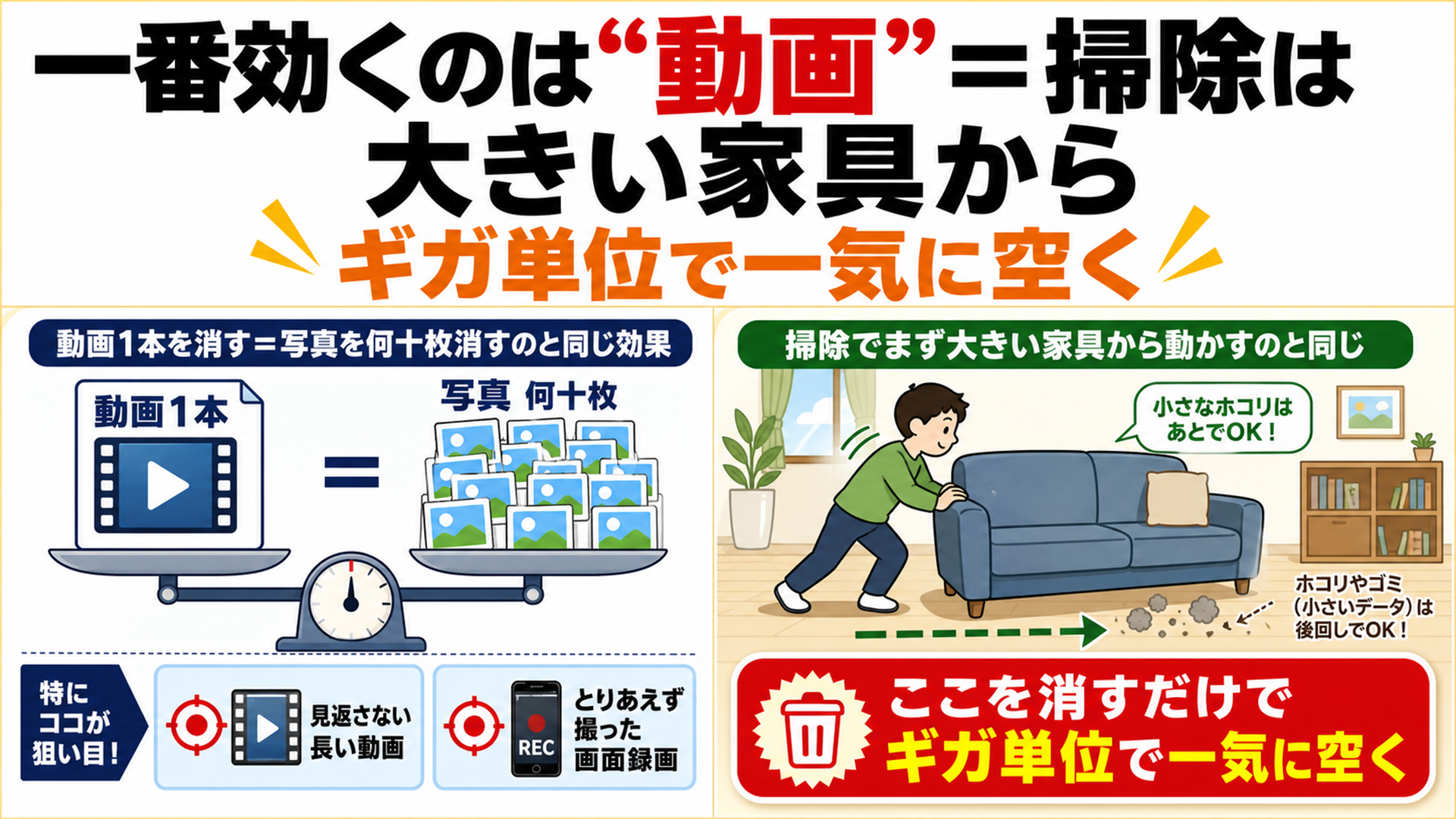
ここが今日の一番おいしいところ。効果の大きい順にやっていきます。
- ①動画から手をつける(最優先):写真1枚より動画1本の方が何十倍も重い。動画を1本消すのは写真を何十枚消すのと同じ効果。見返さない長い動画、とりあえずの画面録画を消すと、ギガ単位で一気に空きます。掃除で”まず大きい家具から動かす”のと同じ
- ②似た写真の撮りすぎを整理:同じ景色を10枚、同じ顔を20枚。ベスト1枚だけ残す。「写真」アプリの重複をまとめる機能が便利
- ③スクリーンショット:「アルバム」→「スクリーンショット」を開くと、驚く枚数が溜まっているはず。用が済んだものはどんどん消してOK
- ④LINEなどアプリの溜め込みデータ:LINEは設定の「トーク」からキャッシュを削除できます。トーク履歴そのものは消えないので安心して消せます
- ⑤バックアップの中身を見直す:ステップ1の画面からバックアップを選ぶと、アプリごとにオン/オフ可能。使っていないゲームアプリはオフに。手放した古いiPhoneのバックアップが残っていることもあり、消すとごっそり空きます
ここまでの無料の整理だけで、多くの人は警告が消えて、しばらく困らないレベルまで戻せます。1円もかけずに、です。より詳しい設定は写真を消す前にやるべき容量削減の3設定もどうぞ。
【ステップ3】それでも足りない人だけ、最小50GBだけ課金
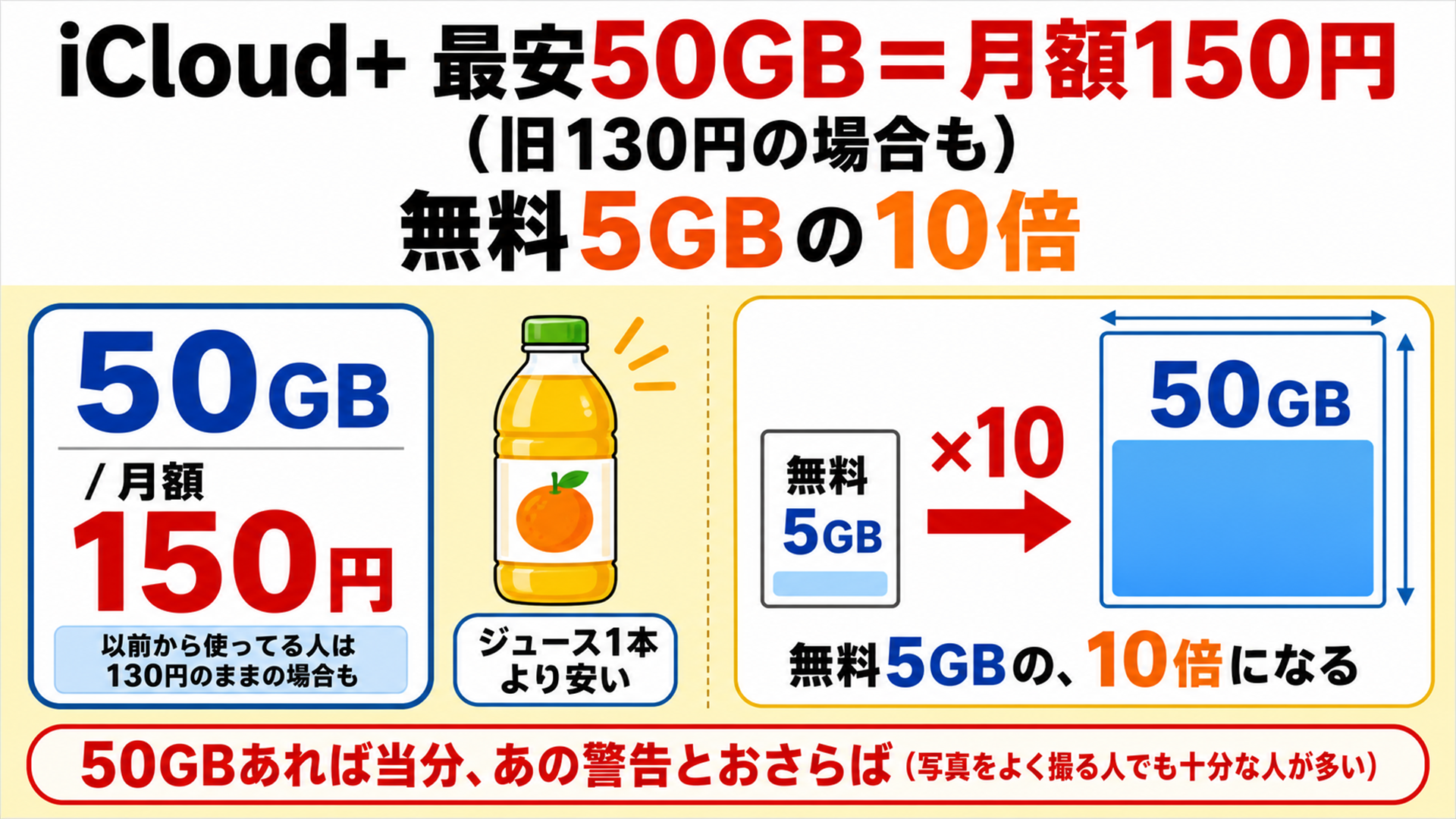
ステップ2までやっても、どうしても足りない人だけ、ここで初めて課金の話。iCloud+の一番安いプランは50GBで月額150円(以前から使っている人は130円のままの場合も)。ジュース1本より安く、無料5GBの10倍に。写真をよく撮る人でも、これで十分な人がけっこう多いです。
大事なのはいきなり大きいプランに飛びつかないこと。200GBで450円、2TBで1,500円のプランもありますが、多くの人はそこまで要りません。よくあるのが、警告が出たとたん慌てて2TBに入り、使いもしない容量に毎月1,500円・年間1万8千円を払うパターン。たぶん半分も使っていません。まず整理、次に最小50GBから。足りなくなったら上げる——これで十分です。課金が悪いのではなく、順番が大事。無料の整理を先にやって、足りない分だけ身の丈で課金する。これが一番ムダがないやり方です。
⚠️詐欺に注意|「更新に失敗」メールのリンクは押さない
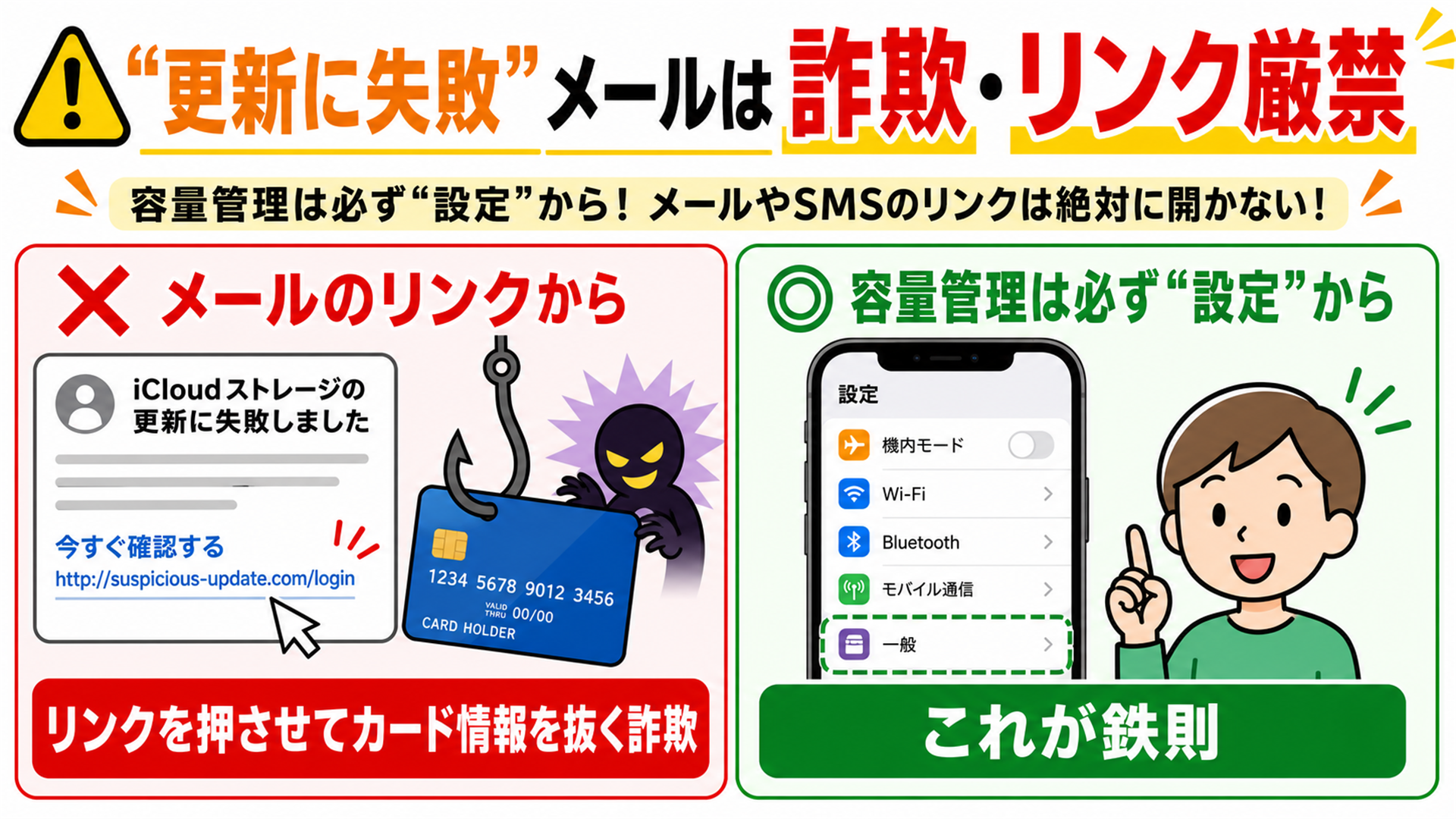
これは絶対に覚えておいてほしい鉄則。「iCloudストレージの更新に失敗しました」のようなメールやメッセージが、たまに届きます。リンクを押させてカード情報を抜く詐欺(フィッシング)です。容量の管理は、必ずiPhoneの「設定」から。メールやSMSのリンクからは絶対にやらない。ここだけは徹底してください。
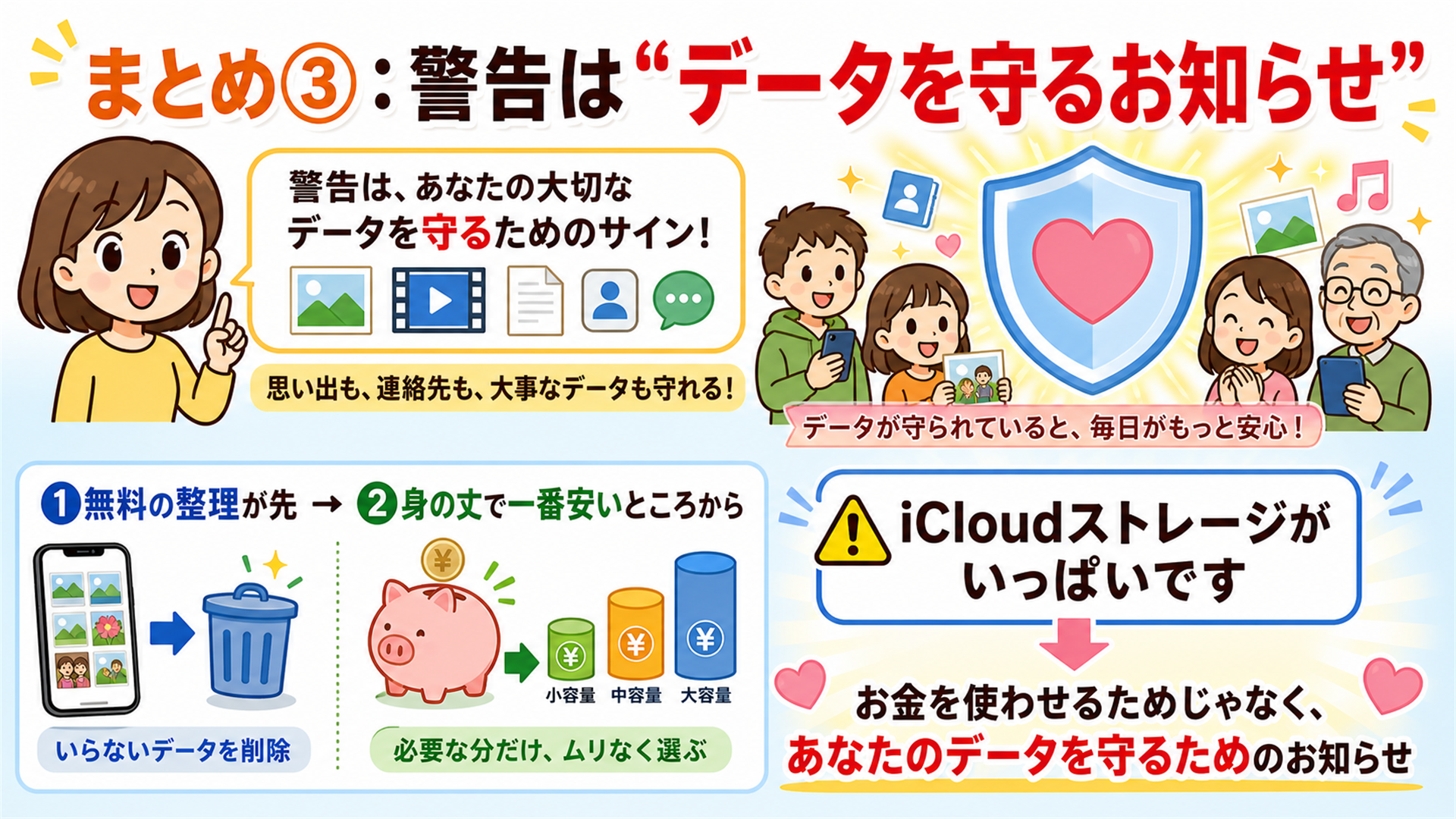
まとめ|警告は”データを守るためのお知らせ”
- 放置で止まるのはバックアップ・新しい写真のクラウド保存・iCloudメールの3つ
- でも今ある写真が勝手に消えるわけじゃない。困るのは”これからのデータ”が無防備になること
- 解決は3ステップ:①容量の中身を見る →②動画・重複・スクショ・アプリを無料で整理 →③足りない人だけ最小50GB課金
- いきなり課金じゃなく、無料の整理が先。課金も身の丈で一番安いところから
- 「更新に失敗」メールのリンクは詐欺。管理は必ず「設定」から
写真は、お金を出しても二度と撮り直しがきかないもの。子どもの今日の笑顔、旅行のあの景色、ペットの元気だった頃の姿——それを守る土台が、このバックアップと容量です。あの警告は、お金を使わせるためのものじゃなく、あなたのデータを守るためのお知らせ。今日この機会に、後回しにせず片付けておきましょう。(8月に「iCloud容量 完全版」も予定しています。)