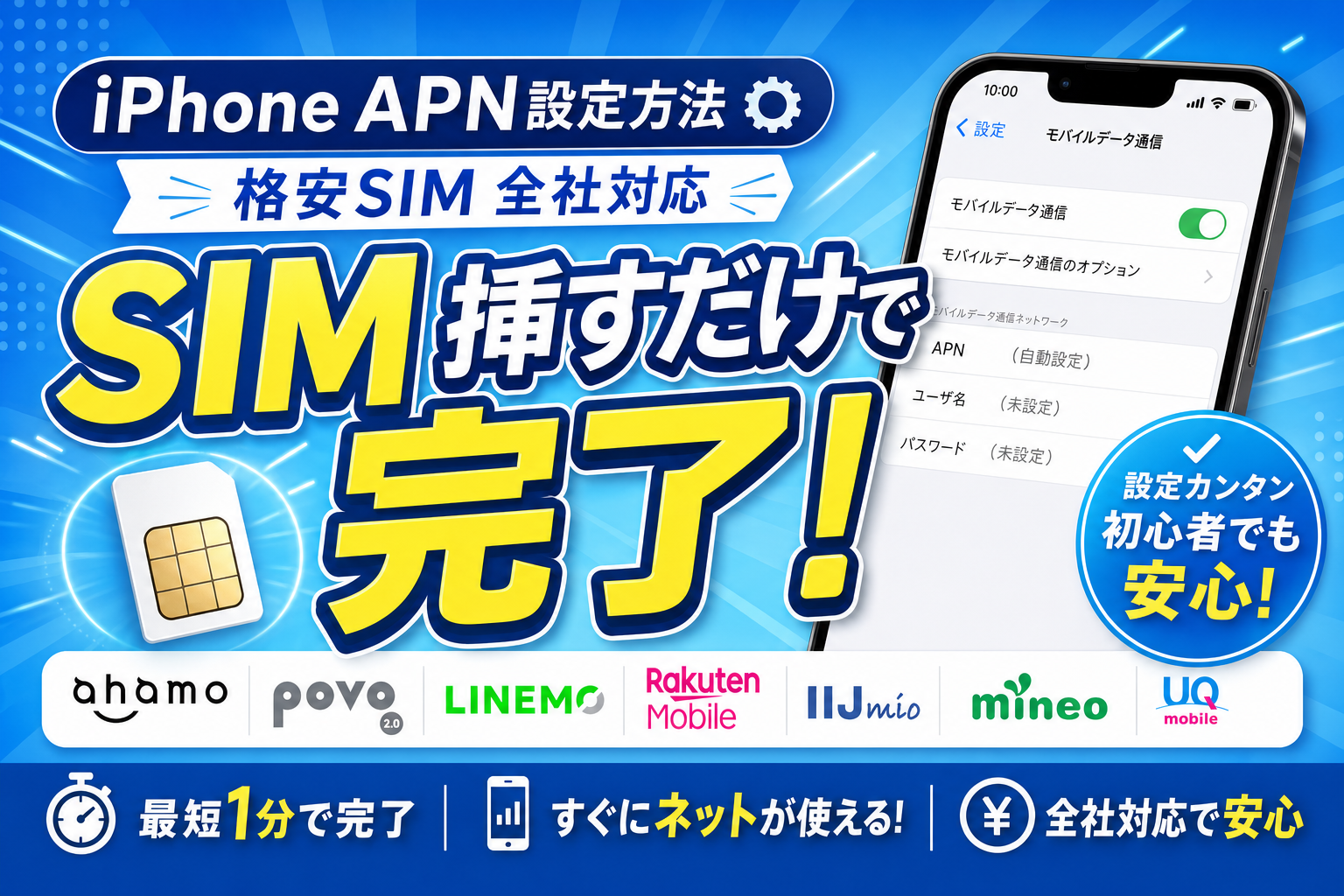
格安SIMをiPhoneで使うとき、初めは「APN設定」でつまずく人が多いです。でも実はiOSが最新ならAPN設定は不要な場合がほとんど。やり方と各社のポイントを解説します。
結論:iOS最新版&SIMロック解除済みのiPhoneなら、SIM挿すだけで通信開始。設定が必要な格安SIMでも構成プロファイルをダウンロードするだけで済みます。
⏱️ 約7分で読めます(2,971字)
📖 この記事でわかる3つのこと
- ✅ APN設定とは?
- ✅ iPhoneでAPN設定不要なキャリア(自動接続)
- ✅ APN設定(構成プロファイル)が必要な格安SIM
APN設定とは?
APN(Access Point Name)= スマホをインターネットに接続するための「窓口情報」。SIMカードを挿しても、これがないと通信できません。
iOSはキャリア設定アップデートで対応している格安SIMのAPN情報を自動的に持っているので、対応していれば設定不要。
iPhoneでAPN設定不要なキャリア(自動接続)
- ドコモ・au・ソフトバンク(大手3社)
- ワイモバイル・UQモバイル
- ahamo・povo・LINEMO(オンライン専用ブランド)
- 楽天モバイル(最新iOSで自動)
これらはSIMを挿して再起動するだけで使えます。
APN設定(構成プロファイル)が必要な格安SIM
以下のMVNO系格安SIMは構成プロファイルのインストールが必要:
- IIJmio
- mineo
- OCNモバイルONE
- BIGLOBEモバイル
- イオンモバイル
- NUROモバイル
APN構成プロファイルの設定方法(共通手順)
- iPhoneをWi-Fiに接続(モバイル通信不要なため)
- 各社の公式サイトの「APN設定」ページにアクセス
- 「構成プロファイルをダウンロード」をタップ
- 「設定」アプリに通知が出るのでタップ
- 「プロファイルがダウンロード済み」→「インストール」
- iPhoneのパスコードを入力して許可
- iPhoneを再起動
- モバイル通信が使えるようになる
古いAPN構成プロファイルの削除(重要)
他社からの乗り換え時、古いAPN構成プロファイルが残っていると通信できないという罠があります。必ず削除しましょう。
- 「設定」→「一般」→「VPNとデバイス管理」
- 古いキャリアのプロファイルをタップ
- 「プロファイルを削除」
- パスコード入力 → 削除
- iPhoneを再起動
APN設定不要で乗り換えがラクなのはワイモバ系
iPhoneユーザーがAPN周りで迷いたくないなら、キャリア・サブブランド系(ワイモバ・UQ・ahamo等)が圧倒的にラクです。SIM挿すだけで終わる。
👉 ワイモバイルeSIMをiPhoneで申し込む完全手順
※ アフィリエイト広告を含みます

📶 うちの「APN設定が必要だった」実例3つ
うちは家族3人+事業用で複数キャリア運用してるので、APN設定の場面は何度も経験。実際にAPN設定が必要になった事例を共有します。
| 場面 | うちでの実例 | 対応方法 |
|---|---|---|
| 他社SIMをiPhoneに挿した時 | povoのSIMをiPhoneで使用開始 | プロファイル不要(自動) |
| Androidに格安SIM挿した時 | Pixel 9にpovo SIM挿入 | 手動APN入力必要 |
| 機種変後にネット繋がらない | iPhone新調後の楽天SIM | キャリア設定アップデート |
うちの教訓:iPhoneは大手キャリアSIMなら自動、Androidは手動APNが多い。「ネット繋がらない!」と焦る前にまずキャリア名・端末・OSを整理してから対応すれば5分で解決する。
📋 端末別APN設定フロー(実体験ベース)
▶ iPhone(基本は自動・例外で手動)
大手・サブブランドSIM(ドコモ・au・SoftBank・ワイモバ・UQ・ahamo・povo・LINEMO・楽天):自動設定。SIM挿入&再起動で完了。
MVNO(mineo・IIJ・OCN等):構成プロファイルをWi-Fi経由で公式サイトからインストール。「設定 → 一般 → VPNとデバイス管理」で承認必須。
▶ Android(手動入力が基本)
手順:設定 → ネットワークとインターネット → モバイルネットワーク → アクセスポイント名 → 右上「+」
キャリアの公式サイトに記載のAPN情報を以下に入力:
・APN名(任意)
・APN(例:rakuten.jp)
・ユーザー名・パスワード
・認証タイプ(PAPまたはCHAP)
入力後「保存」→ 一覧から選択して使用。うちはPixel 9にpovo SIM入れた時、5分で完了した。
▶ よく使うキャリアのAPN情報まとめ
| キャリア | APN | 認証 |
|---|---|---|
| ワイモバイル | plus.acs.jp | CHAP |
| 楽天モバイル | rakuten.jp | なし |
| povo2.0 | povo.jp | CHAP |
| UQモバイル | uqmobile.jp | CHAP |
| ahamo | spmode.ne.jp | なし |
⚠️ APN設定で「ハマりがちな3つの罠」
❌ 罠①:iPhoneで複数プロファイル混在で繋がらない
対策:iPhoneに前のキャリアのプロファイル残ってると干渉。「設定 → VPNとデバイス管理」から古いプロファイル削除してから新SIMの設定。うちもmineoから楽天に乗り換えた時これで詰まった。
❌ 罠②:APN設定後の再起動忘れ
対策:APN設定後は機内モードON→OFF or 端末再起動で反映。設定保存しただけでは反映しない場合多い。
❌ 罠③:海外端末・SIMロック端末はAPN設定しても繋がらない
対策:海外版SIMフリー端末は対応バンド確認必須(特に楽天モバイルのBand 18/26)。SIMロック端末は解除手続きを先に。「APNが反映しない」時は端末側の問題のことが多い。
🚀 通信速度・トラブル解決シリーズ
IPv6設定で夜の速度4倍になった実測値ベースのガイド
- SoftBank光マンションタイプが遅い時の対処法
- モバイルデータ通信制限の解除方法
- iPhone Wi-Fi速度遅い時の解決法
- iPhoneデータ通信量の確認・節約
📌 同じ悩みを深掘りするなら
📝 最後にれんからひとこと
ここまで読んでくれてありがとうございます。
10年マニアの実体験ベースで書いてますが、「ここがわからない」「もっと深掘りしてほしい」があれば、TikTok DMかX(旧Twitter)でお気軽に教えてください。読者の皆さんの声をもとに記事を更新していきます。
家族3人+10年マニアの本音で、読者ファーストな情報を発信し続けます。
→ TikTok @ren_works / 節約・通信プラン記事を読む
まとめ
iPhoneのAPN設定はiOS最新版なら自動が基本。MVNO系のみプロファイル要。乗り換え時は古いプロファイルを消してから新しいSIMを使うのがコツです。
💡 通信費をまるごと見直したい人へ
10年マニアの本音比較で、年間数万円〜10万円以上の節約も可能。家庭環境別の最適解をご覧ください。
📶 eSIMにするなら、格安SIMへの乗り換えが一番おトク
eSIMの設定をするこのタイミングは、実はSIMそのものを見直す絶好のチャンスです。大手からの乗り換えで月額がぐっと下がる人は多いです。ワイモバ・UQ・楽天・ahamoのどれが自分向きか、質問2つで分かる診断をどうぞ(我が家は家族3人バラバラ運用)。今の料金に納得しているなら、今のままでも大丈夫です。
▶ 格安SIM 4タイプ30秒診断を見る📱 iPhone使うなら通信費も最適化したい
iPhone をフル活用してる人ほど、通信費の見直しで年間数万円の節約が可能です。10年マニアの僕が家族構成・データ使用量別に最適プランを診断できる記事をまとめました。
ここまで来た人は、もう格安SIMへの乗り換え目前。もし「本当にこのプランでいいかな」と迷いが残っているなら、通信費30秒診断とギガ早見表で使う量に合うか最終チェックを。無制限・大容量なら楽天モバイル、中容量+品質・家族/光セットならワイモバイルが定番です。
迷ったら楽天モバイル vs ワイモバイル 徹底比較へ。