💡 物差し代わりに使ってみて気づいた本音
DIY・家具の配置検討でiPhone計測アプリを実戦投入してきた結果、誤差±1〜2cmは普通に出ると分かりました。「だいたいの寸法を知りたい」用途には便利ですが、精密測定は無理。
物差し・メジャーを買うほどでもない場面で「とりあえず計りたい」時に重宝するアプリ。逆に正確性が求められる現場では絶対メジャーを使うべき。
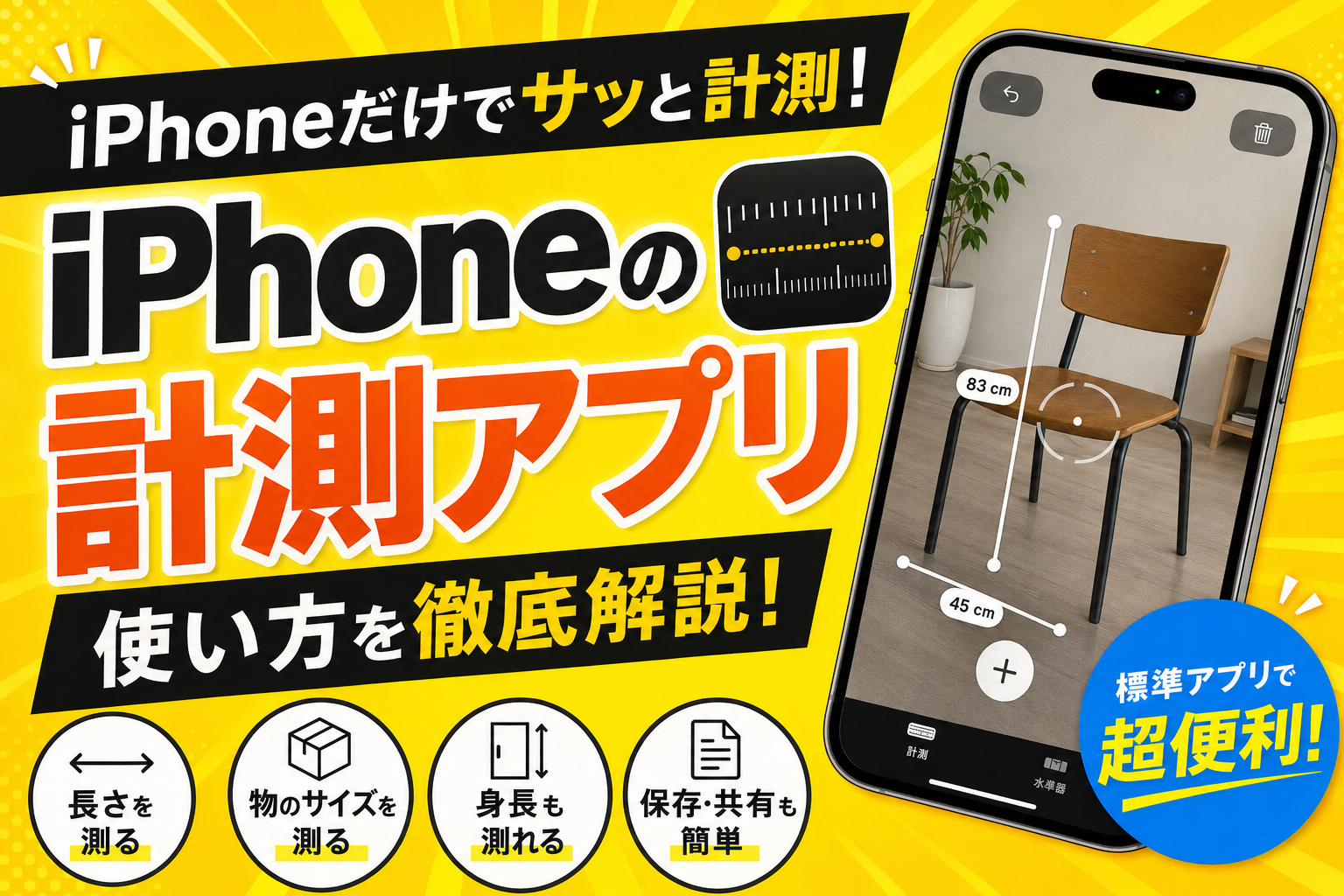
iPhoneには定規や水平器が標準で搭載されているの知ってますか?「計測」アプリを使えばARで物の長さを測ったり、水平器で傾きを確認できます。引越しや家具の採寸に大活躍します。
計測アプリで物の長さを測る方法
① 標準の「計測」アプリを開く(ホーム画面で検索または「ユーティリティ」フォルダ内)
② カメラで測定したい物を映す(ARが初期化されるまで少しカメラを動かす)
③ 測定の起点に白い点を合わせて「+」ボタンをタップ
④ iPhoneを終点まで動かすと長さが表示される
⑤ 終点で「+」ボタンを再度タップして測定完了
💡 ARを使った計測なので、明るい場所・平らな面ではより正確に測れます。誤差は±数cm程度。精密な採寸はメジャーを使いましょう。
人の身長を測る方法(自動検出)
① 計測アプリを開いてカメラに人物を映す
② 自動的に黄色の線と身長が表示される(iPhone 12以降・LiDARスキャナ搭載機種は特に精度が高い)
✅ 子どもの成長記録や、ちょっとした参考値として使えます。全身が映るよう少し離れた場所から計測するのがコツです。
水平器の使い方(棚・額縁を真っすぐに)
① 計測アプリ下部の「水平器」タブをタップ
② iPhoneを測定したい面(棚・額縁・壁)に当てる
③ 角度が0°になったとき画面が緑色になれば水平/垂直
✅ 棚の設置・絵画の壁掛け・テレビスタンドの角度調整など、DIYや模様替えで大活躍する機能です。
📱 iPhone使うなら通信費も最適化したい
iPhone をフル活用してる人ほど、通信費の見直しで年間数万円の節約が可能です。10年マニアの僕が家族構成・データ使用量別に最適プランを診断できる記事をまとめました。
よくある質問(FAQ)
よくある質問
⚠️ 正直に言う:計測アプリでやってはいけないこと
「物差し不要!」と書いてる記事多いですが、誤差を理解せず使うと大失敗します。実際に試して微妙だった場面を書きます。
❌ こんな人にはおすすめしない
- 家具・家電購入時のサイズ確認:1cmの誤差で入らない事故あり
- 建築・改築の寸法測定:プロ用メジャーを必ず使うべき
- 暗い場所・反射する素材:センサーが正確に検出できない
- 3m以上の長さ:誤差が累積して数十cmずれることも
✅ こんな人に向いてる
- 部屋の家具配置の検討(誤差OKの用途)
- AR定規で簡易スケッチ
- 水平器代わりに水平確認
- 小物のサイズをサクッと知りたい時









コメント