💡 60代の父・40代の妻・10代の娘で設定が違う本音
我が家でiPhoneを使ってる60代の父・妻・中2の娘で文字サイズを全部別にカスタマイズしてます。父は最大サイズ+太字ON、妻はやや大きめ+通常太字、娘は標準サイズ。同じiPhoneでも見え方は世代で全然違う。
「とりあえずデフォルト」のままで使ってる人多いけど、文字サイズ調整するだけで目の疲れが激減します。父は「文字サイズ変えてから読書時間が伸びた」と言うほど効果ありました。
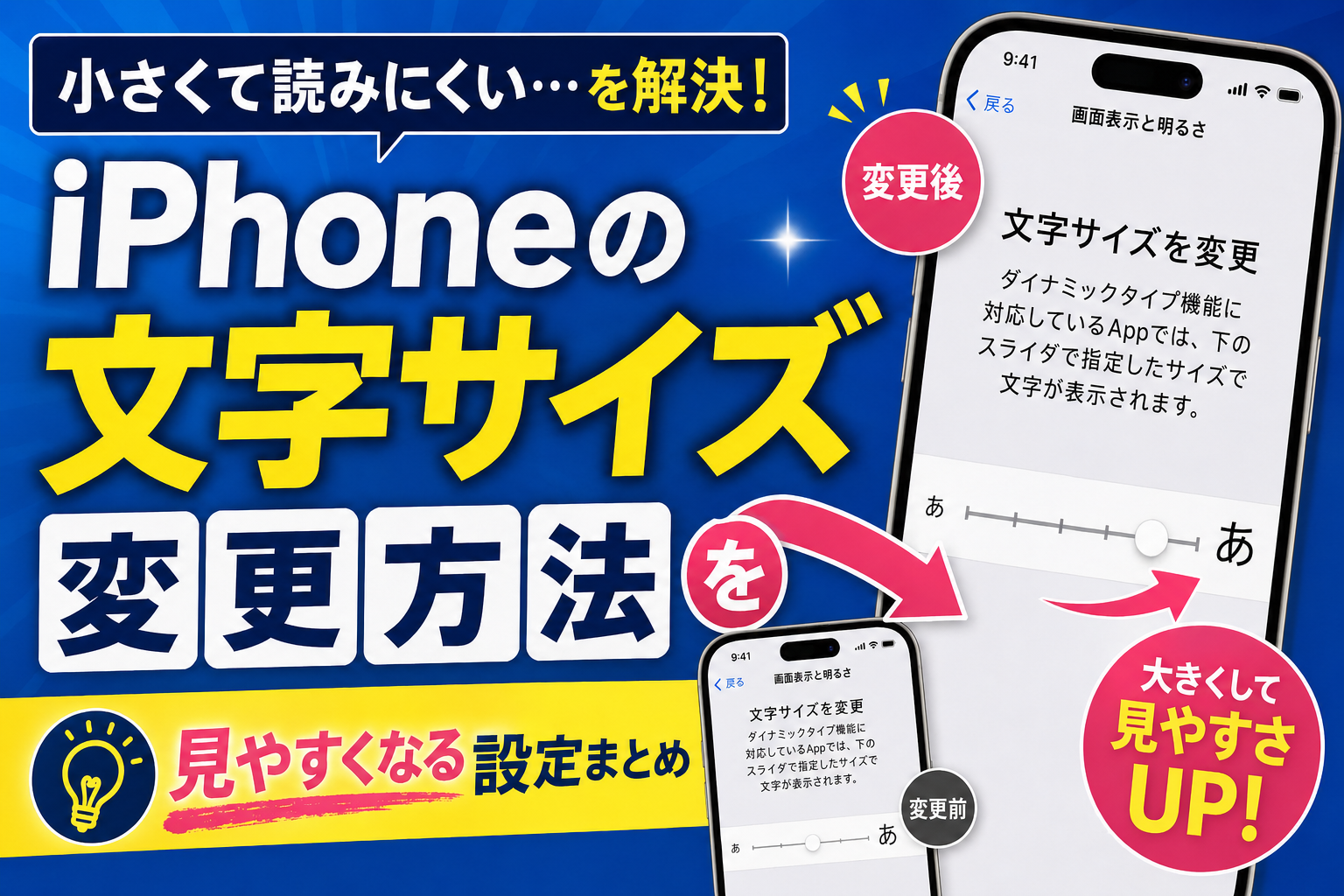
「iPhoneの文字が小さくて読みにくい」「目が疲れる…」そんな悩みは設定を変えるだけで解決できます。文字サイズの変更から太字・拡大表示・ブルーライトカット・自動明るさまで、画面を快適にするすべての設定をまとめて解説します。
文字サイズの変更方法
iPhoneの文字サイズはシステム全体に適用されます。設定アプリからスライダーを動かすだけで変更できます。
「設定」アプリを開く
「画面表示と明るさ」をタップ
「文字サイズを変更」をタップ
画面下部のスライダーを左右に動かしてサイズを調整
ポイント:スライダーは7段階で調整できます。標準より大きくしても画面レイアウトが崩れないよう設計されていますが、最大サイズにすると一部のアプリで表示が崩れる場合があります。まずは1〜2段階上げてみるのがおすすめです。
太字テキストをONにする方法
文字サイズを変えなくても、テキストを太くするだけでぐっと読みやすくなります。
「設定」→「画面表示と明るさ」を開く
「太字テキスト」のスイッチをオンにする
変更はすぐに反映されます(iOS 16以降は再起動不要)。システムフォント全体が太くなるため、アプリ名・メニュー・本文すべてに適用されます。
画面の拡大表示設定(標準 vs 拡大)
一部のiPhoneモデルでは「表示」設定で画面全体のスケールを切り替えることができます。文字サイズのスライダーより大きな変化が得られます。
「設定」→「画面表示と明るさ」を開く
「表示」セクションの「標準」または「拡大」をタップ
「拡大」を選ぶとアイコン・文字・UIがひと回り大きくなる
「適用」をタップするとiPhoneが再起動して設定が反映される
| モード | 特徴 | 向いている人 |
|---|---|---|
| 標準 | デフォルト設定。情報量が多く表示される | 若い世代・視力に問題がない人 |
| 拡大 | UI全体が大きくなる。一画面で見える情報量は減る | 視力が低い人・シニア・見やすさ優先の人 |
Night Shift(ブルーライトカット)の設定方法
Night Shiftは画面の色を暖色系(オレンジ寄り)に変えてブルーライトを抑える機能です。就寝前の目の疲れを軽減できます。
「設定」→「画面表示と明るさ」→「Night Shift」をタップ
「時刻指定」をオンにして開始・終了時間を設定(例:22:00〜7:00)
「色温度」スライダーで暖色の強さを調整(右に動かすほどオレンジが強くなる)
即時ONにしたい場合:コントロールセンターを開いて「明るさスライダー」を長押しすると「Night Shift」ボタンが表示されます。そこからワンタップでオン・オフを切り替えられます。
True Toneの設定
True Toneは周囲の光環境に合わせて画面の色温度を自動調整する機能です。どんな照明の下でも紙に印刷したような自然な見え方になります。
「設定」→「画面表示と明るさ」を開く
「True Tone」のスイッチをオンにする
True ToneはiPhone 8以降の対応モデルで利用できます。写真編集など色の正確さが求められる作業では一時的にオフにするのがおすすめです。
自動明るさ調整の設定
iPhoneには周囲の明るさに応じて画面輝度を自動調整する機能があります。屋外では明るく、暗い室内では暗くなるため、目の疲れを軽減できます。
「設定」→「アクセシビリティ」をタップ
「画面表示とテキストサイズ」をタップ
「明るさの自動調節」のスイッチをオンにする
補足:以前は「設定→画面表示と明るさ」にあった設定ですが、iOS 13以降は「アクセシビリティ」に移動しています。オンにしておくとバッテリーの節約にもなります。
コントロールセンターから文字サイズを変える方法
よく文字サイズを変える場合は、コントロールセンターに「テキストサイズ」ボタンを追加しておくと設定アプリを開かずに即変更できて便利です。
「設定」→「コントロールセンター」を開く
「コントロールを追加」の一覧から「テキストサイズ」の「+」ボタンをタップ
コントロールセンターを開いて「テキストサイズ」アイコン(Aが大小並んだアイコン)をタップ
縦スライダーが表示されるので上下に動かしてサイズを調整
便利機能:コントロールセンターのテキストサイズスライダーには「このアプリのみ」と「すべてのアプリ」を切り替えるボタンがあります。特定のアプリだけ文字を大きくしたい場合に重宝します。
まとめ
- 文字サイズは設定→画面表示と明るさ→文字サイズを変更で7段階調整できる
- 太字テキストをオンにするだけで読みやすさが大幅アップ
- 画面全体を大きくしたいなら「表示」設定で「拡大」に切り替える
- Night ShiftとTrue Toneでブルーライトカット&自然な色表示が可能
- コントロールセンターにテキストサイズを追加するとアプリごとの調整も素早くできる
関連記事
画面設定と合わせて知っておきたい操作もチェックしてみてください。
⚠️ 正直に言う:文字サイズを大きくしすぎるデメリット
「大きい方が見やすい!」と単純に推す記事多いですが、大きくしすぎると逆に使いにくくなります。
❌ こんな人にはおすすめしない
- 最大サイズ+太字ON:1画面に表示できる情報が激減・スクロール多発
- 表組み・グラフ画面:レイアウトが崩れて読めなくなるアプリあり
- SNSのフィード:1投稿が画面占領して情報密度が下がる
- ゲーム・動画:UIが大きすぎて操作しにくいケース
✅ こんな人に向いてる
- 60代以上で老眼始まってる人(最大サイズ推奨)
- 読書・記事閲覧メインの人
- 目の疲れが気になる時の一時的な調整
- 文字小さくて操作ミスが多い人
📱 iPhone使うなら通信費も最適化したい
iPhone をフル活用してる人ほど、通信費の見直しで年間数万円の節約が可能です。10年マニアの僕が家族構成・データ使用量別に最適プランを診断できる記事をまとめました。






コメント