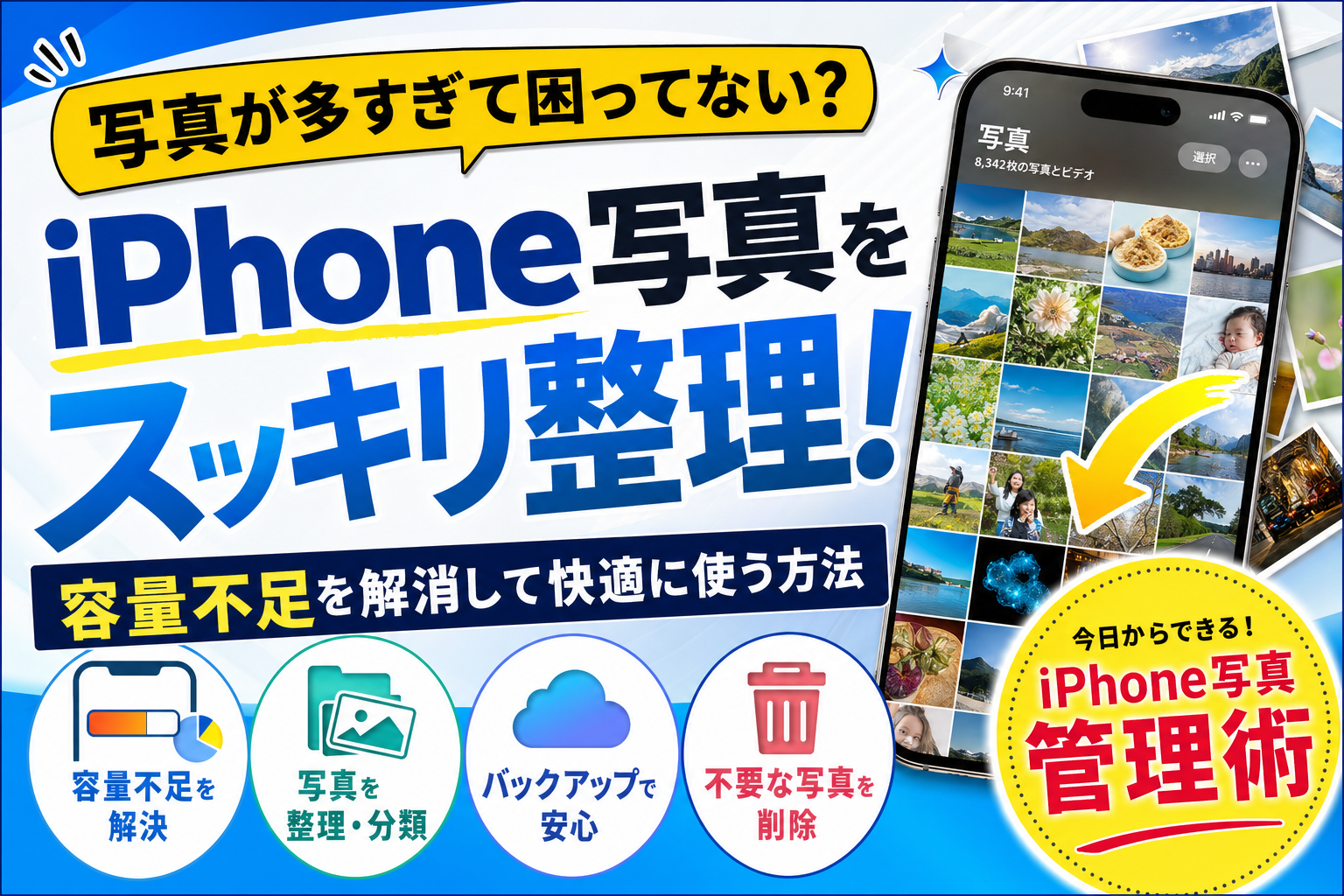
「iPhoneの写真が増えすぎて困っている」「ストレージを空けたい」「重複写真を一括削除したい」「iCloudにうまく同期できない」…そんな悩み、この記事で全部解決します!
iPhoneで撮り続けた写真が数千・数万枚になり、ストレージを圧迫しているという方は多いです。重複削除・アルバム整理・iCloud活用・ストレージ節約まで、写真管理の完全ガイドを解説します。
iPhoneの写真ストレージを確認する方法
設定 → 一般 → iPhoneストレージ をタップ
アプリごとの使用量が表示される。「写真」が上位に来ている場合は整理のサインです
「写真」をタップすると写真ライブラリの使用量が確認できる
「iPhoneストレージを最適化」の提案が表示されることもある
重複写真を一括削除する方法(iOS 16以降)
iOS 16以降、写真アプリに重複写真を自動検出して削除する機能が追加されました。
写真アプリ → アルバム タブ をタップ
「ユーティリティ」セクションの「重複項目」をタップ
iPhoneが自動検出した重複写真・動画の一覧が表示される
「すべてを結合」または個別に確認して削除
「結合」すると最高画質の1枚だけ残して残りを削除。削除した写真は「最近削除した項目」アルバムに30日間保存される
⭐ ストレージ節約の目安:重複削除だけで数百MB〜数GBの空きが生まれることがあります。特にスクリーンショットは同じ画面を何度も撮ってしまうことが多いので要注意。
写真を整理する方法(アルバム・フォルダ)
アルバムタブ → 右上の「+」→「新規アルバム」
アルバム名を入力して作成。旅行・料理・家族など用途別に整理できる
写真を複数選択してアルバムに追加
ライブラリで「選択」→ 写真をタップして複数選択 → 「…(共有)」→「アルバムに追加」
| 自動生成アルバム | 内容 |
|---|---|
| スクリーンショット | 撮ったスクリーンショットがまとまる |
| セルフィー | インカメラで撮影した写真 |
| ビデオ | 録画した動画(画面収録含む) |
| Live Photos | Live撮影した写真 |
| 最近削除した項目 | 削除後30日間保管(完全削除前に復元可) |
| 非表示 | 「非表示にする」設定をした写真 |
iCloudフォトライブラリで写真を節約する方法
iCloudフォトライブラリの「iPhoneストレージを最適化」をONにすると、オリジナル写真はiCloudに保存して、iPhoneには軽量版(低解像度サムネイル)のみ保存されます。
設定 → 写真 をタップ
「iCloud写真」がONになっていることを確認
「iPhoneのストレージを最適化」を選択
(「オリジナルをダウンロードして保持」ではなく「最適化」を選ぶ)
⚠️ 注意:iCloudストレージは5GBが無料です。写真が多い場合は50GB(月130円)や200GB(月400円)のプランへのアップグレードが必要になります。ファミリー共有で家族とプランを共有することもできます。
不要な写真・動画を効率よく削除する方法
写真アプリ → 「選択」をタップ → 複数選択
フリックで素早く複数選択できる。ゴミ箱アイコンで削除
「最近削除した項目」アルバムを空にする
削除した写真は30日間ここに残る(ストレージを占有)。完全に解放するには「最近削除した項目」を開いて「すべて削除」をタップ
📝 まとめ
- 設定 → 一般 → iPhoneストレージ で写真の使用量を確認
- 写真アプリ → アルバム → 「重複項目」で重複写真を一括削除(iOS 16以降)
- 「最近削除した項目」を空にしないとストレージが解放されない
- 設定 → 写真 → 「iPhoneのストレージを最適化」でiCloud節約と本体節約を両立
- 用途別アルバムを作っておくと写真の見返しが楽になる
関連記事
→ 【2026年版】iPhoneをもっと使いこなす!設定・裏技・カスタマイズ完全まとめ






コメント