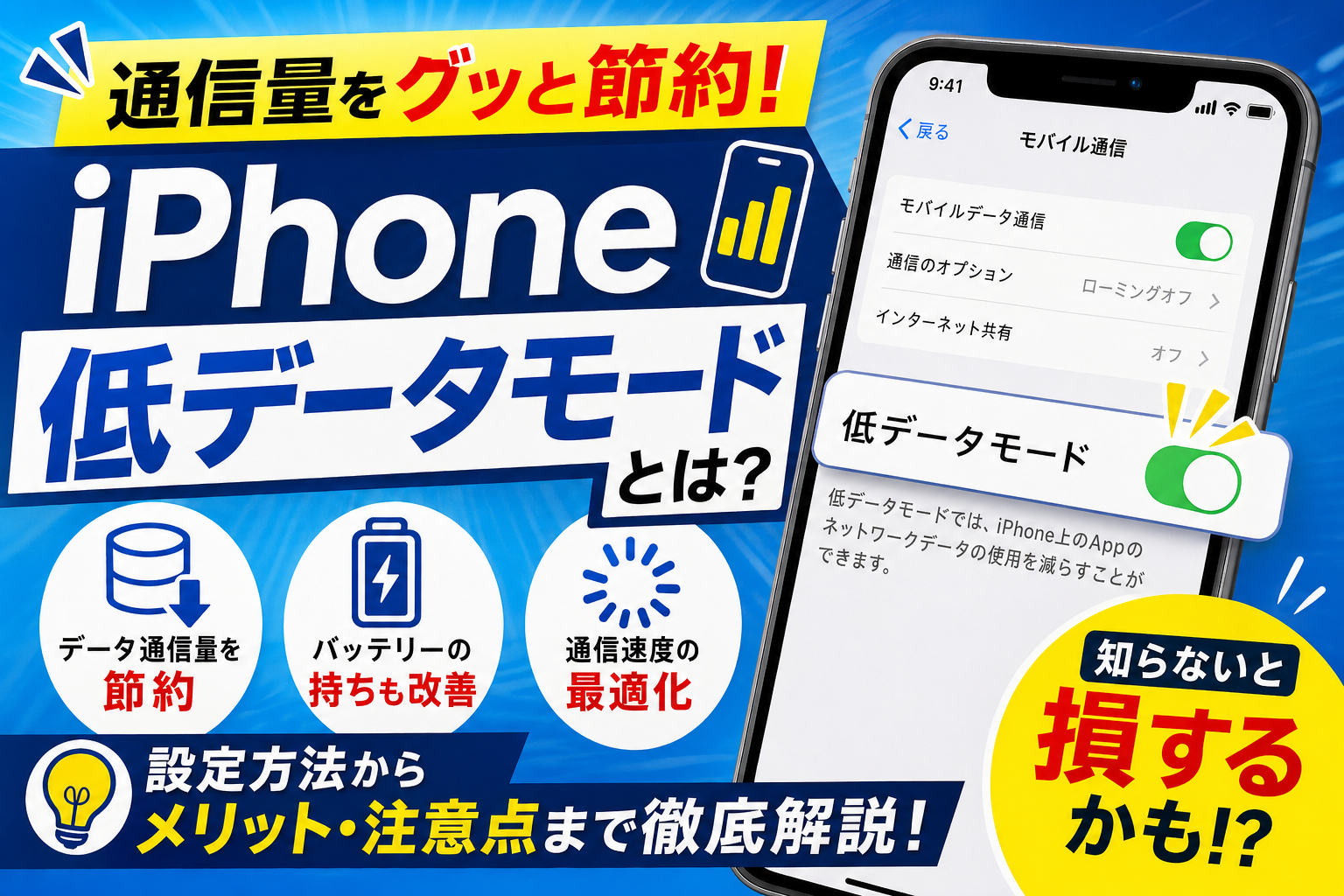
「パケットを節約したい」「Wi-Fiが遅い場所での通信を減らしたい」「省データモードって何が変わるの?」…そんな疑問、この記事で全部解決します!
iPhoneの省データモードは、モバイルデータ通信やWi-Fiの使用量を自動的に抑えてくれる節約機能です。月末のデータ上限が近づいたときや、テザリング中などに活用すると通信料の節約になります。設定方法から何が制限されるかまでわかりやすく解説します。
省データモードの設定方法
モバイルデータ通信の省データモードを有効にする
設定 → モバイル通信 → 「省データモード」をON
Wi-Fiの省データモードを有効にする
設定 → Wi-Fi → 接続中のWi-Fi名の右にある「ⓘ」→「省データモード」をON
⭐ 使い分けのコツ:モバイル通信とWi-Fiは独立して設定できます。外出中のモバイル通信だけ省データにして、自宅Wi-Fiは通常モードにするのがおすすめです。
省データモードで制限される機能一覧
| 機能 | 省データモードOFF | 省データモードON |
|---|---|---|
| アプリの自動更新 | バックグラウンドで自動更新 | 停止(手動更新のみ) |
| iCloudの自動バックアップ | 自動実行 | 停止 |
| 動画の自動再生(Safari等) | 自動再生あり | 停止 |
| FaceTimeビデオ品質 | 高画質 | 低画質(節約) |
| 音楽・Podcastの先読み | バックグラウンドで先読み | 停止 |
| 写真のiCloud同期 | 自動アップロード | Wi-Fi接続時のみ |
省データモードでできること・できないこと
省データモードはあくまでも「バックグラウンドの自動通信」を抑制する機能です。普段の操作には基本的に影響しません。
| 操作 | 影響 |
|---|---|
| Webサイト閲覧(Safari) | 👍 制限なし(通常どおり) |
| LINE・メッセージの送受信 | 👍 制限なし |
| YouTube視聴(手動再生) | 👍 制限なし(自動再生のみ停止) |
| App Storeアプリの手動更新 | 👍 制限なし |
| アプリの自動アップデート | ⛔ 停止 |
| iCloudバックアップ | ⛔ 停止(Wi-Fi接続時も) |
アプリごとのモバイルデータ通信を個別にオフにする方法
省データモードより細かく制御したい場合は、アプリごとにモバイルデータ通信のON/OFFが設定できます。
設定 → モバイル通信 をタップ
下にスクロールして「モバイルデータ通信を使用」セクションを確認
アプリ一覧が表示される。各アプリのスイッチをOFFにするとそのアプリのモバイル通信を完全に遮断できる
⭐ おすすめ設定:動画アプリ(YouTube・Netflix・TikTok)はモバイル通信をOFFにして、Wi-Fiがある場所でのみ視聴するようにするとデータ消費を大幅に抑えられます。
Wi-Fiアシストとの違い・注意点
「Wi-Fiアシスト」という機能があり、Wi-Fi接続が不安定な時に自動でモバイルデータ通信に切り替える機能です。省データモードを有効にするとWi-Fiアシストは自動的に無効になります。
Wi-Fiアシストの確認・設定:設定 → モバイル通信 → 一番下にある「Wi-Fiアシスト」のスイッチ
📝 まとめ
- 省データモードはモバイル通信・Wi-Fiで個別に設定可能
- バックグラウンドの自動更新・iCloudバックアップ・動画先読みを停止
- 手動操作(閲覧・LINE送受信・手動アプデ)は制限なし
- アプリごとの個別オフは 設定 → モバイル通信 から
- 省データモードONにするとWi-Fiアシストも自動OFF
関連記事
→ iPhoneのWi-Fi設定・繋がらない時の対処法完全ガイド









コメント