💡 AirPods Pro 2を毎日3時間使ってる本音
iPhone 17 Pro + AirPods Pro 2を毎日通勤・在宅で3時間以上使用。最大の驚きは「自動切り替え」が便利すぎること。Macで音楽→iPhoneに着信→自動でiPhoneに切り替わる連携は他社にない快適さ。
逆に「自動切り替えが暴走する」事故もリアル。妻のiPadに勝手に接続される、会議中にMacから外れる等のトラブルは月1回はあります。iCloudサインアウト/再ログインで大体解決。
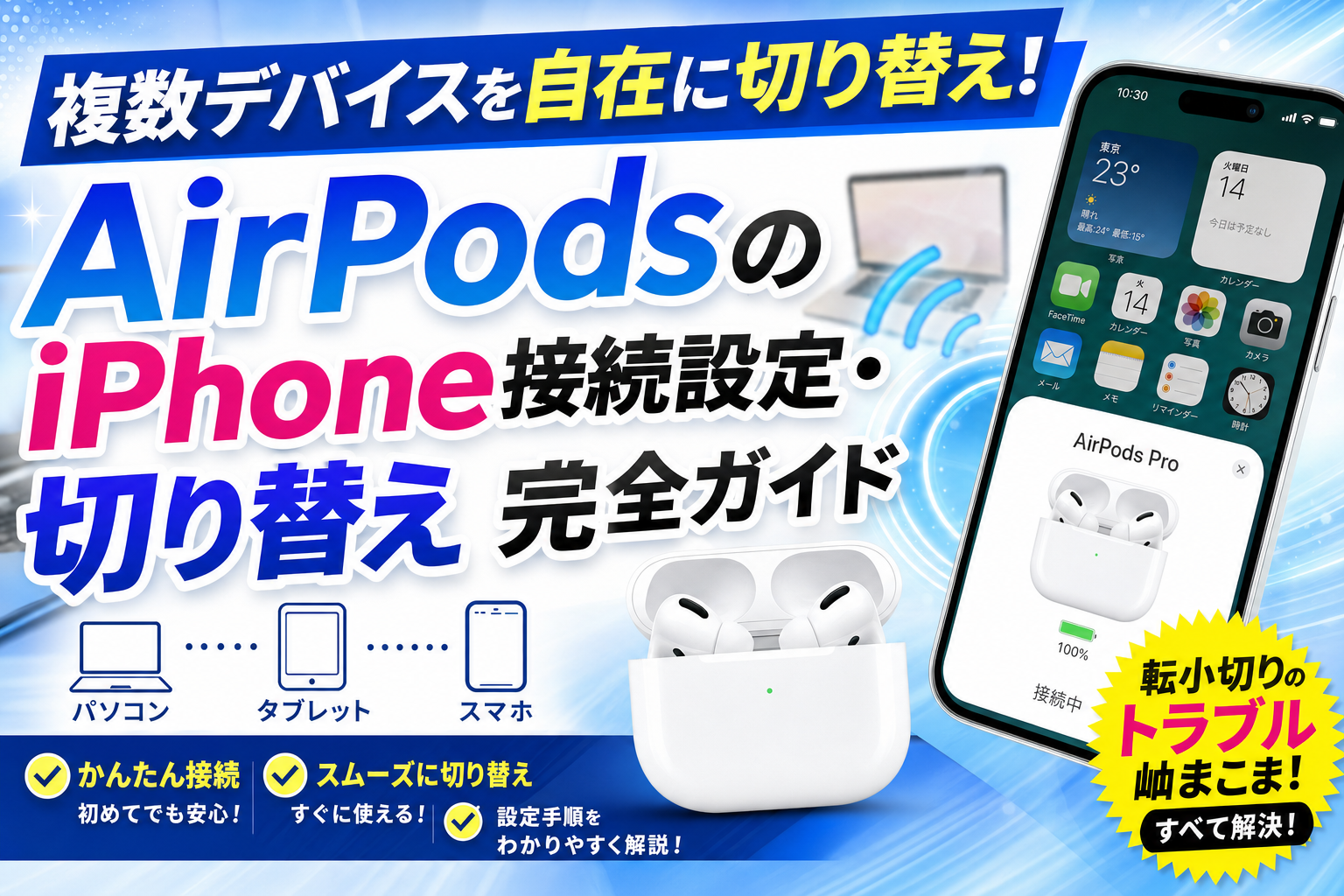
「AirPodsを複数デバイスで使い分けたい」「MacとiPhoneを自動で切り替えてほしい」「AirPodsが接続されない・切れる」…そんな悩み、この記事で全解決します!
AirPodsはiPhoneと自動でペアリングできる神ガジェットですが、設定を知らないと「接続が切れる」「他のデバイスに勝手に切り替わる」などのトラブルが続出します。この記事では初期接続から複数デバイス切り替え・トラブル対処法までまとめて解説します。
AirPodsをiPhoneに初めて接続する方法
AirPodsをケースに入れた状態でiPhoneの近くに置く
ケースのフタを開けると自動でペアリング画面が表示される
「接続」をタップ
ポップアップが表示されたら「接続」をタップするだけ
同一Apple IDのデバイスに自動登録
同じApple IDでサインインしているMac・iPad・Apple Watchにも自動で接続可能になる
⭐ ポップアップが出ない場合はケースの背面ボタンを5秒長押ししてオレンジランプを点滅させてからもう一度試してみてください。
AirPodsの接続デバイスをiPhoneで切り替える方法
AirProdsが「MacにつながってしまってiPhoneで聞けない!」という場合は、iPhoneから簡単に切り替えられます。
コントロールセンターを開く
右上から下にスワイプ(ホームボタンなしモデル)
音量スライダー右上の三角アイコンをタップ
AirPlayアイコン(三角形のアイコン)
AirPodsをタップして選択
デバイス一覧からAirPodsをタップすれば即切り替え完了
自動切り替え機能の設定(便利&鬱陶しい)
AirPods Pro / AirPods(第2世代以降)には「自動切り替え」機能があります。再生中のデバイスに自動でAirPodsが切り替わりますが、意図せず切り替わって困る場合は手動に変更できます。
設定 → Bluetooth
AirPodsの「i」ボタンをタップ
「このiPhoneに接続」をタップ
「自動」「前回接続したデバイスで」「手動で」の3択から選ぶ
| 設定 | 動作 | おすすめ |
|---|---|---|
| 自動 | 再生中のデバイスに自動で切り替わる | 1台メインで使う人 |
| 前回接続したデバイスで | 最後に使ったデバイスに接続する | 複数デバイスを使う人 |
| 手動で | 自動切り替えなし・手動でのみ切り替え | 切り替えを自分でコントロールしたい人 |
AirPodsの設定カスタマイズ5選
設定アプリからAirPodsをさらに使いやすくカスタマイズできます。
ノイズキャンセリング / 外部音取り込みモードの切り替え(AirPods Pro)
設定 → Bluetooth → AirPods「i」→「ノイズコントロール」。耳に装着したままイヤーステムを長押しでも切り替え可能
耳から外したときの自動一時停止
設定 → Bluetooth → AirPods「i」→「自動耳検出」をON。片耳外すと自動で音楽が一時停止する
Siriのアナウンス(通知を読み上げ)
設定 → Siriと検索 → 「通知のアナウンス」をONにするとAirPods装着中に着信や通知をSiriが読み上げてくれる
空間オーディオ / ダイナミックヘッドトラッキング
設定 → Bluetooth → AirPods「i」→「空間オーディオ」。映画・音楽の没入感が大幅アップ
バッテリー残量の確認
AirPodsをiPhoneの近くでケースを開けるとバッテリー残量がポップアップ表示。ウィジェット「バッテリー」をホーム画面に追加するといつでも確認できる
AirPodsが接続されない・切れる時の対処法
AirPodsをケースに戻して再度取り出す
一番かんたんな方法。接続がリセットされて再接続されることが多い
iPhoneのBluetoothをOFF→ON
設定 → Bluetooth → OFF → ON。または コントロールセンターのBluetoothアイコン
AirPodsをリセットして再ペアリング
ケースに入れた状態で背面ボタンを15秒長押しし、オレンジランプが点滅したらリセット完了。iPhoneに近づけて再ペアリング
iPhoneを再起動する
Bluetooth周りの一時的なエラーに有効
📝 まとめ
- 初回接続:ケースを開けてiPhoneの近くに置くだけ
- デバイス切り替え:コントロールセンターのAirPlayアイコンから即切り替え
- 勝手に切り替わるのが嫌な場合は「手動で」に変更
- 接続トラブルはケースに戻す→再取り出しで解決することが多い
関連記事
→ iPhone通知管理5選|うるさい通知をスッキリ整理する設定まとめ





コメント